


PyCharm Community版安装与汉化完整指南

本文详细介绍PyCharm Community版本的完整安装流程,从官网下载、环境配置到首次运行设置均有涵盖。同时提供针对2020版本的汉化方案,指导用户如何将第三方语言包文件替换至lib目录以实现界面中文显示,适合Python初学者快速搭建本地开发环境。
PyCharm社区版安装流程
在Python开发环境中,PyCharm是一款备受推荐的集成开发环境(IDE)。
访问百度搜索引擎,输入关键词“pycharm”,点击搜索结果中指向JetBrains官方网站的链接进入下载页面。

在官网页面中,根据操作系统类型选择对应的版本,此处以Windows系统为例,点击Community(社区版)下方的Download按钮进行下载。
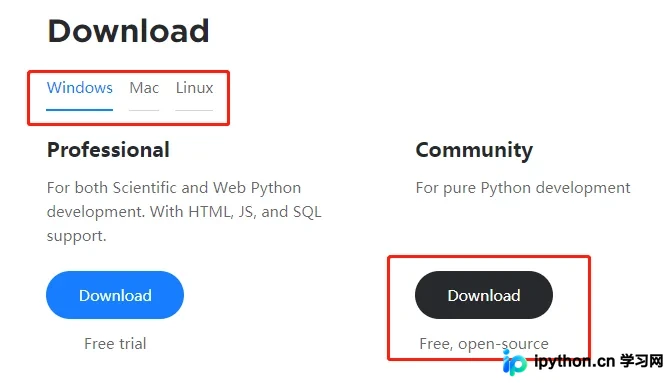
注:Professional代表提供限时免费试用的专业版,而Community则是永久免费的社区版本。对于大多数基础开发需求,社区版已完全足够;待技能提升后,再考虑升级至专业版。
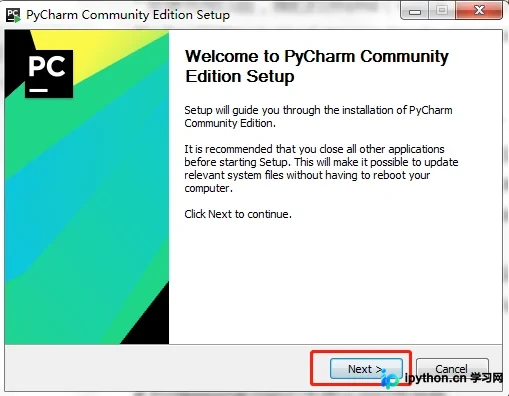
双击运行下载完成的PyCharm安装程序,当出现初始设置界面时,点击“Next”按钮继续。
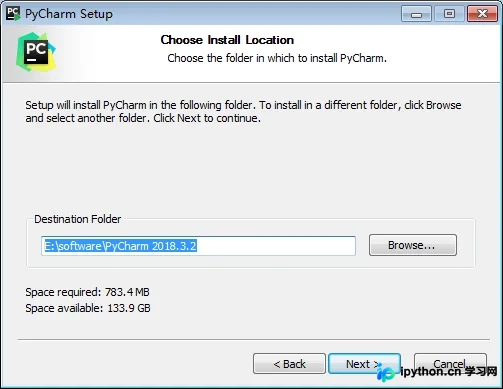
指定软件的安装路径。由于PyCharm运行时占用内存较大,建议将其安装在D盘或E盘等非系统盘,避免占用C盘空间。
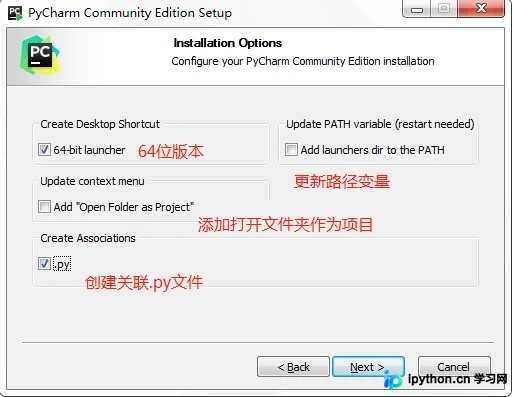
根据实际需求勾选附加组件或选项,确认无误后点击“Next”继续安装流程。
点击“Install”按钮开始执行安装程序。
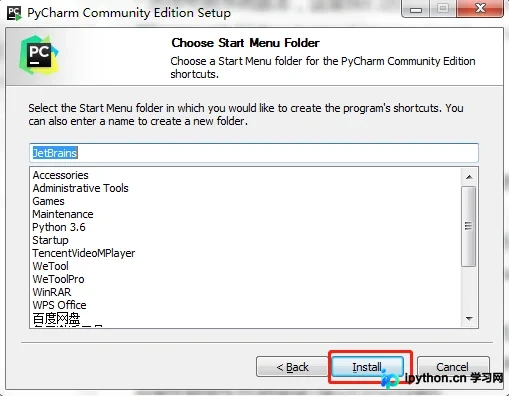
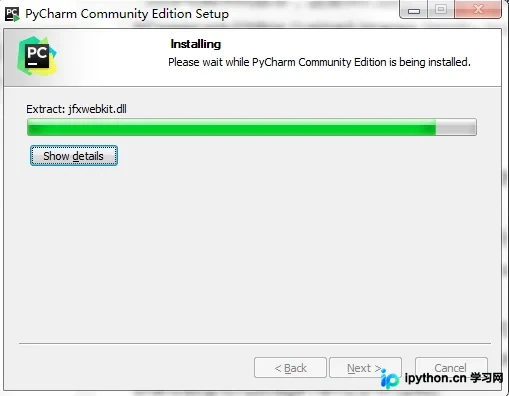
保持耐心等待,安装过程通常持续1分钟左右。
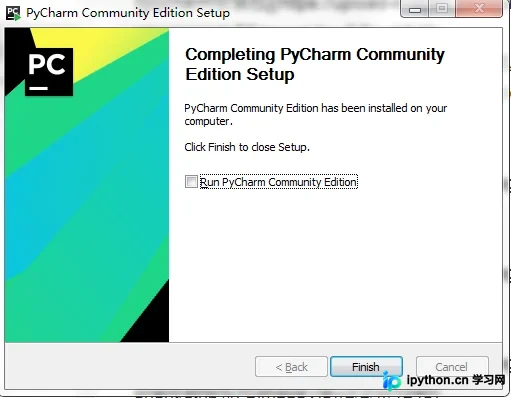
安装进度条完成后,点击“Finish”按钮,表示PyCharm已成功安装至本地。
首次运行与基础配置
接下来进行软件初始化配置。双击桌面生成的PyCharm图标启动程序,进入初始设置向导界面。
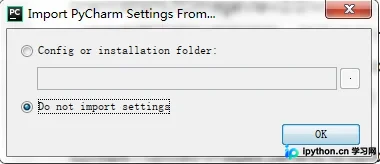
在导入设置提示中,选择“Do not import settings”(不导入设置),随后点击“OK”进入下一步。
勾选“I confirm that...”同意许可协议,界面显示确认状态。
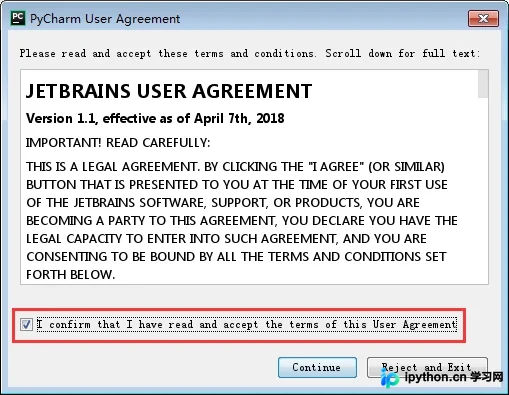
点击“Continue”按钮,进入后续配置界面。
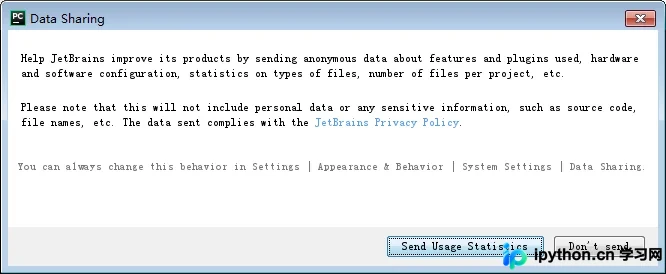
系统会询问是否发送使用数据,可选择“Send”或“Don't send”。随后进入主题(皮肤)选择界面,根据个人喜好配置界面外观。
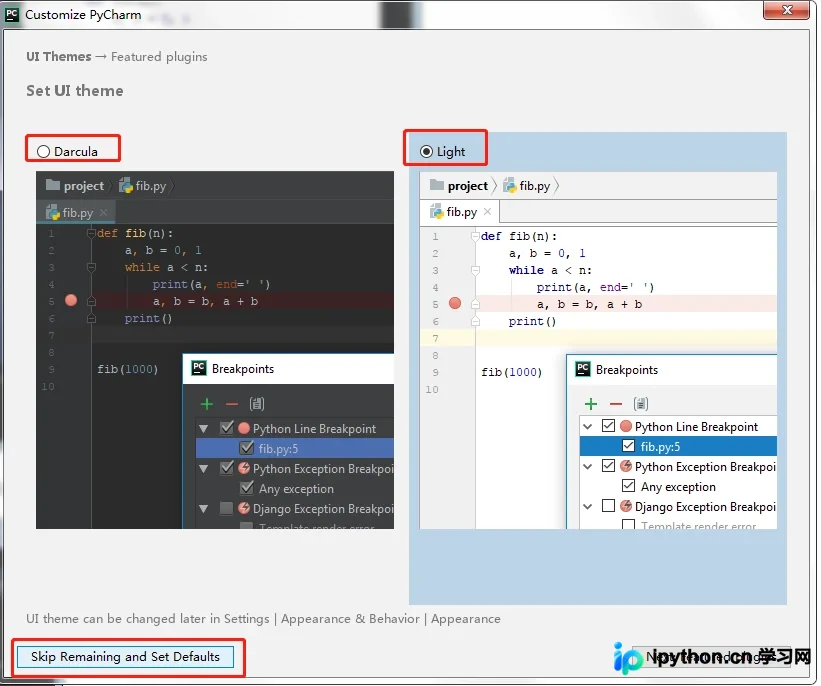
点击左下角的“Skip remaining and set defaults”(跳过其余设置并使用默认值),以快速完成配置。
至此,PyCharm的基础安装与初始化配置已全部完成。
创建项目与运行代码
再次双击运行PyCharm,在主界面点击“Create New Project”(创建新项目)开始构建工作区。
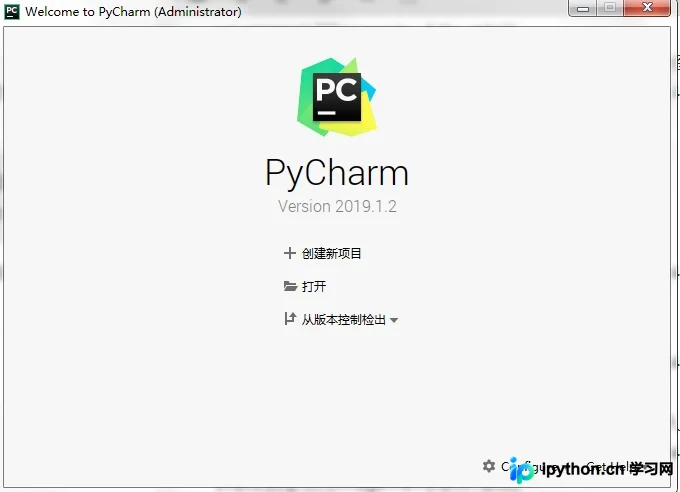
在弹出的项目设置窗口中,指定Python项目的存储路径,确认无误后点击“Create”完成项目创建。
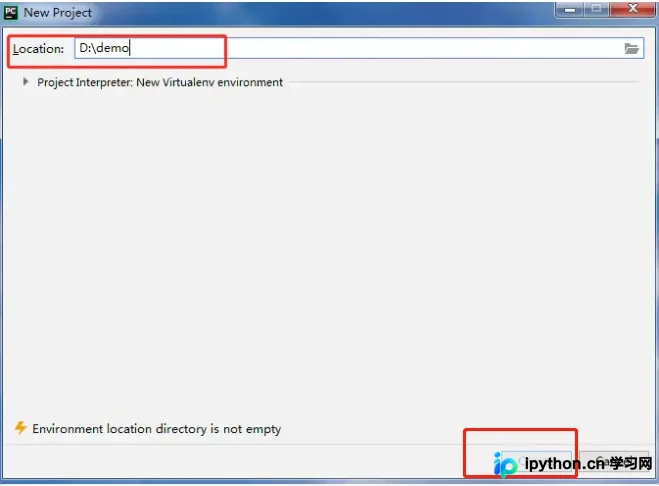
在项目资源管理器中,右键点击项目文件夹,选择新建Python文件(.py file)。
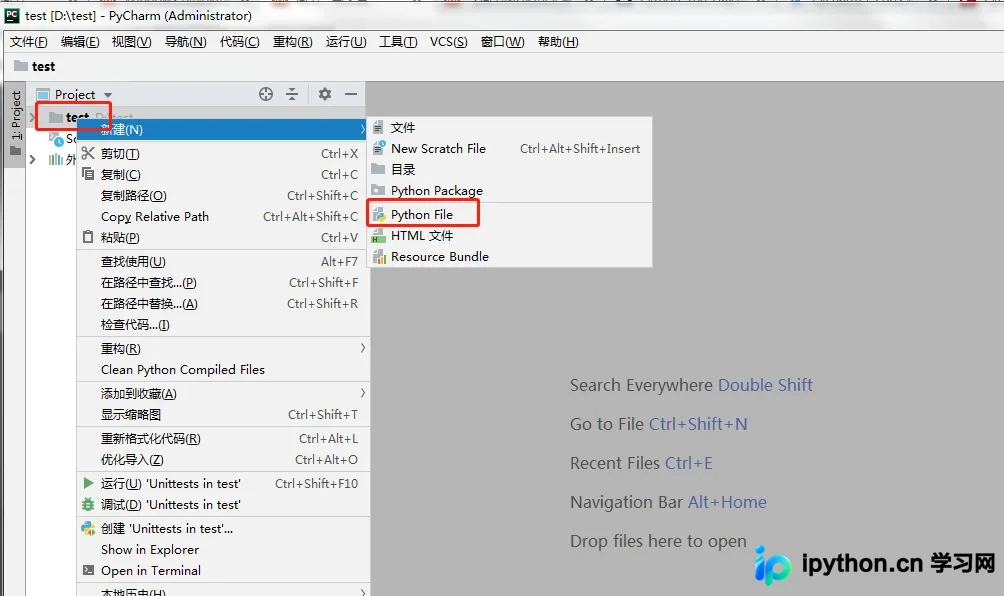
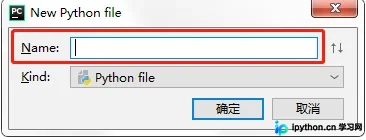
为新文件命名,例如输入“demo”,点击确定后,即可开始编写第一段Python代码。
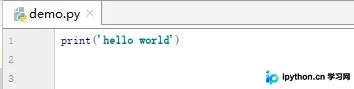
在编辑器中输入基础代码:print('hello world')。
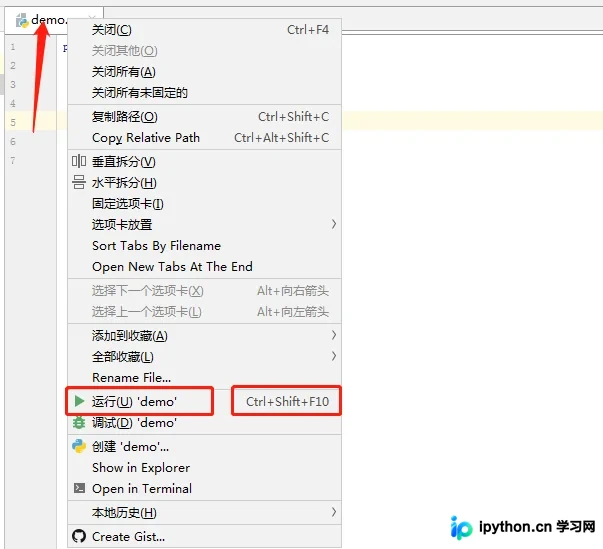
在文件名上右键点击,选择下方绿色的运行三角形图标执行脚本;或者直接使用快捷键Ctrl + Shift + F10进行运行。
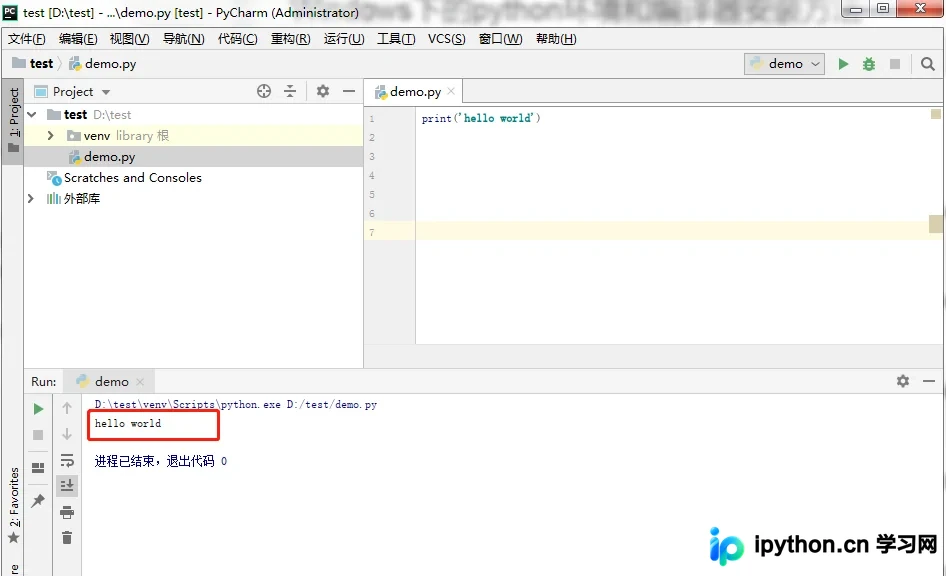
查看控制台输出的运行结果,确认代码执行无误。
PyCharm界面汉化方法
关于PyCharm的界面汉化:部分用户可能注意到界面为中文,该汉化语言包源自平方X原创,现提供相关资源。
汉化包下载地址为:https://www.jb51.net/softs/588591.html
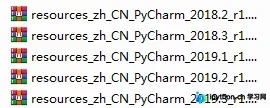
下载完成后,将获取到的所有.jar文件复制并粘贴至PyCharm安装目录下的lib文件夹中。执行此操作前,请务必确保已完全关闭PyCharm程序。
以上就是关于2020版PyCharm安装及汉化的完整教程。如需了解更多相关内容,可搜索本站历史文章或浏览后续更新,感谢支持。
本站声明
本文内容仅供参考,不代表本站观点。转载或引用请注明出处。如发现内容问题,请通过联系我们页面反馈。















