


Python Matplotlib基础绘图实战:从折线到饼图的完整指南

本文详解Python中Matplotlib模块的基础绘图功能。内容涵盖环境安装、基础折线图绘制、多子图布局(subplot)技巧、直方图与条形图的数据标签添加,以及饼图的参数配置。通过具体代码示例,展示标题、坐标轴、字体及图形显示的完整操作流程,帮助初学者快速掌握核心绘图方法。
Matplotlib基础绘图概述
本文介绍Python中Matplotlib模块的基本图形绘制方法,旨在提供一份实用的参考指南。
Matplotlib是Python生态中功能强大的绘图库,支持多种静态与动态可视化需求。
安装 pip install matplotlib
基础折线图绘制
首先,通过一个简单的示例来体验其绘图效果。
import numpy as np
import matplotlib.pyplot as plt
import matplotlib


zhfont1=matplotlib.font_manager.FontProperties(fname="SimHei.ttf") #-------设置字体,这个可以事先下载https://www.fontpalace.com/font-details/SimHei/

x=np.arange(1,11,1)                         #-------从数字1到11,步长为1
y=2 * x +5

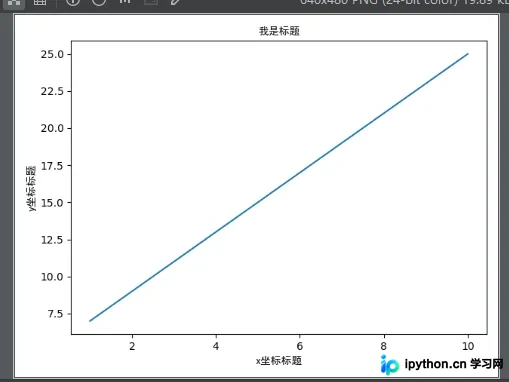
plt.title("我是标题",fontproperties=zhfont1)             #--------设置标题
plt.xlabel("x坐标标题",fontproperties=zhfont1)            #---------设置x坐标名称
plt.ylabel("y坐标标题",fontproperties=zhfont1)            #---------设置y坐标名称
plt.plot(x,y)                            #---------开始绘制 plt.plot(x,y,":r") 表示使用虚线红颜色绘制
plt.show() #---------显示图形对应的图形输出如下。
多子图布局与subplot应用
2 在单张图片中绘制多个子图:使用subplot
import numpy as np
import matplotlib.pyplot as plt
import matplotlib

zhfont1=matplotlib.font_manager.FontProperties(fname="SimHei.ttf")
# 计算正弦和余弦曲线上的点的 x 和 y 坐标
x = np.arange(0, 3 * np.pi, 0.1)
y_sin = np.sin(x)
y_cos = np.cos(x)

# 激活第一个 subplot
plt.subplot(2, 2, 1)
# 绘制第一个图像
plt.plot(x, y_sin)
plt.title('Sine-坐标图1',fontproperties=zhfont1)
plt.xlabel('x1')
plt.ylabel('y1')

# 将第二个 subplot 激活,并绘制第二个图像
plt.subplot(2, 2, 2)
plt.plot(x, y_cos)
plt.title('Cosine-坐标图2',fontproperties=zhfont1)
plt.xlabel('x2')
plt.ylabel('y2')
# 展示图像
plt.show()
生成的图形效果如下。
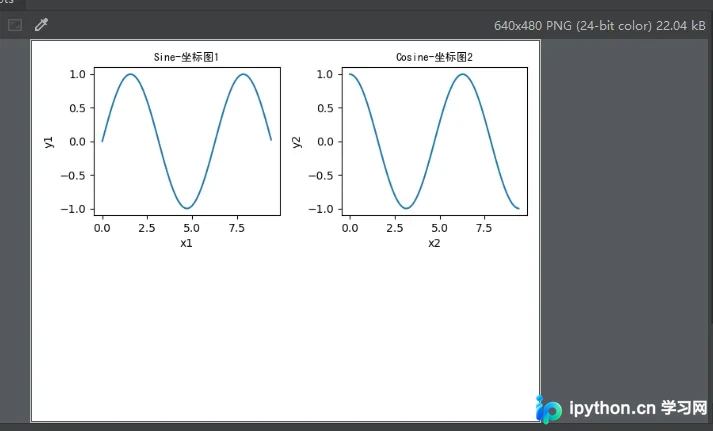
说明:从上图我们可以看到出现了两个子图
plt.subplot用来激活子图,plt.subplot('x坐标分成几个','y坐标分成几个','本身是第几个'): x*y就是把图片分成几个平等位置,最后的参数表示放在哪个位置,位置表示如下,从左到右,从上到下
1 2
3 4
如果要让上面的图对角表示呢,
修改为
plt.subplot(2, 2, 1)
plt.subplot(2, 2, 4)直方图与条形图绘制技巧
3 绘制直方图
import numpy as np
import matplotlib.pyplot as plt
import matplotlib

#zhfont1=matplotlib.font_manager.FontProperties(fname="SimHei.ttf")
plt.rcParams['font.family']='SimHei'

x=[0,1,2,3,4]
y=[20, 10, 30, 25, 15]
str1 = ("北京", "上海", "武汉", "深圳", "重庆")
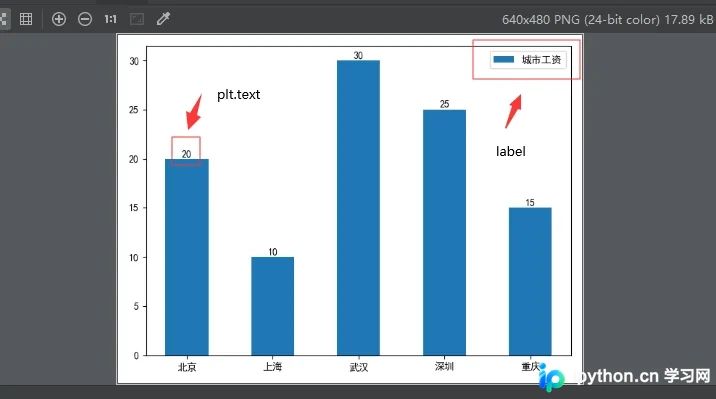
plt.bar(x,height=y,width=0.5,label="城市工资",tick_label=str1) # tick_label要显示的名称
# for a, b in zip(x, y):
#   plt.text(a, b + 0.05, '%.0f' % b, ha='center', va='bottom', fontsize=10)
#分别按照坐标给出数据标签
plt.text(0,20+0.05,20,ha='center', va='bottom', fontsize=10) #简单说(x位置,y位置+0.05,要显示的数据,水平中心对齐,垂直底部对齐,字体大小)
plt.text(1,10+0.05,10,ha='center', va='bottom', fontsize=10)
plt.text(2,30+0.05,30,ha='center', va='bottom', fontsize=10)
plt.text(3,25+0.05,25,ha='center', va='bottom', fontsize=10)
plt.text(4,15+0.05,15,ha='center', va='bottom', fontsize=10)

plt.legend() #用来显示label标签的内容
plt.show()
图形显示效果如下。
4 绘制条形图(直方图的一种变体)
import numpy as np
import matplotlib.pyplot as plt
import matplotlib

#zhfont1=matplotlib.font_manager.FontProperties(fname="SimHei.ttf")
plt.rcParams['font.family']='SimHei'

x_label=['2015', '2016', '2017','2018','2019'] #横坐标刻度显示
y1=[20, 10, 30, 25, 15] #纵坐标值
y2=[15, 15, 30, 40, 20]
y3=[23, 35, 40, 25, 20]
x=range(len(y1))
str1 = ("北京", "上海", "武汉")
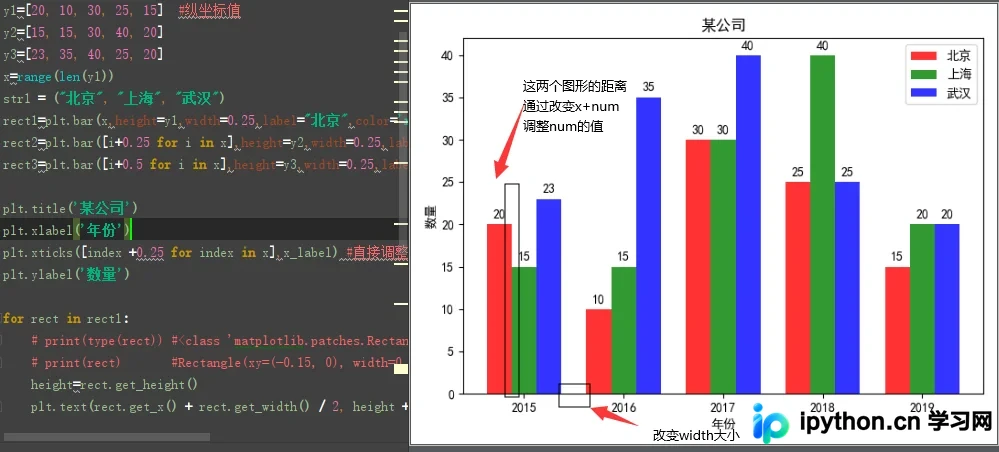
#调整x和height的大小可以改变条形图的间距和两个年份的图形间距
rect1=plt.bar(x,height=y1,width=0.25,label="北京",color='red',alpha=0.8)
rect2=plt.bar([i+0.25 for i in x],height=y2,width=0.25,label="上海",color='green',alpha=0.8)
rect3=plt.bar([i+0.5 for i in x],height=y3,width=0.25,label="武汉",color='blue',alpha=0.8)

plt.title('某公司')
plt.xlabel('年份')
plt.xticks([index +0.25 for index in x],x_label) #直接调整了x刻度名称的位置
plt.ylabel('数量')

for rect in rect1: #设置显示数据内容
  # print(type(rect)) #<class 'matplotlib.patches.Rectangle'>
  # print(rect)    #Rectangle(xy=(-0.15, 0), width=0.3, height=20, angle=0)
  height=rect.get_height()
  plt.text(rect.get_x() + rect.get_width() / 2, height + 0.5, str(height), ha="center", va="bottom")

for rect in rect2:
  height=rect.get_height()
  plt.text(rect.get_x() + rect.get_width() / 2, height + 0.5, str(height), ha="center", va="bottom")

for rect in rect3:
  height=rect.get_height()
  plt.text(rect.get_x() + rect.get_width() / 2, height + 0.5, str(height), ha="center", va="bottom")


plt.legend()
plt.show()
具体结果见下图。
饼图参数配置与显示
5 饼图绘制
import matplotlib.pyplot as plt
import matplotlib

plt.rcParams['font.sans-serif']=['SimHei']#将图表内容字体设置为黑体,可以正常显示中文

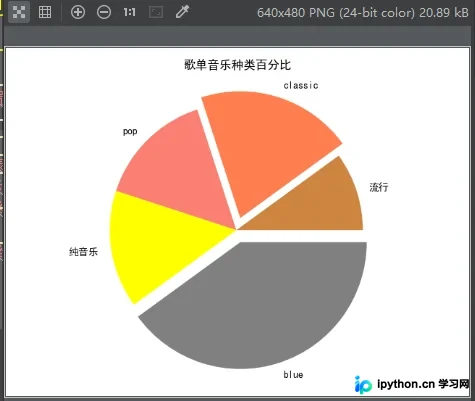
ratios=[0.1,0.2,0.15,0.15,0.4]#存放比例列表,相加等于1
colors=['peru','coral','salmon','yellow','grey']#存放颜色列表,与比例相匹配
labels=["流行",'classic','pop','纯音乐','blue']#存放各类元素标签
explode=(0,0.1,0,0,0.1) #大于0的表示突出的比例,负值表示往里缩

plt.pie(ratios,explode=explode,colors=colors,labels=labels)#绘制饼图 (比例列表,突出列表,颜色列表,标签列表)
plt.title('歌单音乐种类百分比')
plt.axis('equal')#将饼图显示为正圆形
plt.show()
生成的饼图如下。
核心函数与常用参数总结
最后,对本篇博客的内容进行总结。
1 字体设置:可以使用自定义下载的 zhfont1=matplotlib.font_manager.FontProperties(fname="SimHei.ttf"),也可以直接调用系统的 plt.rcParams['font.family']='SimHei'。
2 绘图三要素:标题使用 plt.title,X轴标签使用 plt.xlabel,Y轴标签使用 plt.ylabel。
3 子图绘制:使用 plt.subplot 函数实现。
4 数据标签:使用 plt.text 添加文本标注。
5 图形展示:使用 plt.show() 显示最终图像。
6 其他功能:未提及的保存图像功能为 plt.savefig('路径/名称.png')。
7 X轴文字倾斜:若需将X轴文字倾斜45度,使用 plt.xticks(rotation=45)。
更多关于Python相关内容感兴趣的读者可查看本站专题:《Python数学运算技巧总结》、《Python数据结构与算法教程》、《Python函数使用技巧总结》、《Python字符串操作技巧汇总》及《Python入门与进阶经典教程》
希望本文所述对大家Python程序设计有所帮助。
本站声明
本文内容仅供参考,不代表本站观点。转载或引用请注明出处。如发现内容问题,请通过联系我们页面反馈。















