


Windows与Linux系统下Pygame安装完整指南

本文详细讲解在Windows和Linux系统下安装Pygame的方法。涵盖Python版本检查、whl文件下载、pip工具配置及依赖库处理,提供从环境确认到验证导入的完整步骤,帮助开发者顺利搭建Python游戏开发环境。
Pygame简介与版本选择
pygame
Pygame是一套功能丰富且趣味十足的模块集合,专门用于处理图形渲染、动画制作以及音频播放,能够极大地简化复杂游戏的开发流程。借助Pygame处理屏幕图像绘制等底层任务,开发者无需纠缠于繁琐且困难的编码细节,从而能将核心精力集中在程序的高级逻辑设计上。然而,在实际安装Pygame时,许多用户会面临版本选择的困惑:面对众多版本及复杂的命名规则,初学者往往难以确定哪个版本适配自己的电脑系统。本文将简要介绍Windows和Linux两大主流系统的安装步骤。
Windows系统下安装Pygame
1.Windows系统下安装pygame
1) 首先确认一下自己系统中安装的python版本,比如我的是win10–64位,在搜索里面输入IDLE,然后就会出现python的一些信息:
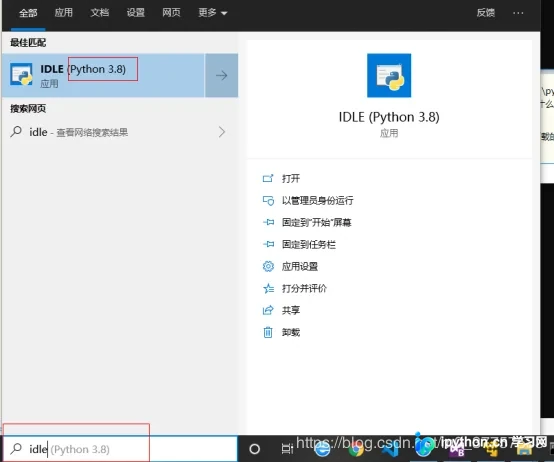
可以看到我的python版本是python3里面的3.8,那接下来就要找适合我的系统的pygame版本了。可以从一下两个网址里面查找相应的版本:
https://bitbucket.org/pygame/pygame/downloads/ https://www.lfd.uci.edu/~gohlke/pythonlibs/#pygame
第一个网址进入的界面如下:
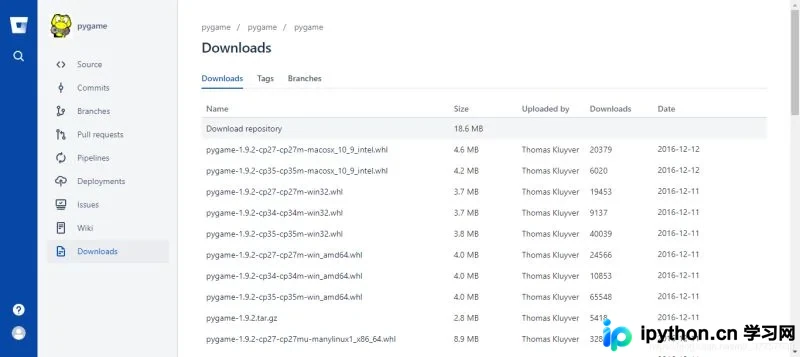
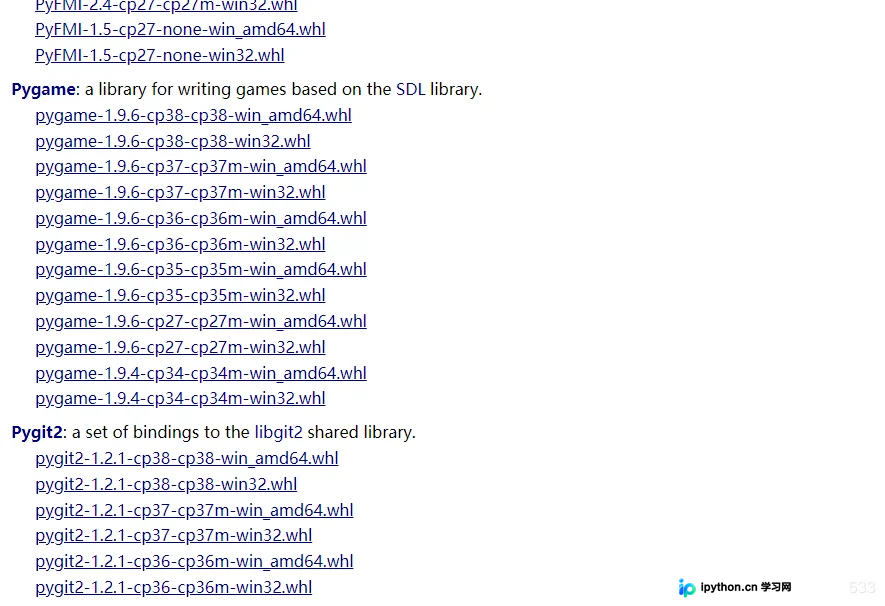
第二个网址进入的界面如下:
在第一个网址里面标有win的版本里面没有找到3.8的相关信息:
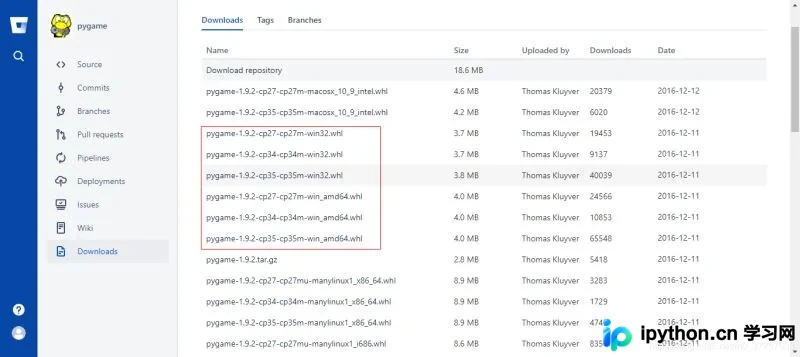
cp27/cp34/cp35代表对应的python版本,我们看到最多到cp35,那我们去另一个网址看看,在另一个网址里面有和我的系统还有python版本相对应的安装包:
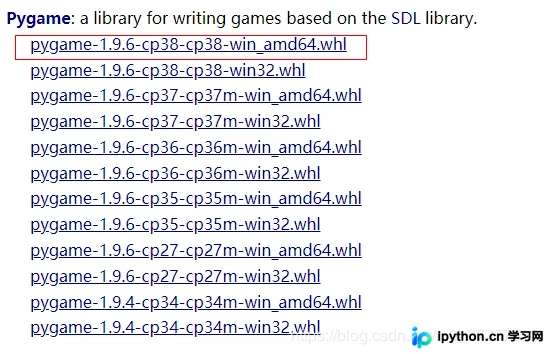
然后我们就点击下载该安装包。 2)安装pygame 如果下载的安装文件是.exe文件,就直接运行就可以;如果下载文件是.whl的扩展名,就需要通过命令行使用pip来运行它;我们简单介绍一下pip吧。
pip是一个负责下载并安装Pygame包的程序。在数据可视化项目和Web应用程序项目我们都需要用到pip。
大多数交较新的Python版本都自带pip,并且在python3中,pip有时被称为pip3,那怎么确认我们的系统是否有安装pip呢? 1>windows系统检查pip是否安装和版本 在命令行窗口输入如下命令:
python -m pip --version
看到pip已经安装并且版本是20.1. 2>在Linux和OS X系统中检查是否安装了pip 在命令行输入如下命令:
pip --version
我们看到当前的linux系统中没有安装,下面的提示里面给出了安装命令方法,这一点挺好,系统一般都会给出提示,来帮助我们。 好了,接下来我们回归正题,接下来该怎么在win10系统中安装Pygame,我下载的是扩展名为**.whl的文件,所以通过命令行使用pip**来安装:
>python -m pip install
--user pygame-1.9.6-cp38-cp38-win_amd64.whl
我们看到输出的结果里面有Successfully installed pygame-1.9.6 的字样,表示安装成功了,但是下面有个warning,说是我的pip版本是19.2.3,但是已经有20.1版本的pip了,接着建议我更新版本,然后呢,给出了怎么更新的命令,那就跟着提示更新一下吧。

显示更新成功了,这里就是一个小插曲,我们的重点是安装pygame。 好了,我们的windows系统的pygame 已经安装成功了。
Linux系统下安装Pygame
2.Linux系统下安装Pygame
在前面查看pip的版本信息时,看到了我的ubuntu/linux系统中没有安装pip,那我们就来先安装一下pip吧。linux下怎么安装pip呢?在命令行输入如下命令即可,当然在上面查看版本时也给出了提示,告诉我们怎么安装。 下面时python2.7的命令:
sudo python get-pip.py下面时Python3的命令:
sudo python3 get-pip.py我安装的是python3的方式,在输入如上命令后,出现如下反馈:

是因为我没有下载get-pip.py文件。 所以我是用系统推荐的安装方式,命令如下:
sudo apt install python3-pip但在输入如上命令后出现如下问题:
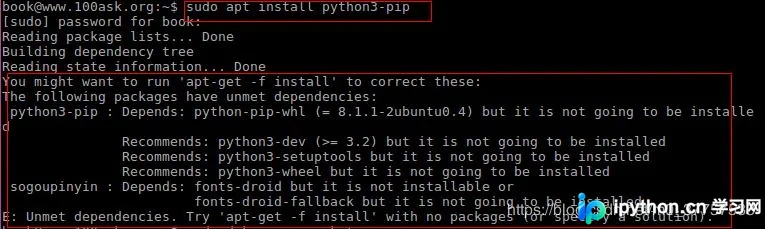
是某些依赖的文件没有安装,通过如下方式可以解决:
sudo apt-get --fix-broken install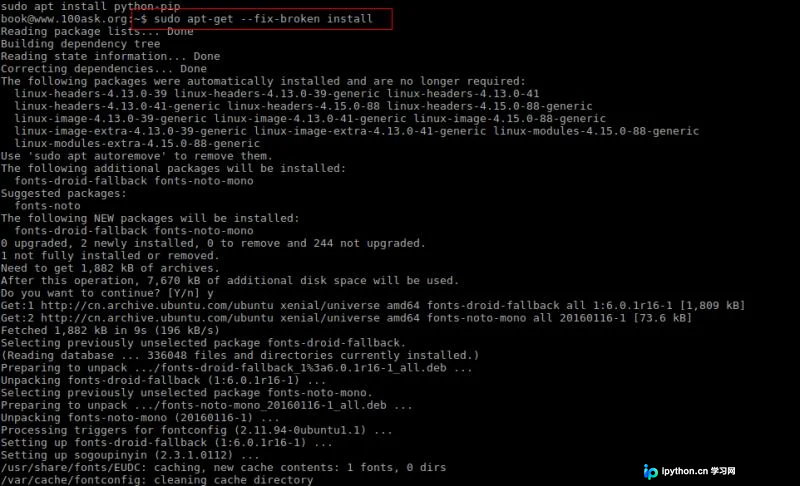
输入上面命令后就会安装部分需要的信息。 安装完成后,在输入命令:
sudo apt install python3-pip进行安装就可以了,如下,正在安装:
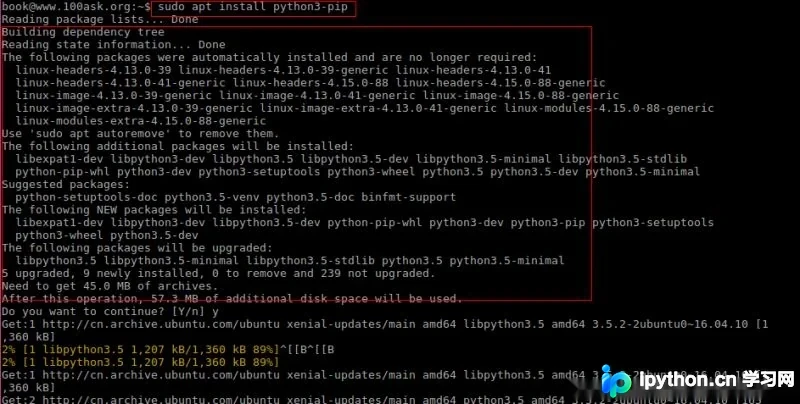
安装成功后在查看pip的版本信息:

OK,可以了,接下来就该回到我们的主题了,linux系统安装Pygame,可不要忘记了,这才是主题哦~~。 如果是python2.7,在命令行,执行如下命令下载并安装pygame:
sudo apt-get install python-pygame然后执行如下命令,检查安装情况:
python>>>import pygame>>>如果没有任何输出,就说明python导入了pygame。说明安装成功了。
如果是python3,需要执行两个步骤:
1.安装Pygame依赖的库; 2.下载并安装pygame
执行如下命令来安装pygame依赖的库(如果在命令行使用的是命令python3.5,请将python3-dev替换为python3.5-dev)
sudo apt-get install python3.5-dev mercurial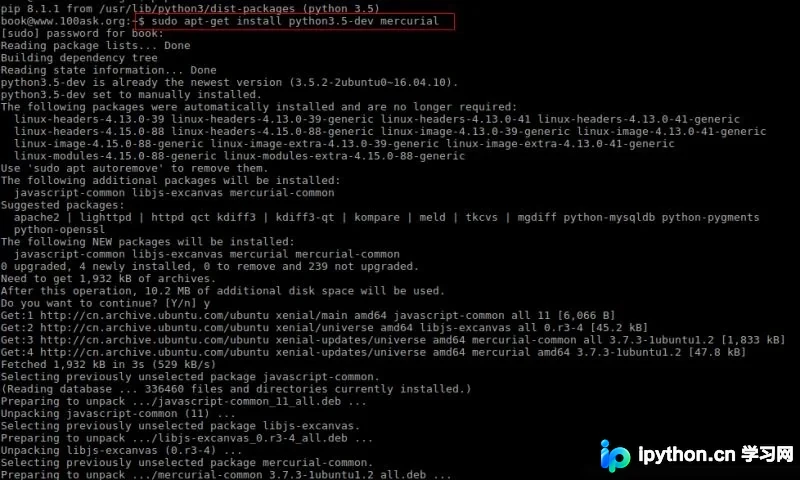
输入命令后,就是一些安装信息,安装完毕后没接着输入如下命令:
sudo apt-get install
libsdl-image1.2-dev libsdl2-dev libsdl-ttf2.0-dev
然后就是一些安装信息,这些安装信息是在安装运行<<外星人入侵>>时需要的库,如果还需要一些高级的库,比如声音等,需要安装如下的库:
sudo apt-get install libsdl-mixer1.2-dev libportmidi-dev
sudo apt-get install libswscale-dev libsmpeg-dev libavformat-dev libavcodec-dev
sudo apt-get install python-numpy
好了我们扯了这么一大圈,安装这么多,才刚刚到主题,安装Pygame,命令如下
pip3 install --user hg+http://bitbucket.org/pygame/pygame注:pip3按需要可以换成pip 在使用如上命令安装过程中出现了安装错误。 可使用如下方式解决。 终端依次输入以下命令:
hg clone https://bitbucket.org/pygame/pygame
cd pygame
python3 setup.py build
sudo python3 setup.py install
命令执行完成后,用如下方式检查是否安装成功:
python3
>>>import pygame
>>>
如果没有任何输出,就表明导入pygame成功了,也是安装成功了。
总结
到此这篇关于在主流系统之上安装Pygame的方法的文章就介绍到这了,更多相关系统安装pygame内容请搜索本站以前的文章或继续浏览下面的相关文章希望大家以后多多支持本站!
本站声明
本文内容仅供参考,不代表本站观点。转载或引用请注明出处。如发现内容问题,请通过联系我们页面反馈。















