


Python结合Kepler.gl实现路径动画可视化详解

本文详细介绍如何利用Python库keplergl制作酷炫的路径动画。通过构造包含经纬度、高度及时间戳的GeoJSON LineString数据,结合Jupyter Notebook环境,实现大规模数据集在浏览器端的动态轨迹展示。文章涵盖数据预处理、时间戳计算及HTML导出等关键步骤,帮助开发者快速掌握交互式地理可视化技巧。
简介
1. 简介
Kepler.gl是Uber几年前开源的一款交互式地理信息可视化工具,广为人知。它依托WebGL强大的图形渲染能力,能够在浏览器端以多种形态轻松展示大规模数据集。
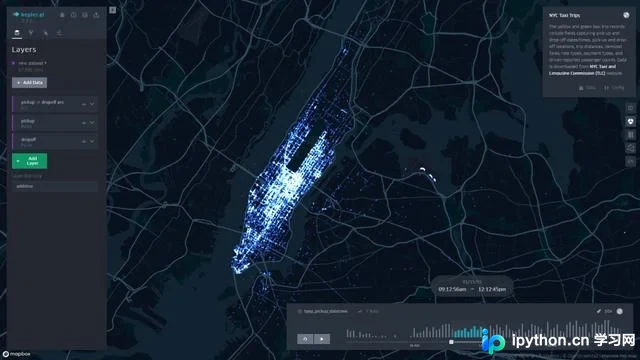
更令人兴奋的是,Kepler.gl在去年推出了基于Python的接口库keplergl。结合Jupyter Notebook或Jupyter Lab的相关拓展插件,用户可以通过编写Python程序,配合Kepler.gl更灵活地制作各种可视化作品。
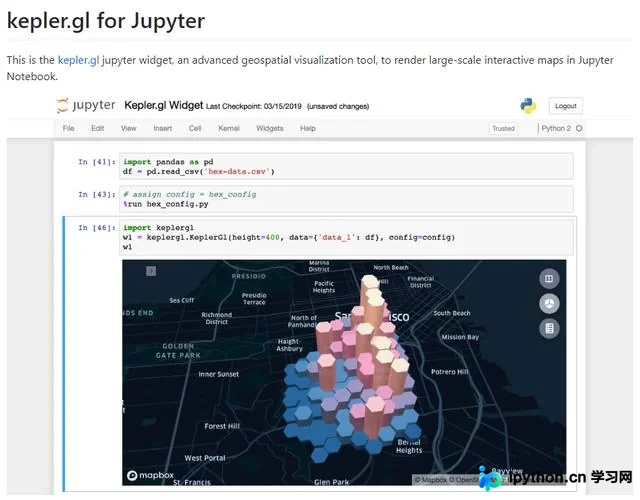
随着近期keplergl的更新,更多新特性同步到了其Python生态中。本文将针对其中的路径动画制作方法进行详细介绍。
基于keplergl的路径动画原理
2. 基于keplergl的路径动画
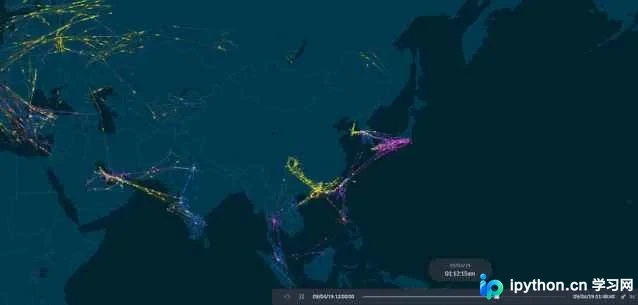
我们要制作的路径动画图主要用于表现特定路径上流的运动,例如图3的例子来自Kepler.gl官方示例:
在官方的说明中,描述了绘制路径动画需要输入的数据格式:
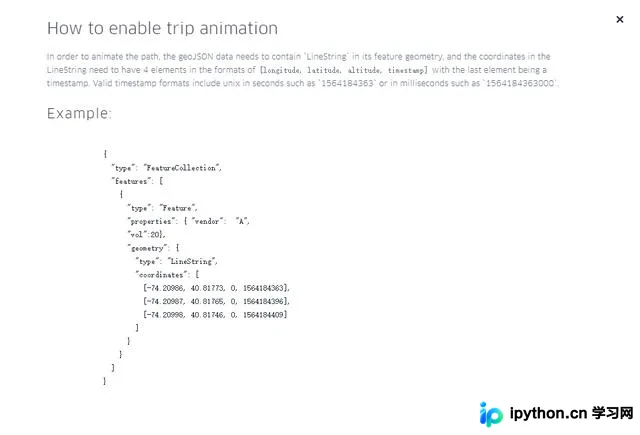
这是一个典型的GeoJSON格式LineString要素。特别的是,其"coordinates"键对应的值不同于常规的[经度, 纬度]格式,而是代表[经度, 纬度, 高度, 时间戳]。其中高度是非必要的,可以设置为0;而时间戳则声明了轨迹动画在该时间点会到达该点位置。即线要素上连续的点位置加上时间戳,定义了轨迹动画的运动模式。下面我们分步骤来实现。
数据构造与HTML初始化实现
3. 构造数据与初始化html
这里我们以重庆市渝中区的OSM路网为演示示例数据。首先,我们需要利用json模块来读取本地重庆市渝中区_osm路网_道路.geojson数据:
from keplergl import KeplerGl
import json
import time

with open('geometry/重庆市渝中区_osm路网_道路.geojson') as g:
  raw_roads = json.load(g)
随便打印出其中包含的某个线要素:
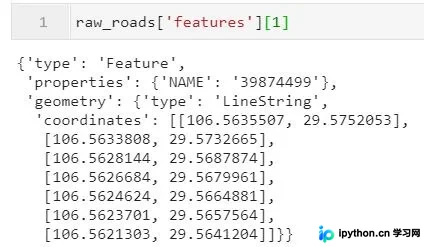
可以看到,这时线要素内部包含的点还是[经度, 纬度]的格式。接下来我们为其虚构上时间戳信息。为了保证整个路网可视化的协调一致,将所有线要素的时间跨度固定在一个小时之内,保证每段路上从头到尾的轨迹动画都保持一致:
start_time = time.mktime(time.strptime('2020-05-29 20:00:00', "%Y-%m-%d %H:%M:%S"))

for i in range(raw_roads['features'].__len__()):
    for j in range(raw_roads['features'][i]['geometry']['coordinates'].__len__()):

        shift_time = int((j / raw_roads['features'][i]['geometry']['coordinates'].__len__())*3600) # 更新当前对应的时间戳

        raw_roads['features'][i]['geometry']['coordinates'][j] \
            .extend([0, # 高度设置为0
                     int(start_time) + shift_time])
接着再打印其中一个线要素:
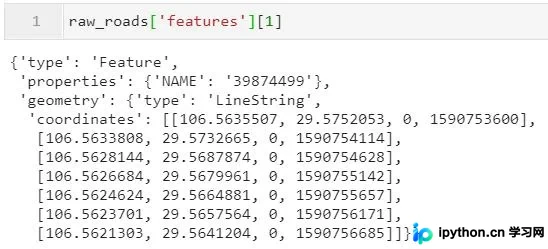
可以发现每个点元素都追加上了高度0以及对应的时间戳(注意这里的时间戳必须为整数,否则之后输入keplergl会报错)。接下来的过程就非常简单。
首先确保你已经安装了keplergl以及对应插件。例如我所使用的jupyter lab,在确保nodejs被安装的前提下,使用jupyter labextension install @jupyter-widgets/jupyterlab-manager keplergl-jupyter安装拓展插件(jupyter notebook可参考https://github.com/keplergl/kepler.gl/tree/master/bindings/kepler.gl-jupyter#installation),以及使用pip install keplergl来安装keplergl库。一切准备就绪直接运行如下代码:
from keplergl import KeplerGl
# 生成KeplerGl对象s
map1 = KeplerGl(height=400,
                data={'flow': raw_roads}) # data以图层名为键,对应的矢量数据为值
map1
map1.save_to_html(file_name='渝中区.html') # 导出到本地可编辑html文件
这一步的目的是初始化已嵌入目标数据的html文件。接下来你就可以关闭jupyter lab,在工作目录下找到已经导出的html文件直接打开,接下来的工作将在浏览器里进行。
到此这篇关于Python+Kepler.gl轻松制作酷炫路径动画的实现示例的文章就介绍到这了,更多相关Python+Kepler.gl路径动画内容请搜索本站以前的文章或继续浏览下面的相关文章希望大家以后多多支持本站!
本站声明
本文内容仅供参考,不代表本站观点。转载或引用请注明出处。如发现内容问题,请通过联系我们页面反馈。















