


Python Tkinter GUI开发:组件详解与pack/grid/place布局实战

本文系统介绍Python Tkinter图形界面库的核心组件与布局管理。详细解析Button、Entry、Label等常用控件的使用方法,并深入讲解pack、grid、place三种布局策略的参数配置与适用场景,配合完整代码案例演示如何构建自定义弹窗及实现复杂的界面排版,帮助开发者快速掌握Tkinter基础开发技能。
Tkinter常用组件概览
Tkinter是Python标准库中用于创建图形用户界面(GUI)的常用模块,提供了丰富的基础组件供开发者使用。
按钮与单选/复选组件
在Tkinter中,按钮是最基础的交互组件之一,用于触发特定操作。
- Button组件用于创建标准按钮,通过设置command属性可绑定点击事件。
- RadioButton组件用于单选框,允许用户在多个选项中仅选择一个。
- CheckButton组件用于复选框,支持用户进行多项选择。
- Listbox组件用于创建列表框,展示可滚动的选项列表。
文本输入与标签组件
文本输入组件主要用于接收用户的键盘输入,分为单行和多行两种形式。
- Entry组件用于创建单行文本输入框,适用于简单的数据录入场景。
- Text组件用于创建多行文本框,支持富文本编辑和复杂内容输入。
标签组件用于在界面上显示静态文本或图像信息。
- Label组件可同时显示图片和文字,常用于界面装饰或信息提示。
- Message组件类似于Label,但能根据窗口大小自动对长文本进行换行处理。
菜单与滚动条组件
菜单组件用于构建应用程序的菜单栏或右键上下文菜单。
- Menu组件用于创建下拉菜单或弹出菜单,支持多级嵌套结构。
- MenuButton组件可作为菜单的触发按钮,通常直接使用Menu组件替代。
滚动条组件用于为内容超出显示区域的控件提供滚动功能。
- Scale组件用于创建滑动条,允许用户通过拖动滑块选择数值。
- Scrollbar组件用于为Listbox、Text等控件添加垂直或水平滚动条。
其他高级组件
其他高级组件包括画布、框架和子窗口容器,用于更复杂的界面构建。
- Frame组件用于将多个相关组件编组,便于统一管理和布局。
- Toplevel组件用于创建独立的子窗口,可作为主窗口的补充。
组件创建与布局基础
使用Tkinter组件的一般步骤包括:创建主窗口、实例化各类组件、设置组件属性、安排布局并启动消息循环。
第一步是指定组件的父组件,确立组件间的依附关系,确保组件正确挂载到窗口上。
第二步是利用相应的属性对组件进行初始化设置,如文本内容、颜色、尺寸等。
第三步是给组件安排布局,最后启动主窗口的消息循环以响应用户交互。
Tkinter提供了三种主要的组件布局管理器,用于控制组件在窗口中的摆放方式。
三种布局管理器详解
这三种布局方式分别为pack、place和grid,各自适用于不同的界面设计需求。
- pack布局按照方位自动排列组件,适合简单的线性排列。
- place布局按照指定的坐标位置摆放组件,适合精确控制位置。
- grid布局采用网格系统排列组件,适合复杂的表格状界面。
pack布局参数与用法
pack布局是Tkinter中最简单的布局方式,代码量少且易于上手。
- pack默认从上到下依次摆放组件,系统自动计算空间分配,无需手动指定坐标。
- 通用使用方式为调用组件对象的pack()方法,并传入相关参数进行配置。
- side参数用于指定停靠方位,可选值为LEFT(左)、TOP(上)、RIGHT(右)、BOTTOM(下)。
- fill参数用于指定填充方式,可选值为x(水平)、y(垂直)、BOTH(双向)、NONE(不填充)。
- expand参数用于控制是否扩充组件以填充剩余空间,可选值为YES或NO。
- anchor参数用于指定组件在分配空间内的对齐方式,可选值为N(北)、E(东)、S(南)、W(西)、CENTER(中心)。
- ipadx参数用于设置x方向的内边距,即组件内容与边框之间的水平间距。
- ipady参数用于设置y方向的内边距,即组件内容与边框之间的垂直间距。
- padx参数用于设置x方向的外边距,即组件与其他组件或窗口边界之间的水平间距。
- pady参数用于设置y方向的外边距,即组件与其他组件或窗口边界之间的垂直间距。
grid布局参数与用法
grid布局通过行列编号来精确定位组件,适用于结构化界面设计。
- 通用使用方式为调用组件对象的grid()方法,并传入行列及相关参数。
- 利用row和column参数指定组件所在的行号和列号,索引均从0开始。
- sticky参数用于指定组件在网格单元中的对齐方向,可选值为N、E、S、W,决定组件从哪个方向开始贴合。
- grid支持ipadx、padx等参数,其用法与pack函数类似,用于控制内外边距。
- grid支持rowspan和columnspan参数,分别代表组件跨越的行数和列数,实现合并单元格效果。
place布局参数与用法
place布局允许明确指定组件的方位和大小,分为绝对布局和相对布局两种模式。
- 绝对布局通过指定具体的X、Y坐标来摆放组件,位置固定。
- 相对布局基于窗口比例,随意改变窗口大小可能导致布局混乱,需谨慎使用。
- 使用place函数时,绝对布局通过X和Y参数指定像素坐标。
- 相对布局使用relx、rely指定相对坐标,relheight、relwidth指定相对宽高,适应窗口缩放。
Tkinter实战案例
案例1演示如何创建一个自定义弹窗,并在其中显示指定的文字内容。
执行代码后,将弹出一个白色背景的自定义小窗口,内部显示预设的文字信息。
import tkinter

base = tkinter.Tk()                # 创建总面板
# 负责标题
base.wm_title("Label Test")            # 创建面板的标题
lb = tkinter.Label(base, text="Pyhton Label")   # 创建一些内容,把创建的内容指定给我之前创建好的名为base的面板,Pyhton Label为面板的内容
# 给相应组件指定布局
lb.pack()                     # 给相应组件指定布局
base.mainloop()                  # 启动总面板的消息循环(大致意思了解为启动这个面板)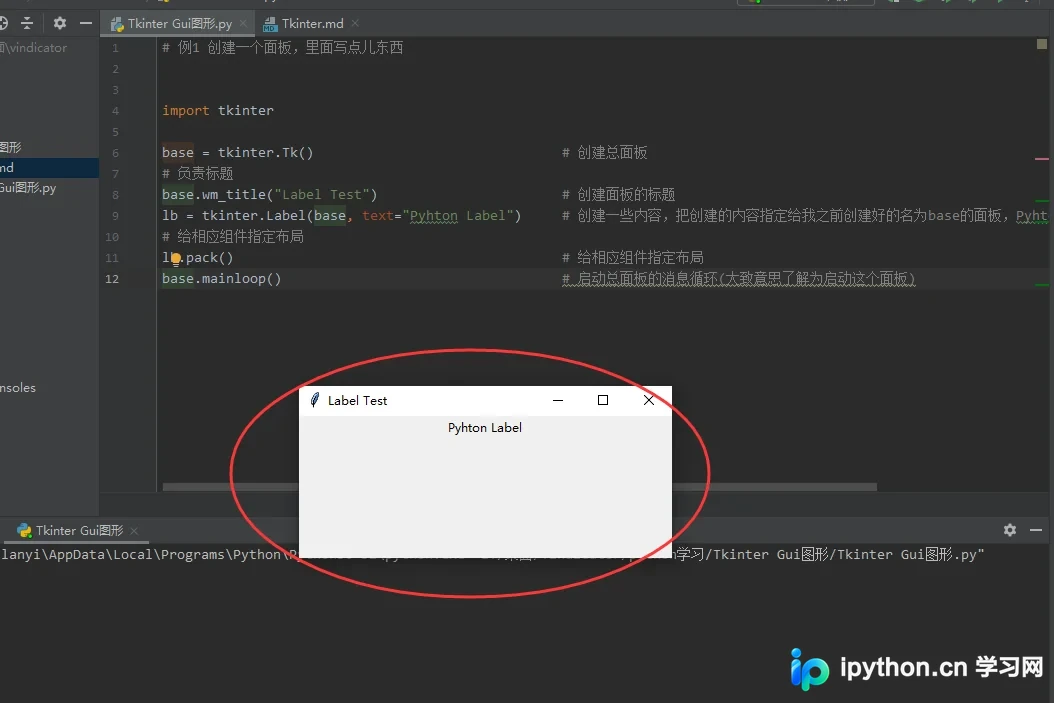
按钮回调函数示例
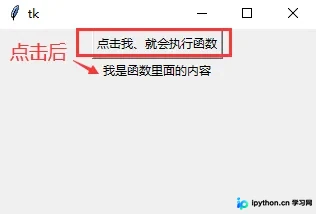
案例2演示如何创建一个包含按钮的弹窗,当按钮被点击时,执行预定义的回调函数。
import tkinter
def showlabel():
  global baseFrame   # 调用全局变量,baseFrame,也可以把baseFrame = tkinter.Tk() 放到函数上面
  lb = tkinter.Label(baseFrame, text="我是函数里面的内容")
  lb.pack()

if __name__ == '__main__':
  baseFrame = tkinter.Tk ()
  btn = tkinter.Button(baseFrame, text="点击我、就会执行函数", command=showlabel) # command为指定要执行的函数,不填默认不执行
  btn.pack()
  baseFrame.mainloop()
执行结果如下:
pack布局案例展示了多种参数组合的效果。
- pack布局最简单,代码量最少,挨个摆放,默认从上到下,系统自动设置。
- 通用实用方式为:组件对象.pack(设置......)。
- side:停靠方位,可选值为LEFT,TOP,RIGHT,BOTTOM。
- fill:填充方式,x,y,BOTH,NONE。
- expande:YES/NO 扩充。
- anchor:N,E,S,W,CENTER。
- ipadx:x方向的内边距。
- ipady:y方向的内边距。
- padx:x方向的外方向边界。
- pady:y方向的外方向边界。
pack布局综合案例
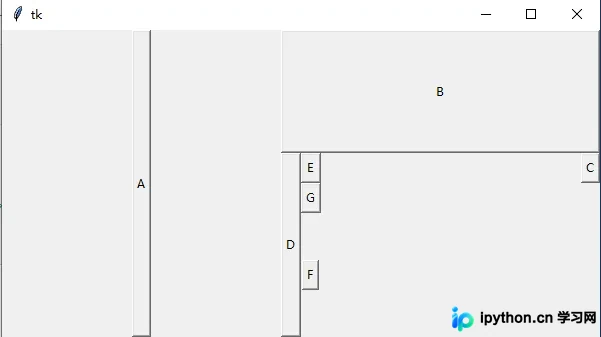
案例3展示了pack布局在实际界面中的应用,包含多个按钮的不同排列方式。
# pack 布局案例
import tkinter


def button1():
  # 函数内所有代码都是创建一个组件,然后布局
  global baseFreame
  btn1 = tkinter.Button(baseFreame, text='A')
  btn1.pack(side=tkinter.LEFT, expand=tkinter.YES, fill=tkinter.Y)

  btn2 = tkinter.Button(baseFreame, text='B')
  btn2.pack(side=tkinter.TOP, expand=tkinter.YES, fill=tkinter.BOTH)

  btn3 = tkinter.Button(baseFreame, text='C')
  btn3.pack(side=tkinter.RIGHT, expand=tkinter.YES, fill=tkinter.NONE, anchor=tkinter.NE)

  btn4 = tkinter.Button(baseFreame, text='D')
  btn4.pack(side=tkinter.LEFT, expand=tkinter.NO, fill=tkinter.Y)

  btn5 = tkinter.Button(baseFreame, text='E')
  btn5.pack(side=tkinter.TOP, expand=tkinter.NO, fill=tkinter.BOTH)

  btn6 = tkinter.Button(baseFreame, text='F')
  btn6.pack(side=tkinter.BOTTOM, expand=tkinter.YES)

  btn7 = tkinter.Button(baseFreame, text='G')
  btn7.pack(anchor=tkinter.SE)

if __name__ == '__main__':

  baseFreame = tkinter.Tk()
  button1 ()
  baseFreame.mainloop()
执行结果如下:
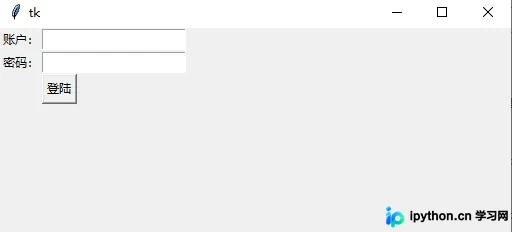
grid布局案例演示了如何构建类似登录界面的网格结构。
- 通用使用方式:组件对象.grid(设置......)。
- 利用row,column编号,都是从0开始。
- sticky:N,E,S,W表示上下左右,用来决定组件从哪个方向开始。
- 支持ipadx,padx等参数,跟pack函数一样。
- 支持rowspan,columnspan,代表跨行,跨列数列。
grid布局登录界面案例
案例3:grid布局案例,展示了账户和密码输入框的网格排列。
import tkinter

def button1():
  # 函数内所有代码都是创建一个组件,然后布局
  global baseFreame
  btn1 = tkinter.Label(baseFreame, text='账户:')
  btn1.grid(row=0, sticky=tkinter.W)
  en = tkinter.Entry(baseFreame)
  en.grid(row=0, column=1, sticky=tkinter.E)

  btn2 = tkinter.Label(baseFreame, text='密码:')
  btn2.grid(row=1, sticky=tkinter.W)
  en2 = tkinter.Entry(baseFreame)
  en2.grid(row=1, column=1, sticky=tkinter.E)

  btn2 = tkinter.Button(baseFreame, text='登陆')
  btn2.grid(row=2, column=1, sticky=tkinter.W)

if __name__ == '__main__':
  baseFreame = tkinter.Tk()
  button1()
  baseFreame.mainloop()
执行结果如下:
以上就是本文的全部内容,希望对大家的学习有所帮助,也希望大家多多支持本站。
本站声明
本文内容仅供参考,不代表本站观点。转载或引用请注明出处。如发现内容问题,请通过联系我们页面反馈。















