


Windows CMD中启动与退出Python的完整指南

本文详细介绍在Windows系统CMD中启动Python解释器的步骤,包括直接调用、环境变量配置及临时设置方法。同时列举了三种退出Python交互模式的有效方式,帮助用户快速掌握命令行基础操作。
CMD中启动Python的基本方法
在Windows系统的命令提示符(CMD)中启动Python环境的操作流程如下。
1. 启动Python环境
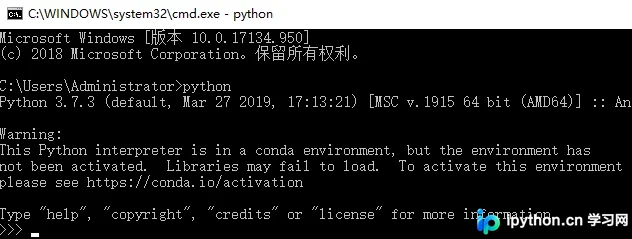
打开CMD窗口后,直接输入命令python并按回车即可启动,具体操作示意如下。
退出Python交互模式的三种方式
2. 退出Python环境
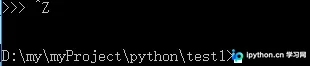
第一种方法:先按下Ctrl+z组合键,随后按Enter(回车键)确认退出。
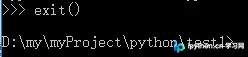
第二种方法:在交互模式中直接输入exit()命令,然后按回车执行。
第三种方法:在交互模式中直接输入quit()命令,然后按回车执行。

相关扩展知识:
配置CMD运行Python的环境变量
若要在Windows CMD下直接运行Python,必须正确配置系统环境变量;未配置前,CMD将无法识别python命令。假设Python安装路径为C:Python25,配置环境变量的具体步骤如下。
方法一:通过系统设置配置。依次点击“我的电脑”->“属性”->“高级”->“环境变量”->“系统变量”。在系统变量列表中找到PATH变量,双击编辑,在原有值的末尾追加;C:Python25(注意不要包含引号),保存后生效。
方法二:通过命令行临时配置。使用快捷键Win+R打开“运行”对话框,输入cmd进入命令提示符。在命令行中输入set PATH=%PATH%;C:Python25,随后在当前CMD窗口中输入python即可运行。此方法仅对当前窗口有效。
至此,关于通过CMD进入Python的操作步骤已介绍完毕。如需了解更多CMD与Python交互的相关内容,建议查阅本站历史文章或继续浏览后续教程,感谢支持。
本站声明
本文内容仅供参考,不代表本站观点。转载或引用请注明出处。如发现内容问题,请通过联系我们页面反馈。















