


TensorFlow GPU与OpenCV环境搭建完整指南

本文详细介绍在Windows系统中使用Anaconda安装TensorFlow GPU版本及OpenCV库的完整流程。涵盖从Anaconda下载、TensorFlow GPU依赖安装,到CUDA Toolkit与CuDNN的版本匹配、路径配置及环境变量设置。同时包含OpenCV标准库与contrib扩展库的安装命令,帮助开发者快速搭建深度学习与计算机视觉开发环境。
TensorFlow GPU环境配置
TensorFlow GPU环境配置
第一步:安装Anaconda
访问Anaconda官方网站(https://www.anaconda.com/),点击“Get Started”按钮,选择“Install Anaconda Individual Edition”。在下载页面中,根据系统需求选择对应版本,例如Windows平台下选择Python 3.7的64位安装包。下载完成后执行安装程序,建议勾选“Add Anaconda to my PATH environment variable”以添加环境变量,随后按提示完成安装过程。
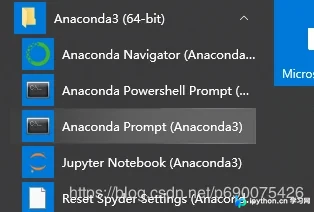
第二步:通过Anaconda Prompt安装TensorFlow GPU。打开Anaconda Prompt命令行工具,输入命令“pip install tensorflow-gpu”并回车执行,等待依赖包下载及安装完成。
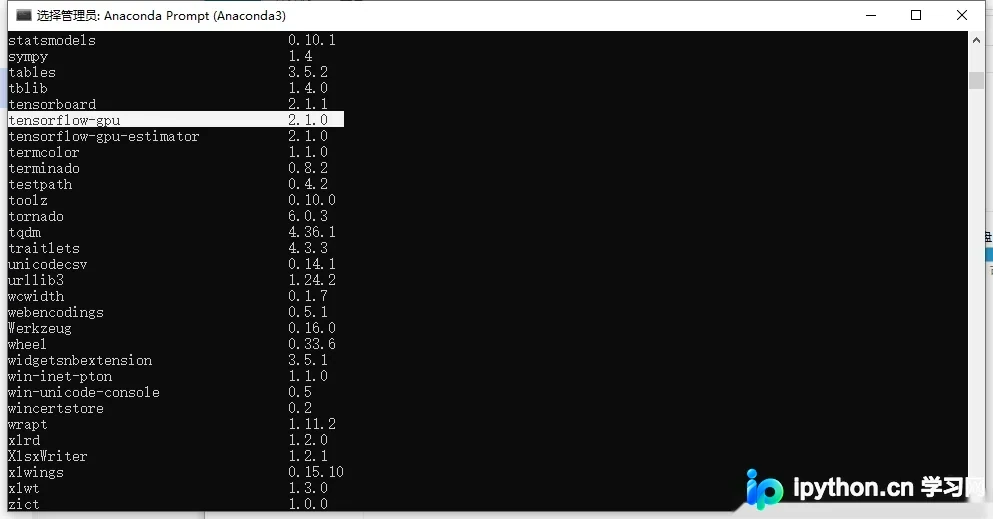
第三步:验证安装结果。在命令行中输入“pip list”命令,查看已安装的Python包列表,确认tensorflow-gpu的版本号是否正确显示。
第四步:确定并下载匹配的CUDA与CuDNN版本。根据已安装的TensorFlow GPU版本,查阅官方文档获取所需的CUDA Toolkit和CuDNN的具体版本号,并前往NVIDIA官网下载对应的安装包。
第五步:安装CUDA Toolkit。运行下载好的CUDA安装程序,按照默认选项一路点击“Next”直至安装完成。
第六步:准备CuDNN文件。解压下载好的CuDNN压缩包后,通常会看到包含头文件和库文件的四个主要文件夹或文件。
第七步:复制CuDNN文件至CUDA目录。将解压得到的所有文件(夹)复制到CUDA的安装目录下,路径通常为“C:\Program Files\NVIDIA GPU Computing Toolkit\CUDA\v[版本号]”。
第八步:配置系统环境变量。打开Windows系统属性中的“高级系统设置”,点击“环境变量”,在系统变量中找到“Path”变量并编辑。
将CUDA的bin目录路径添加到Path变量中,格式为:“C:\Program Files\NVIDIA GPU Computing Toolkit\CUDA\v[版本号]\bin”。
将CUDA的lib\x64目录路径添加到Path变量中,格式为:“C:\Program Files\NVIDIA GPU Computing Toolkit\CUDA\v[版本号]\lib\x64”。
第九步:复制CUPTI动态链接库。找到路径“C:\Program Files\NVIDIA GPU Computing Toolkit\CUDA\v[版本号]\extras\CUPTI\libx64”,将其中的“cupti64_[版本号].dll”文件复制到CUDA的bin目录中,即“C:\Program Files\NVIDIA GPU Computing Toolkit\CUDA\v[版本号]\bin”。
第十步:完成配置。上述步骤完成后,GPU加速环境即配置完毕。
OpenCV库安装
OpenCV库安装
再次打开Anaconda Prompt命令行窗口。
执行命令“pip install opencv-python”以安装OpenCV标准库。
执行命令“pip install opencv-contrib-python”以安装OpenCV的扩展贡献库,其中包含部分非免费算法及额外功能。
总结
至此,TensorFlow GPU与OpenCV的安装配置教程介绍完毕。如需了解更多相关技术内容,可查阅本站历史文章或继续关注后续更新。感谢您的支持!
本站声明
本文内容仅供参考,不代表本站观点。转载或引用请注明出处。如发现内容问题,请通过联系我们页面反馈。















