


解决CMD运行Python提示不是内部命令的方法

本文详细解析在Windows CMD中运行Python时出现“不是内部或外部命令”错误的原因及解决方法。核心问题通常在于未将Python安装路径添加至系统环境变量Path中。通过“此电脑”属性进入高级系统设置,编辑Path变量并新建Python路径,即可修复该问题。此外,还探讨了Win7系统下配置PythonRoot变量的备选方案,确保命令行工具正常调用。
CMD运行Python报错原因分析
完成Python安装后,直接执行python.exe可正常运行脚本。然而,若通过Win+R快捷键打开cmd命令行窗口,输入python命令时却报错“不是内部或外部命令”,这通常是因为系统未识别到Python的可执行文件路径,即安装目录未被加入环境变量。
配置Python环境变量的具体步骤
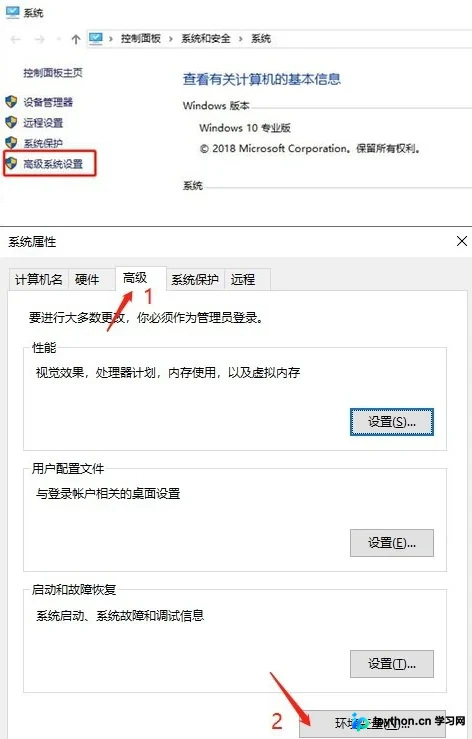
解决方法涉及系统环境变量的配置。首先在桌面右键点击“此电脑”,选择“属性”进入系统界面,随后点击“高级系统设置”。在弹出的系统属性窗口中,切换至“高级”选项卡,点击下方的“环境变量”按钮。
python学习网,免费的python学习网站,欢迎在线学习!
进入环境变量窗口后,在“系统变量”区域找到名为Path的变量,双击打开编辑界面。点击“新建”按钮,输入Python的安装路径(包含python.exe的目录),确认后保存所有设置。
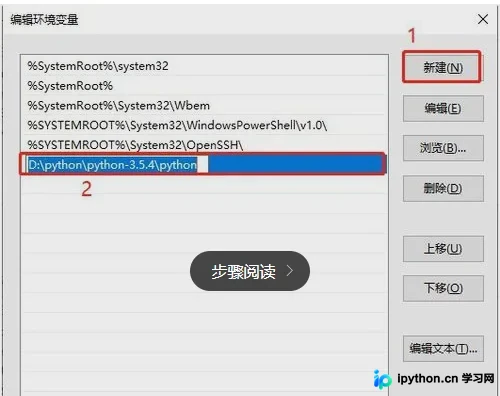
完成上述配置后,重新打开cmd窗口,即可正常执行python命令。
Win7系统下PythonRoot变量配置方案
问题扩展:
python3.7安装后在cmd输入python和pip命令提示不是内部或外部命令
问题:我是安装win7系统64位的D盘中;并且已配置好环境变量,win+R输入cmd,直接输入python提示不是内部或外部命令
解决方法:
1、切换到python的exe安装路径下,执行python运行正常。
2、再重新打开一个命令窗口,输入python,依然提示python提示不是内部或外部命令;
3、检查环境变量配置:在系统环境变量中的path中添加python的exe安装路径。
4、在系统环境变量中新增一个PythonRoot变量,变量值设置为python的exe安装路径
5、在用户变量中添加PythonRoot变量,即可解决。
以上就是如何解决cmd运行python提示不是内部命令的详细内容,更多关于cmd运行python不是内部命令怎么回事的资料请关注本站其它相关文章!
本站声明
本文内容仅供参考,不代表本站观点。转载或引用请注明出处。如发现内容问题,请通过联系我们页面反馈。















