


Python venv虚拟环境配置与Flask项目实战指南

本文详细解析Python venv虚拟环境的创建、激活及VSCode集成配置流程。涵盖Ubuntu下venv包的安装、Windows与Linux系统的激活命令差异,以及通过pip freeze查看依赖的方法。最后结合Flask框架演示如何设置解释器、运行服务并访问本地应用,帮助开发者快速建立隔离且规范的Python开发环境。
创建虚拟环境
一、创建虚拟环境
python -m venv env
执行上述命令后,系统会生成一个名为env的目录,该目录即为一个独立的虚拟环境。此环境内置了专属于当前项目的Python解释器,确保项目依赖与系统环境隔离。
注意:在Ubuntu系统中,预装的Python 3标准库可能未包含venv模块。若遇到此情况,需先手动安装相关依赖包。
sudo apt install python3-venv
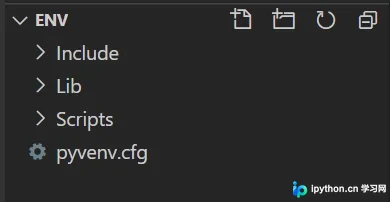
使用VSCode打开生成的env目录,可观察到如下目录结构:
使用虚拟环境
二、使用虚拟环境
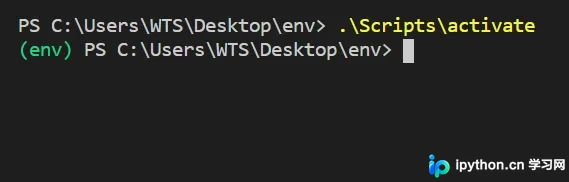
在Windows操作系统中,激活虚拟环境的命令如下:
.\Scripts\activate
执行成功后,命令行提示符前会显示虚拟环境名称(env),表明当前会话已切换至该环境。
若使用Ubuntu等Linux系统,激活命令为:
source ./bin/active
环境激活后,可安装所需库,例如安装Flask:
pip install flask
通过执行pip freeze命令,可列出当前虚拟环境中已安装的所有包及其版本:
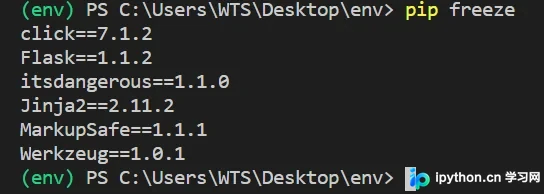
结果显示,pip不仅安装了Flask主程序,还自动处理并安装了其所有依赖库。
配置VSCode
三、设置vscode
按下快捷键Ctrl+Shift+P打开命令面板,搜索并选择Python:Select Interpreter选项:
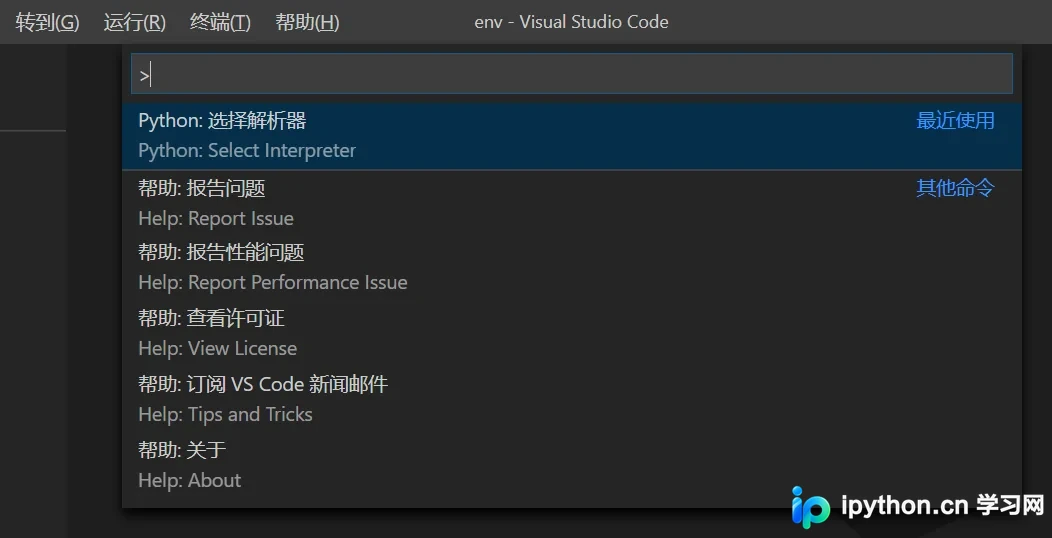
在列表中选择Scripts目录下的python.exe文件。确认选择后,VSCode会自动生成配置文件.vscode/settings.json:
{ "python.pythonPath": "Scripts\\python.exe"}
此时按下Ctrl+`打开集成终端,可见终端已自动进入env虚拟环境状态:

为验证环境配置,新建一个测试项目文件app.py:
from flask import Flaskapp = Flask(__name__)@app.route('/')def index(): return '<h1>Hello world!</h1>'
若对具体命令不熟悉,可先运行flask --help获取帮助信息。
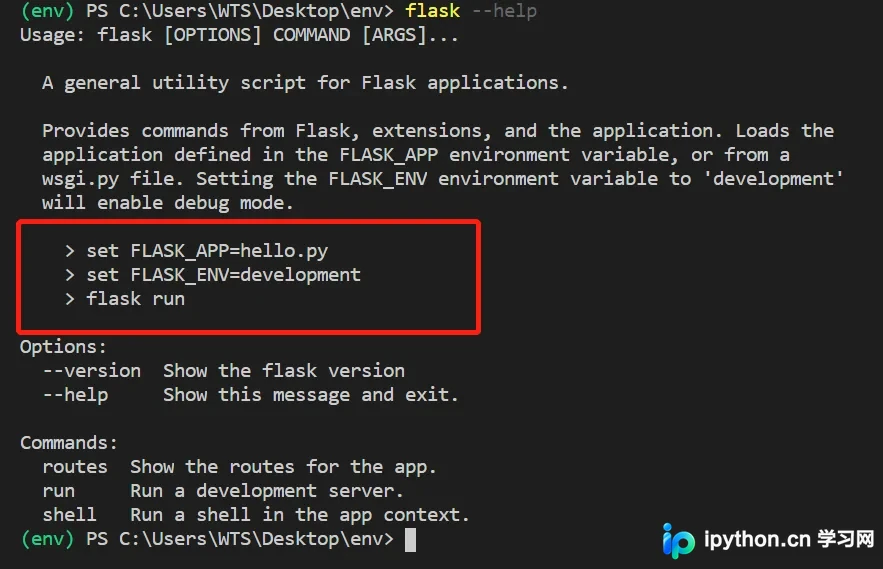
根据提示,执行以下命令以启动Flask服务:
set FLASK_APP=app.pyflask run
需注意,set命令中“=”两侧切勿添加空格,否则可能导致命令执行失败。

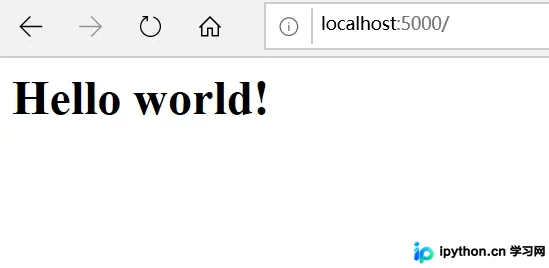
服务启动后,在浏览器地址栏输入http://localhost:5000即可访问应用。
以上就是本文的全部内容,希望对大家的学习有所帮助,也希望大家多多支持本站。
本站声明
本文内容仅供参考,不代表本站观点。转载或引用请注明出处。如发现内容问题,请通过联系我们页面反馈。















