


VSCode 配置 Python 与 Jupyter Notebook 完整指南

发布时间:2026-10-14 |
4人浏览过
本文详细介绍如何在 Visual Studio Code 中配置 Python 开发环境,重点讲解通过清华镜像站下载 Anaconda 以解决下载慢的问题,并在 VSCode 设置中指定 Python 解释器路径。最后演示如何新建 .ipynb 文件以在 VSCode 中直接使用 Jupyter Notebook 功能,实现高效的数据分析与代码编写。
VSCode 配置 Python 环境
在 VSCode 中配置 Python 环境
关于基础环境的配置,网络上已有大量教程可供参考,此处不再展开说明。
配置 Anaconda 环境
配置 Anaconda 环境
建议前往 Anaconda 官网进行下载。若遇到官网下载速度缓慢的情况,推荐采用清华镜像源进行下载。
清华镜像地址:https://mirrors.tuna.tsinghua.edu.cn/anaconda/archive/
VSCode 设置步骤
完成下载后,启动 VSCode 编辑器。
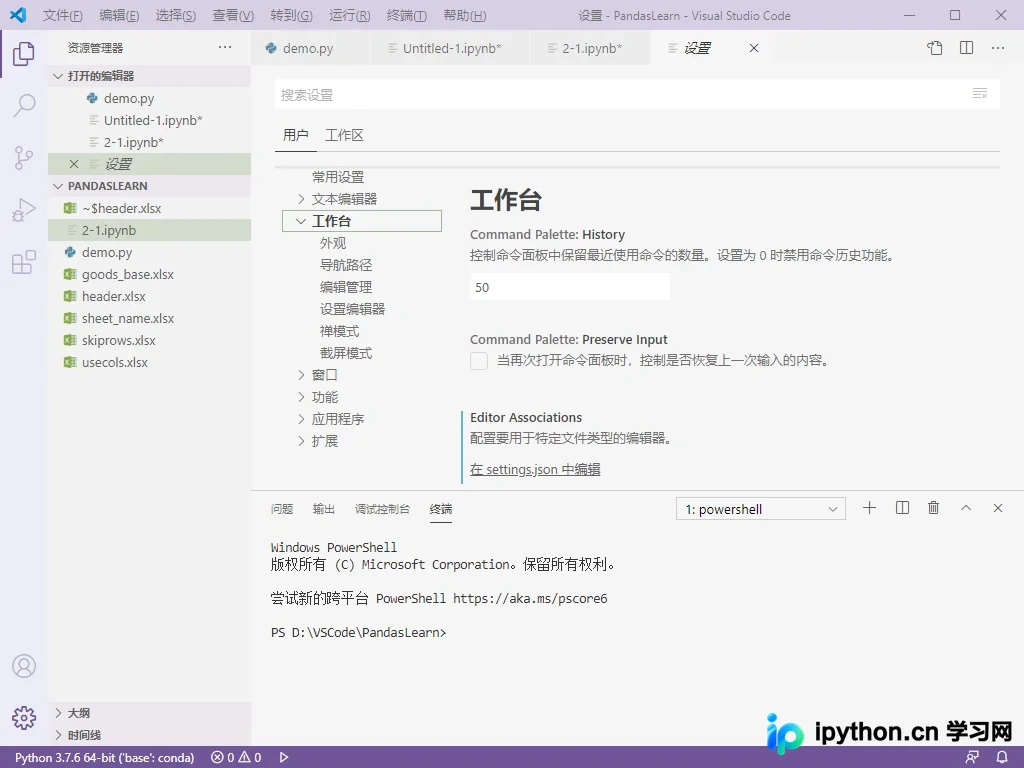
点击界面左下角的齿轮图标。
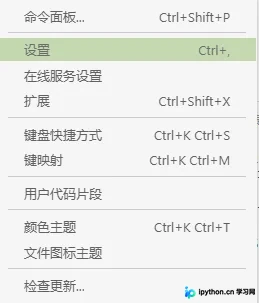
在弹出的菜单中选择“设置”。
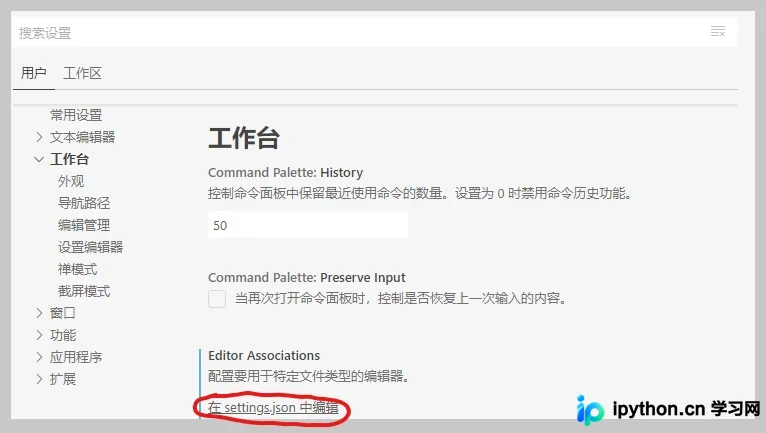
找到并点击图中红圈标记的区域。
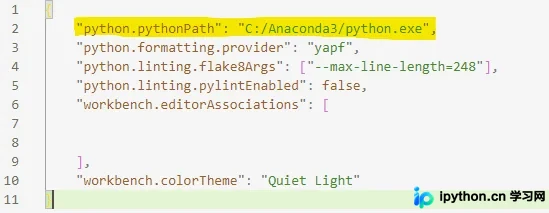
在配置项的第一行中,添加黄色高亮显示的代码片段,该路径需指向本机 Anaconda 安装目录下 Python.exe 文件的具体位置。
使用 Jupyter Notebook
使用 Jupyter Notebook

接下来,在 VSCode 中新建一个后缀为 .ipynb 的文件。
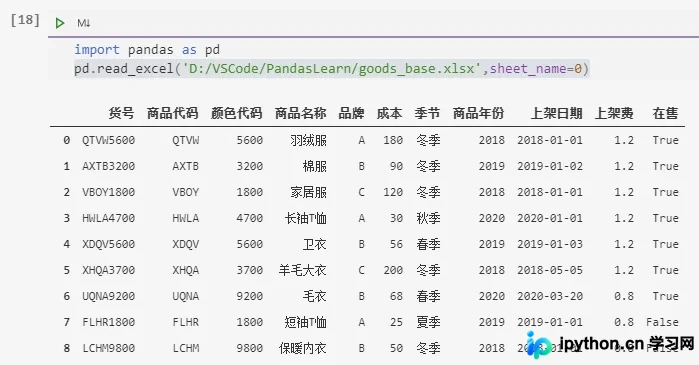
至此,即可在 VSCode 中顺畅地使用 Jupyter Notebook 功能。
以上就是关于在 VSCode 环境下使用 Jupyter 的详细教程。如需了解更多相关内容,建议搜索本站过往文章或继续阅读后续介绍,感谢大家的支持!
本站声明
本文内容仅供参考,不代表本站观点。转载或引用请注明出处。如发现内容问题,请通过联系我们页面反馈。















