


Python利用PIL与NumPy实现手绘素描风格

发布时间:2026-10-14 |
5人浏览过
本文介绍如何使用Python的PIL和NumPy库将普通照片转换为手绘素描风格。通过分析黑白灰主色调、边界线条及光源效果等特征,利用图像梯度计算模拟光照,实现具有立体感的手绘图片效果。
手绘风格图片特征分析
首先展示原始图片供参考。

随后展示处理后的手绘风格效果图。
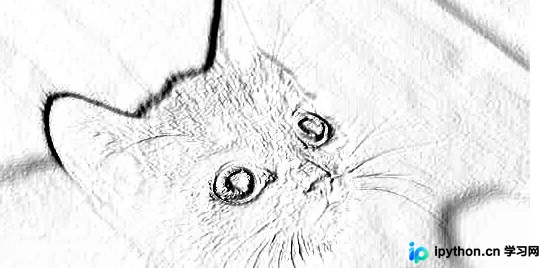
通过观察对比,可以总结出此类手绘风格图片具备以下显著特征:
-
画面整体色调以黑、白、灰为主。
-
物体轮廓和边界线条较为粗重清晰。
-
颜色相同或相近的区域在处理后趋向于呈现白色。
-
图像中蕴含一定的光源照射效果,形成明暗层次。
所需Python库介绍
实现该效果主要依赖以下Python库:
-
NumPy,用于数组运算和梯度计算。
-
PIL (Pillow),用于图像读取、转换及保存。
以下是具体的代码实现方案:
手绘效果代码实现
import numpy as np
from PIL import Image


baseImg = Image.open("./img/myimg2.jpg").convert("L")  # 这里放置你要手绘的图片原图
a = np.array(baseImg).astype("float")

depth = 8.
grad = np.gradient(a)  # 取图像灰度的梯度值

grad_x, grad_y = grad  # 模拟图像梯度值
grad_x = grad_x*depth/100.
grad_y = grad_y*depth/100.
A = np.sqrt(grad_x**2+grad_y**2+1)
uni_x = grad_x/A
uni_y = grad_y/A
uni_z = 1./A

vec_el = np.pi/2.2   # 光源俯视角度,弧度值
vec_az = np.pi/4.    # 官员的方位角度,弧度值
dx = np.cos(vec_el)*np.cos(vec_az)  # 光源对x轴的影响
dy = np.sin(vec_el)*np.sin(vec_az)  # 光源对y轴的影响
dz = np.sin(vec_el)                 # 光源对z轴的影响

b = 255*(dx*uni_x+dy*uni_y+dz*uni_z)   # 光源归一化
b = b.clip(0,255)                      # 限制

img = Image.fromarray(b.astype("uint8")) # 重构图像
img.save("./toImg/myImage1.jpg")         # 保存图像
此外,还可以参考以下扩展实例进行参数调整:
from PIL import Image
import numpy as np

#为了便于文件的导入,可以使用相对路径,将文件和程序放在同一个文件夹下

vec_el=np.pi/2.2
vec_az=np.pi/4.
depth=10.
im=Image.open("HIT2.jpg").convert('L')
a=np.asarray(im).astype('float')
grad=np.gradient(a)
grad_x,grad_y=grad
grad_x=grad_x*depth/100.
grad_y=grad_y*depth/100.
dx=np.cos(vec_el)*np.cos(vec_az)
dy=np.cos(vec_el)*np.sin(vec_az)
dz=np.sin(vec_el)
A=np.sqrt(grad_x**2+grad_y**2+1.)
uni_x=grad_x/A
uni_y=grad_y/A
uni_z=1./A
a2=255*(dx*uni_x+dy*uni_y+dz*uni_z)
a2=a2.clip(0,255)
im2=Image.fromarray(a2.astype('uint8'))
im2.save('hit2-SH.jpg')
以上就是关于使用Python实现手绘图效果的完整分享,更多相关技术内容欢迎查阅本站往期文章或关注后续更新,感谢支持。
本站声明
本文内容仅供参考,不代表本站观点。转载或引用请注明出处。如发现内容问题,请通过联系我们页面反馈。















