


PyCharm全局搜索功能详解:文件、路径与字符串查找技巧

本文详细介绍PyCharm中的多种全局搜索方式,包括按文件名搜索文件的Ctrl+N、搜索所有类型文件的Ctrl+Shift+N(支持路径搜索)、全局字符串查找Ctrl+Shift+F(Find in Path)以及综合搜索的双Shift。内容涵盖快捷键冲突解决、精细设置选项及双Shift的多功能汇总特性,帮助开发者高效定位代码资源。

PyCharm 文件与路径搜索技巧
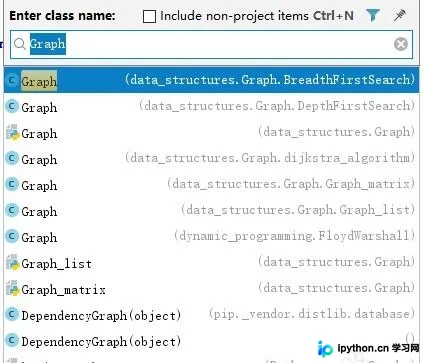
使用 Ctrl+N 快捷键,可以根据文件名快速定位并打开 Python 文件。
该操作主要适用于在项目中搜索 .py 后缀的 Python 脚本文件。
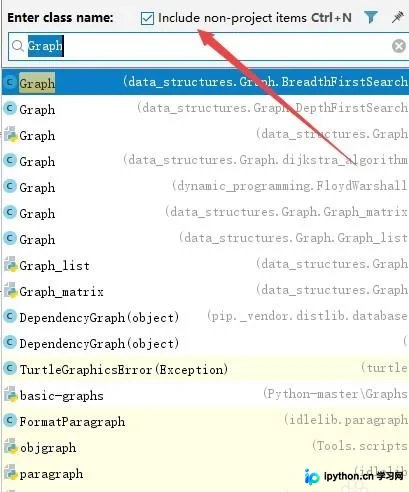
若需扩大搜索范围,可勾选相关选项以包含工程目录之外的文件。
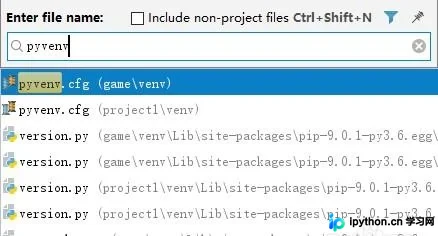
按下 Ctrl+Shift+N 组合键,即可按文件名搜索项目中所有类型的文件。
此快捷键不仅支持 Python 文件,还能检索其他格式的文件,适用范围更广。
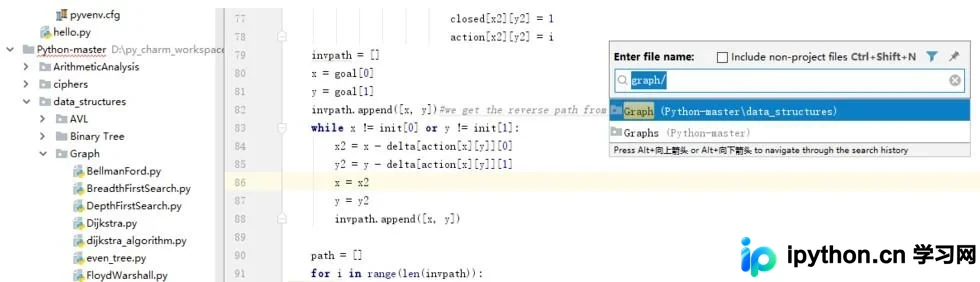
除了查找文件,Ctrl+Shift+N 还具备强大的路径搜索功能:只需在搜索词前后添加斜杠(/),即可直接定位到指定路径。
全局字符串查找与快捷键设置
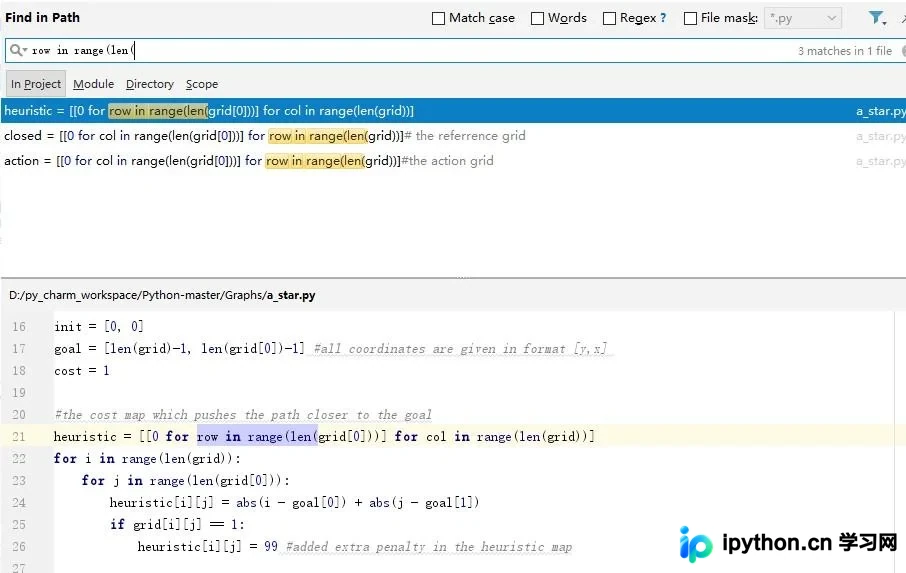
使用 Ctrl+Shift+F 执行全局字符串搜索,可在整个项目中查找特定文本内容。
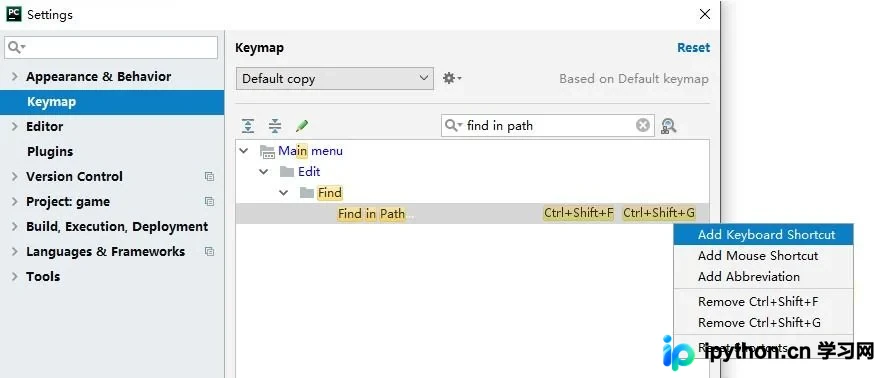
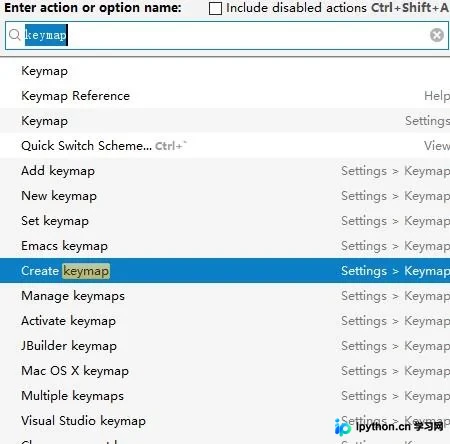
该功能在界面中称为“Find in Path”。需要注意的是,它可能与 Windows 10 默认的简繁体输入法切换快捷键发生冲突。若需调整,可进入 File-Settings-Keymap 菜单,查找“find in path”进行重新设置。
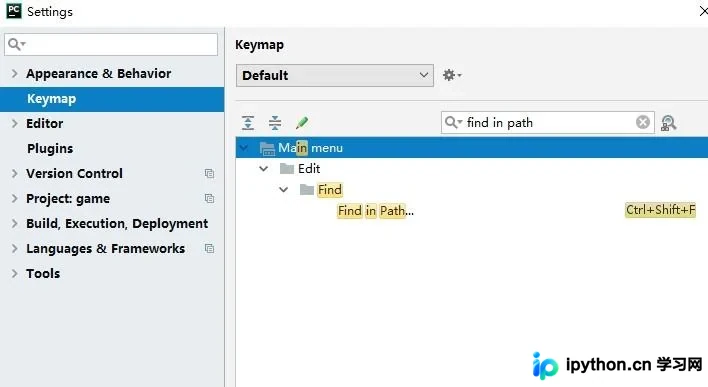
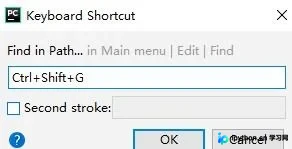
例如,为了避免与 Windows 10 系统快捷键冲突,可以自定义添加如 Ctrl+Shift+G 等替代快捷键。
全局字符串搜索界面提供了多项精细设置选项,包括忽略大小写、正则表达式匹配以及调整匹配范围等,此处不再展开详述。
综合搜索功能:双Shift 的使用
按下 Ctrl+Shift+A 快捷键,可触发特定搜索功能。
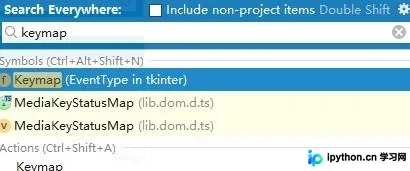
连续快速按两次 Shift 键(双Shift),可启动综合搜索模式。
双Shift 搜索能够将不同类别的搜索结果汇总展示,在同一界面中呈现多种类型的匹配结果。
例如,当搜索关键词“symbol”时,该功能会同时检索并显示变量定义及配置项等相关结果。
以上即为 PyCharm 全局搜索功能的详细操作步骤,如需了解更多关于 PyCharm 全局搜索的资料,请持续关注本站后续发布的其他相关文章。
本站声明
本文内容仅供参考,不代表本站观点。转载或引用请注明出处。如发现内容问题,请通过联系我们页面反馈。















