


PyCharm 2020.1 启动闪退修复与官方中文插件配置指南

本文解决 PyCharm 2020.1 安装后启动闪退问题,提供清理旧版本配置、重命名配置文件等修复步骤。同时详细介绍如何安装官方简体中文语言包,包括在线安装与离线版本匹配两种方法,帮助用户实现界面汉化。
PyCharm 2020.1 启动闪退修复步骤
部分用户在安装 PyCharm 2020.1 后遇到无法启动的情况。
具体表现为软件安装完成后,点击打开即发生闪退现象。
- 首先需彻底卸载电脑中残留的旧版本 PyCharm,确保环境干净。
- 检查是否存在
C:\Users\用户名字\.PyCharm2019.**目录,若存在请将其重命名以避开潜在冲突。 - 若导入原有配置文件后仍无法启动,请将
C:\Users\用户名\AppData\Roaming\JetBrains目录重命名为C:\Users\用户名\AppData\Roaming\JetBrains0。 - 完成上述操作后,再次尝试启动 PyCharm 2020.1。
- 如果确认不再使用
.PyCharm2019.**和JetBrains相关目录,可直接将其删除以释放空间。
PyCharm 官方中文插件安装与配置
接下来介绍如何为 PyCharm 设置官方中文界面。
打开软件 Settings 设置面板,在搜索框中直接输入关键词查找插件。
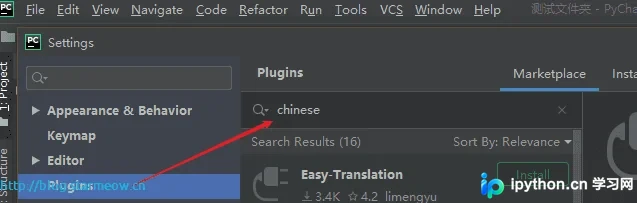
若内置搜索未找到结果,可访问 https://plugins.jetbrains.com/search?products=pycharm&search=chinese 进行在线查找。
在搜索结果中搜索:chinese 下载:Chinese (Simplified) Language Pack EAP 进入插件详情页面,点击:Install to IDE(注意:PyCharm 必须在运行状态下操作)

若在线安装中文插件失败; 请选择离线安装方式:切换到 Versions 版本列表,访问 https://plugins.jetbrains.com/plugin/13710-chinese-simplified-language-pack-eap/versions
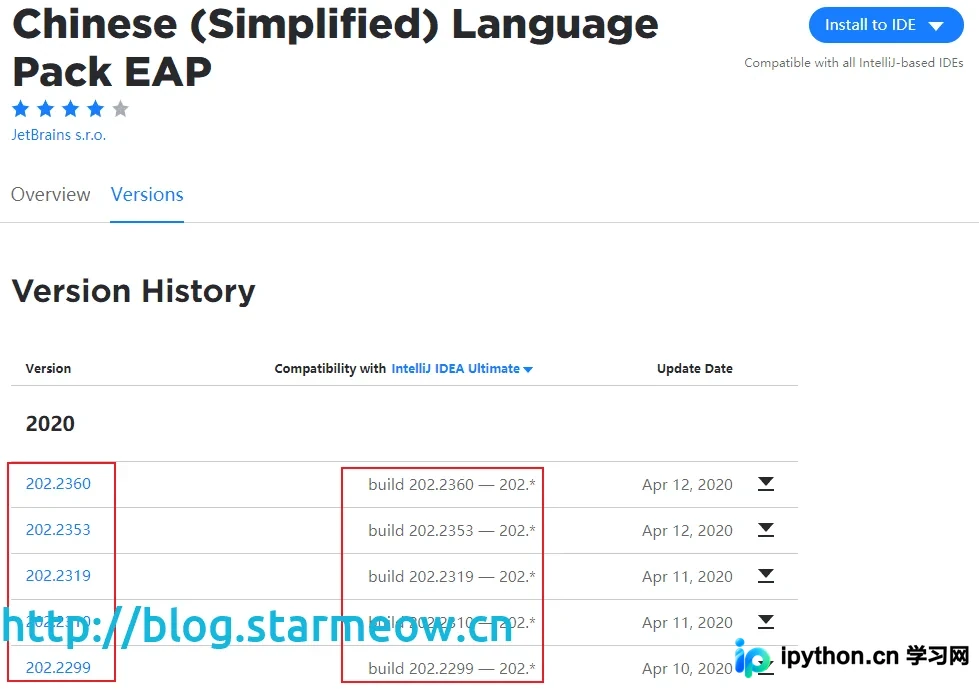
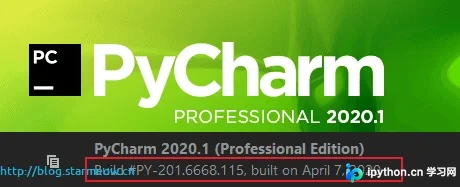
查看当前 PyCharm 的详细版本号:通过 Help—About 菜单,记录 Build *** 中的具体版本号。
随后在插件版本页面中寻找与当前 PyCharm 版本对应的语言包,点击下载。 下载完成后,将插件文件拖入 PyCharm 界面即可完成安装,重启软件即可生效官方中文支持。
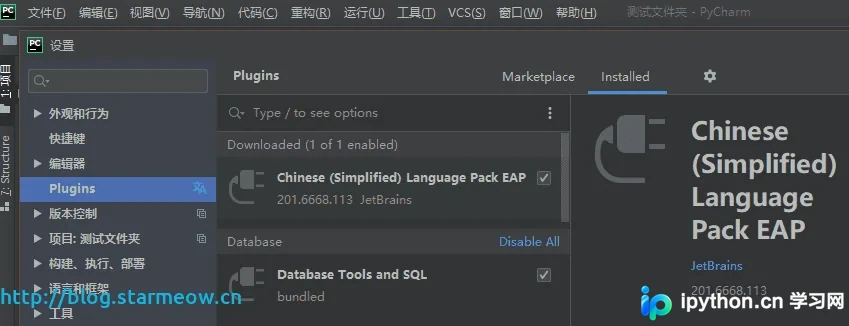
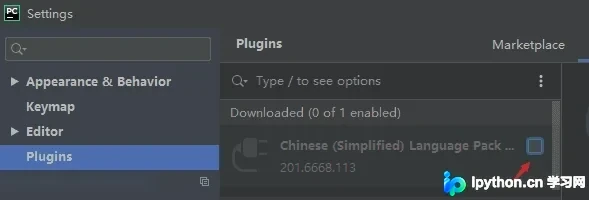
取消中文插件设置
若后续希望取消 PyCharm 的官方中文界面。
进入 Settings—Plugins—Installed 菜单,取消勾选 Chinese (Simplified) Language Pack EAP 插件即可恢复英文界面。
总结
本文介绍了 PyCharm 2020.1 安装后无法启动的修复方法以及设置中文插件的操作流程。更多相关 PyCharm 2020.1 安装与配置内容,欢迎查阅本站往期文章或继续浏览后续教程,感谢大家的支持!
本站声明
本文内容仅供参考,不代表本站观点。转载或引用请注明出处。如发现内容问题,请通过联系我们页面反馈。















