


修改Python IDLE编辑器背景色与高亮主题配置指南

本文详细介绍如何修改Python自带IDLE编辑器的默认背景色及语法高亮主题。通过定位系统用户目录下的config-highlight.cfg文件,用户可以自定义颜色配置。文中提供了Linux、Windows XP及Windows 7系统下的具体路径,并指导用户通过复制预设代码块重启Shell以应用新主题,解决默认白色背景不适应的问题。
Python IDLE背景色修改概述
对于Python初学者而言,最常用的练习环境往往是Python自带的IDLE集成开发环境。然而,其默认的代码配色方案及语法高亮主题往往较为单调,可能不太符合部分用户的视觉习惯。接下来,我们将详细介绍如何修改Python默认编辑器的背景颜色,以优化编码体验。
定位配置文件路径
第一步,需要定位到名为config-highlight.cfg的配置文件。
在Linux系列操作系统中,该文件位于用户主目录下,路径表示如下(其中~代表用户目录):
~/.idlerc/
在Windows XP系统中,该文件位于以下路径:
C:\Documents and Settings\<用户名>\.idlerc\
在Windows 7系统中,该文件位于以下路径:
C:\Users\<用户名>\.idlerc\
对于Windows用户,可以直接打开“开始”菜单中的“运行”窗口,或者在文件资源管理器的地址栏中输入上述路径来确认文件位置。
找到名为config-highlight.cfg的文件后,接下来就需要对其进行编辑操作。
打开该文件后,你会看到一些默认的颜色配置代码。例如,经典的配色方案通常采用白色背景。在这个文件中,通常提供两种主要的配置供用户选择:
[IDLE Classic]和[IDLE New]
这些配置在IDLE界面中的体现是:在Python Shell窗口中,依次点击“Options”(选项)—“Configure IDLE”(配置IDLE)—“Highlighting”(高亮)选项卡,即可在右侧的“highlighting theme”(高亮主题)下拉菜单中进行选择。
应用自定义高亮主题
如果直接修改源文件中的颜色代码较为繁琐,除非你对颜色参数非常熟悉。网上流传着一些经典的背景配色方案,可以直接使用。
[Obsidian]
definition-foreground = #678CB1
error-foreground = #FF0000
string-background = #293134
keyword-foreground = #93C763
normal-foreground = #E0E2E4
comment-background = #293134
hit-foreground = #E0E2E4
builtin-background = #293134
stdout-foreground = #678CB1
cursor-foreground = #E0E2E4
break-background = #293134
comment-foreground = #66747B
hilite-background = #2F393C
hilite-foreground = #E0E2E4
definition-background = #293134
stderr-background = #293134
hit-background = #000000
console-foreground = #E0E2E4
normal-background = #293134
builtin-foreground = #E0E2E4
stdout-background = #293134
console-background = #293134
stderr-foreground = #FB0000
keyword-background = #293134
string-foreground = #EC7600
break-foreground = #E0E2E4
error-background = #293134

[tango]
definition-foreground = #fce94f
error-foreground = #fa8072
string-background = #2e3436
keyword-foreground = #8cc4ff
normal-foreground = #ffffff
comment-background = #2e3436
hit-foreground = #ffffff
break-foreground = #000000
builtin-background = #2e3436
stdout-foreground = #eeeeec
cursor-foreground = #fce94f
hit-background = #2e3436
comment-foreground = #73d216
hilite-background = #edd400
definition-background = #2e3436
stderr-background = #2e3436
break-background = #2e3436
console-foreground = #87ceeb
normal-background = #2e3436
builtin-foreground = #ad7fa8
stdout-background = #2e3436
console-background = #2e3436
stderr-foreground = #ff3e40
keyword-background = #2e3436
string-foreground = #e9b96e
hilite-foreground = #2e3436
error-background = #2e3436
只需将上述代码完整复制并粘贴到刚才打开的config-highlight.cfg文件中,然后重启Python Shell即可生效。
重启后,Shell可能会默认加载原有的主题设置。此时,你只需在“highlighting theme”主题下拉菜单中查看,会发现列表中已新增了两种主题,即刚才添加的配置。
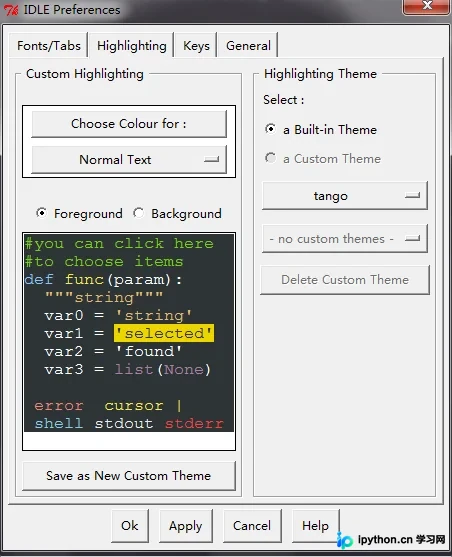
至此,关于如何更换Python默认编辑器背景色的教程介绍完毕。如需了解更多关于Python默认编辑器背景色更换的方法,请搜索本站以前的文章或继续浏览下面的相关文章。希望大家以后多多支持本站!
本站声明
本文内容仅供参考,不代表本站观点。转载或引用请注明出处。如发现内容问题,请通过联系我们页面反馈。















