


利用Python pyftpdlib快速搭建局域网FTP服务器

本文介绍如何使用Python内置库pyftpdlib快速搭建局域网FTP服务器,实现Windows与macOS/Linux间的文件互传。通过一行命令或批处理脚本,无需安装复杂软件即可解决大文件传输问题,支持自定义目录、用户名及密码,操作简单高效。
局域网文件传输方案对比
在局域网环境中,多台电脑之间进行文件传输时,搭建Web服务器并开启目录浏览功能是一种快捷的分享方式。然而,若涉及文件上传操作,流程会相对繁琐。使用QQ或微信传输会产生大量冗余的文件记录,而TeamViewer等远程工具速度较慢。相比之下,FTP协议是处理此类需求的理想选择。
在日常开发工作中,专门部署FTP服务器软件的情况较少,且往往需要处理macOS与Windows之间的环境差异,配置过程十分繁琐。尽管存在FileZilla等免费开源方案,但其配置步骤依然复杂,不够便捷。
基于pyftpdlib的快速搭建方法
由于开发机通常已预装Python环境,安装pyftpdlib库即可轻松解决上述问题。只需执行一条命令即可完成服务搭建(使用前需通过pip install pyftpdlib安装依赖)。请注意,指定密码的参数必须使用大写-P。
python3 -m pyftpdlib -w -d [PATH] -u [USER] -P [PASSWORD]
自动化脚本配置与跨平台实现
每次手动输入命令较为繁琐,因此可以创建启动脚本以简化操作。例如,将根目录设置为桌面,账号设为admin,密码设为12345。使用时只需点击运行脚本,传输完成后关闭即可。
在macOS或Linux系统中,将脚本保存为StartFTP,并通过chmod 755 ./StartFTP赋予执行权限:
#/bin/bash
python3 -m pyftpdlib -w -d ~/Desktop -u admin -P 123456
在Windows环境下,将脚本保存为.bat文件:
@echo off
echo FTP Starting...
python -m pyftpdlib -w -d %HOMEDRIVE%%HOMEPATH%\Desktop -u admin -P 123456
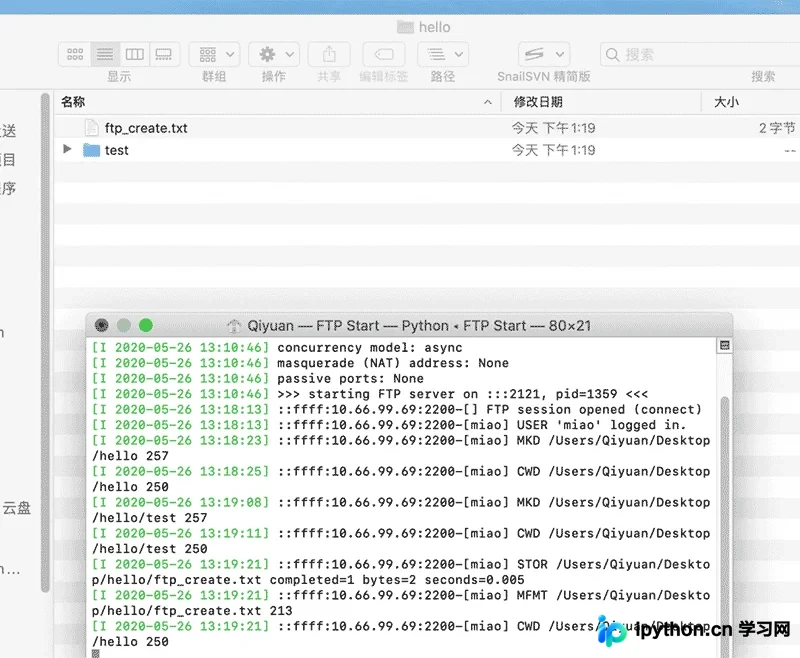
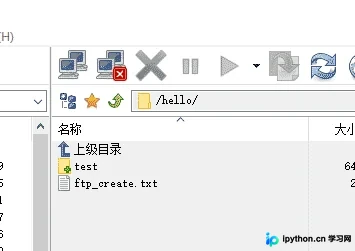
运行效果如下图所示:
macOS系统中运行的服务器端界面如下:
Windows下使用FlashFXP客户端连接的效果如下:
至此,关于利用Python和pyftpdlib实现局域网文件互传的介绍已完成。如需了解更多相关技术内容,可搜索本站过往文章或继续阅读后续教程,感谢支持。
本站声明
本文内容仅供参考,不代表本站观点。转载或引用请注明出处。如发现内容问题,请通过联系我们页面反馈。















