


PyCharm中取消Python文件自动识别为pytest测试模式的方法

本文介绍如何在PyCharm中解决因文件名包含test导致文件被自动识别为pytest测试模式而无法运行的问题。通过编辑运行配置,删除默认的pytest配置并重新添加标准Python运行配置,即可恢复正常执行。
PyCharm pytest模式识别机制
PyCharm内置了对pytest测试框架的支持功能。
取消pytest模式的配置步骤
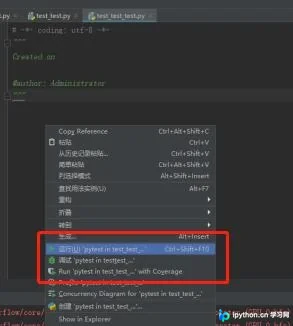
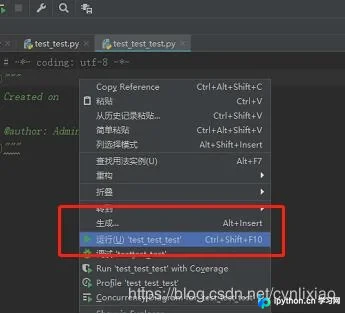
当新建一个Python文件,例如命名为test_test_test.py时,由于文件名中包含“test”关键字,PyCharm可能会自动将该文件的允许模式设置为pytest。如果当前环境中未安装pytest模块,则会导致无法执行该文件。此时需要手动取消pytest模式。
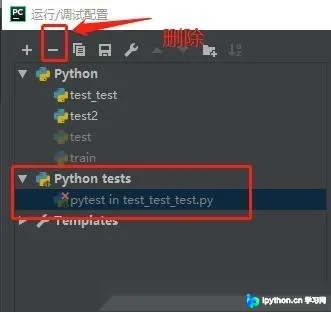
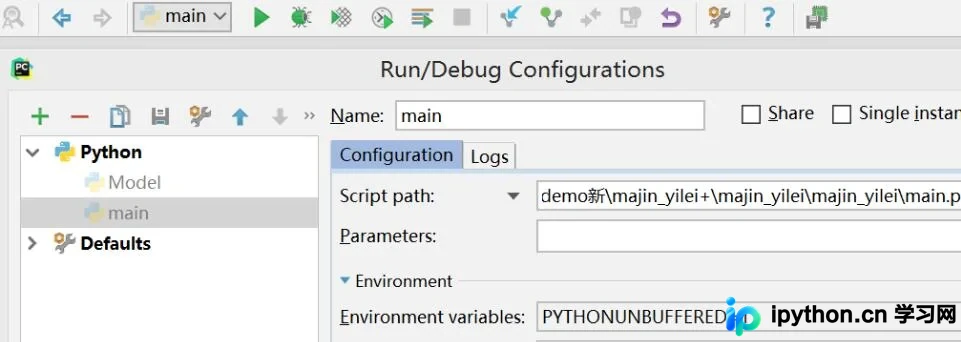
首先,进入“运行”菜单下的“编辑配置”选项。在配置列表中,可以看到“Python tests”分类下存在一个红色小叉号图标,这表示当前环境中缺少pytest模块。点击该条目上方的“-”减号图标,即可删除名为“pytest in test_test_test.py”的配置行。
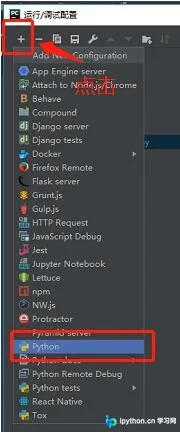
接着,点击配置列表上方的“+”加号图标,从下拉菜单中选择“Python”选项。
在弹出的配置窗口中,填写相应的参数信息,主要需指定脚本名称和文件路径。
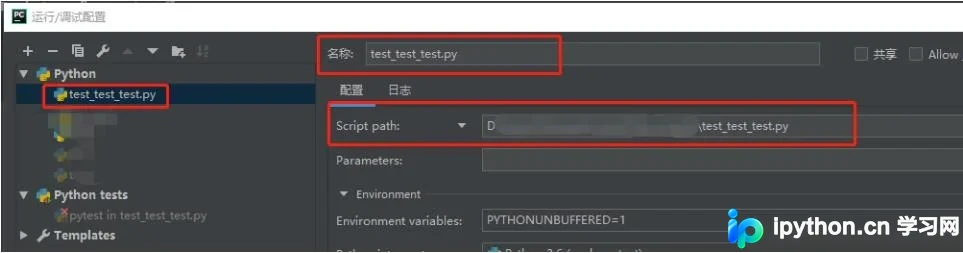
完成上述设置后再次运行文件,即可发现不再使用pytest模式进行执行。
退出test模式的补充说明
补充知识:PyCharm退出test模式的通用方法。
如果打开PyCharm后发现进入了test模式,具体表现为运行命令显示为“Run ‘py.test xxx.py'”,则需要手动退出该模式。
要退出这种模式,请在“运行”按钮旁边的下拉菜单中选择“Edit configuration”(编辑配置)。在打开的界面左侧“Python”分类下,通常会列出两个文件。如果当前处于test模式,会出现“Python test”一栏。此时,点击该栏目下对应文件旁边的“-”减号按钮,移除该测试配置即可。
以上即为在PyCharm中取消文件使用pytest模式打开的操作步骤,希望能为大家提供参考。
本站声明
本文内容仅供参考,不代表本站观点。转载或引用请注明出处。如发现内容问题,请通过联系我们页面反馈。















