


Python下载后怎么打开:启动IDLE与命令行交互环境

从官网完成安装后,许多初学者在桌面找不到常规软件图标,不知道程序安装到了哪里。Python 本身是一门编程语言的解释执行引擎,安装完成后它主要提供两种最基础的交互入口:图形界面的简易集成开发环境 IDLE,以及基于终端的 命令行交互环境。本文将分别介绍这两种环境在 Windows 和 macOS 上的具体打开步骤、运行第一行测试代码的方法,以及如何根据任务选择合适的环境。
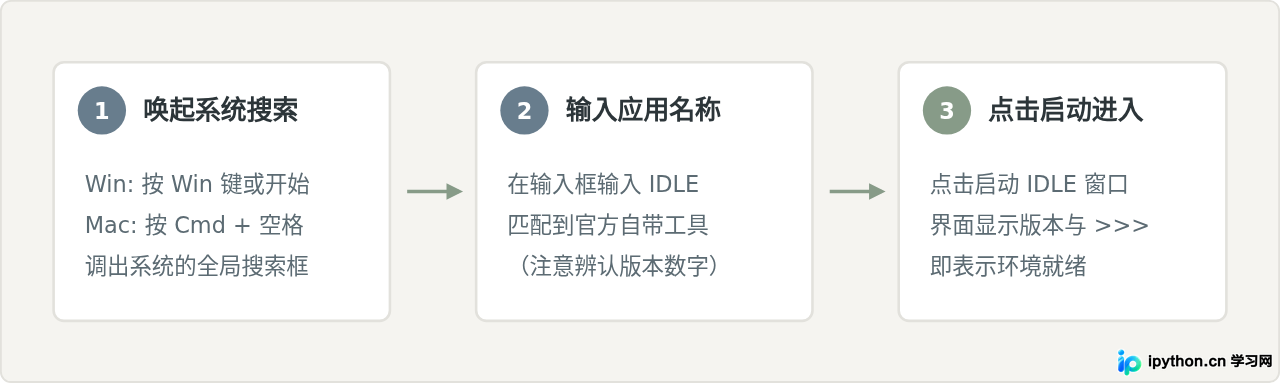
一、打开自带图形环境:启动 IDLE
IDLE 是 Python 官方安装包默认附带的一个轻量级开发环境。它不仅提供了一个能立即执行代码的交互窗口(Shell),还自带一个支持语法高亮和直接运行代码的文本编辑器,非常适合编写和测试小型脚本。
1. Windows 系统的打开方法
- 按下键盘上的
Win键(或点击任务栏左下角的“开始”菜单)。 - 在搜索栏中直接输入
IDLE。 - 在搜索结果的“最佳匹配”中,点击名为
IDLE (Python 3.x 64-bit)的应用即可启动。
2. macOS 系统的打开方法
- 打开访达(Finder),进入“应用程序”(Applications)文件夹。
- 找到名为
Python 3.x的文件夹并进入。 - 双击名为
IDLE的图标启动。你也可以直接按下Command + 空格键唤起聚焦搜索(Spotlight),输入IDLE并回车。
3. 验证与基础使用
打开 IDLE 后,你会看到一个白底窗口,顶部显示了 Python 版本号及版权信息,最下方以 >>> 提示符结尾。此时表示解释器正在等待接收指令。
在 >>> 后面输入以下代码并按下回车:
print("Hello, Python!")示例输出:
Hello, Python!
>>>
屏幕紧接着打印出字符串,并再次给出 >>> 提示符,说明代码已成功运行。
如果你需要保存一段多行代码,可以在 IDLE 顶部菜单栏点击 File -> New File,系统会弹出一个空白编辑器窗口。在其中输入代码后,按快捷键 Ctrl + S(Mac 为 Command + S)保存为 .py 文件,随后按键盘上的 F5 即可在主 Shell 窗口中查看执行结果。
二、在系统命令行中启动交互环境
除了 IDLE,Python 最通用的打开方式是借助操作系统自带的终端(命令行工具)。这种方式能让你直接调用全局注册的解释器,是后续进行依赖管理、部署和脚本自动化的标准入口。
1. 打开操作系统的终端工具
- Windows 系统:按下
Win + R快捷键打开“运行”窗口,输入cmd并回车,打开“命令提示符”;或者在开始菜单右键点击选择“终端” / “PowerShell”。 - macOS 系统:按下
Command + 空格键,输入Terminal或终端并回车。
2. 输入命令启动 Python
在打开的黑底或白底终端窗口中,输入对应的启动命令:
在 Windows 环境下,直接输入:
python在 macOS 环境下,由于系统自带过时的系统组件或环境别名,通常需要输入:
python3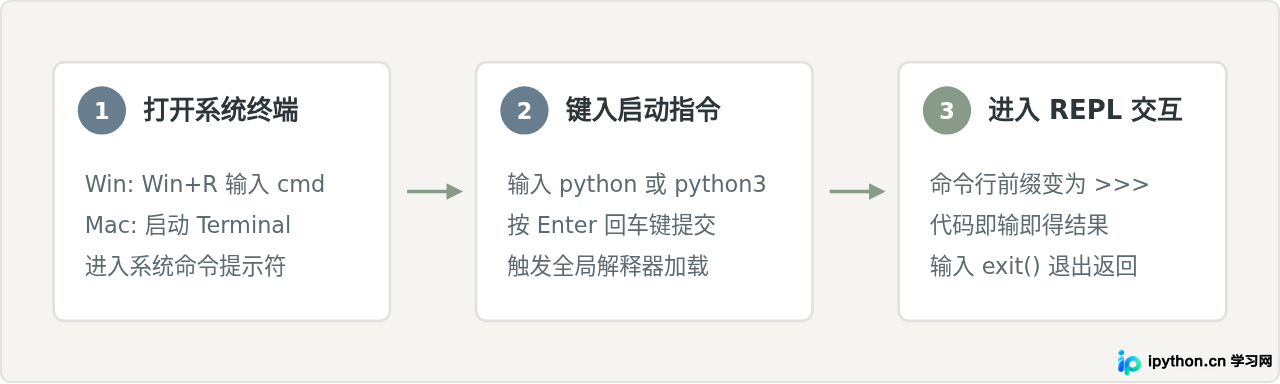
3. 识别交互环境与退出方式
成功启动后,原先系统的路径提示符(如 C:\Users\username> 或 MacBook:~$)会消失,转而变成 Python 特有的 >>> 提示符。这表明当前终端已经从操作系统命令状态转入了 Python 交互式解释状态(REPL)。
在此状态下,你无法直接运行 dir、cd 或 ls 等系统命令。如果需要退出交互环境并返回操作系统命令行,可以输入:
exit()或者使用快捷键:Windows 用户按下 Ctrl + Z 后回车,macOS 用户直接按下 Ctrl + D 即可返回终端。
常见报错处理:为什么提示“不是内部或外部命令”或跳转到应用商店?
如果输入 python 后,Windows 提示“'python' 不是内部或外部命令,也不是可运行的程序”,或者自动弹出了微软应用商店(Microsoft Store),原因是安装 Python 时没有勾选 “Add Python to PATH”(将 Python 添加到系统环境变量)。
解决方法:重新打开下载的 Python 安装包 .exe 文件,选择 Modify(或卸载后重新安装),在第一页务必勾选底部的 Add python.exe to PATH,完成安装后重新打开一个新的命令行窗口即可正常运行。
三、IDLE 与命令行交互环境的差异与选择
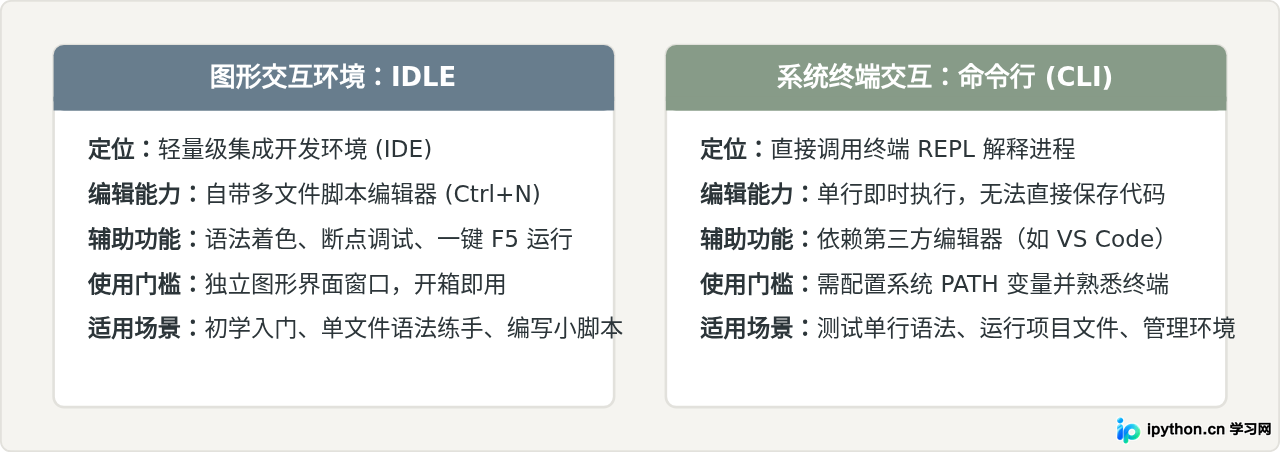
两者本质上都是直接与底层的 Python 解释器进行数据交互,但它们的使用场景和交互便利性有明显差别:
| 对比维度 | IDLE 环境 | 系统命令行(CMD / 终端) |
|---|---|---|
| 界面形态 | 独立的图形化窗口(GUI) | 系统字符界面(CLI) |
| 文件创建与保存 | 支持(菜单内置独立代码编辑窗口,可另存为 .py 文件) |
不支持直接创建文件(仅作为即时测试或执行已有脚本) |
| 视觉反馈 | 具备多色语法高亮与函数参数提示 | 纯文本字符,无代码着色与智能补全 |
| 环境依赖 | 随 Python 安装包附带,无需额外配置环境变量 | 必须将 Python 路径配置到系统 PATH 变量中 |
| 典型用途 | 适合刚入门学习基础语法、写 100 行以内的练习代码 | 适合快速测验一个函数、管理 pip 依赖包、执行已有项目 |
四、总结:如何选择你的启动方式
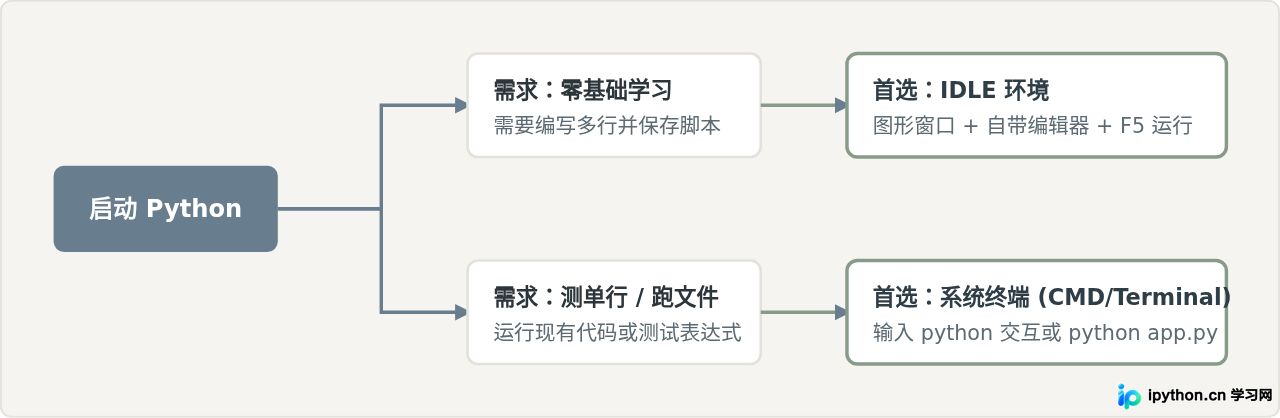
对于刚完成下载安装的用户,推荐遵循以下规则:
- 如果你刚开始跟着教程学习变量、循环或基础语法,需要反复输入多行代码并保存成文件查看效果,请直接打开 IDLE。
- 如果你手头已经有一个别人写好的
test.py脚本需要运行,或者只是想验证电脑里的 Python 能否正常工作,请打开命令行,输入python test.py或输入python进入即时测试。
本站声明
本文内容仅供参考,不代表本站观点。转载或引用请注明出处。如发现内容问题,请通过联系我们页面反馈。















