


Mac和Linux系统怎么打开Python:终端启动与版本检查

在macOS与各类Linux发行版中,使用Python最基础也最直接的方式是通过“终端”(Terminal)。整个过程分为三步:找到并打开系统的终端工具、使用版本检查命令核实环境、输入启动命令进入Python的交互式命令行(REPL)。掌握这一链路不仅能帮助我们验证系统是否已配置可用解释器,还能避免因Python 2与Python 3命令混淆而导致的运行偏差。
第一步:打开系统终端应用程序
无论是Mac还是Linux,与系统解释器交互都需要通过命令行窗口。初次接触的用户需要先找到系统的终端界面。
在macOS系统中打开终端
在Mac上,打开终端主要有两种便捷途径:
- 聚焦搜索(推荐):按下键盘组合键
Command + 空格键,在弹出的搜索框中输入Terminal或终端,直接敲击回车即可开启。 - 访达目录:打开“访达”(Finder),点击侧边栏的“应用程序”,进入“实用工具”文件夹,双击其中的“终端”应用程序。
在Linux系统中打开终端
不同Linux发行版的桌面环境略有不同,但通用方式高度一致:
- 全局快捷键:在Ubuntu、Debian、Linux Mint及多数GNOME/KDE桌面环境下,直接按下
Ctrl + Alt + T即可秒级唤出终端。 - 应用菜单查找:点击桌面左侧或顶部的“应用程序”菜单,在“系统”或“工具”分组中选择“终端”(Terminal)。
- 纯命令行环境:如果是Linux远程服务器或无GUI的系统,登录SSH之后读者直接面对的就是终端界面。
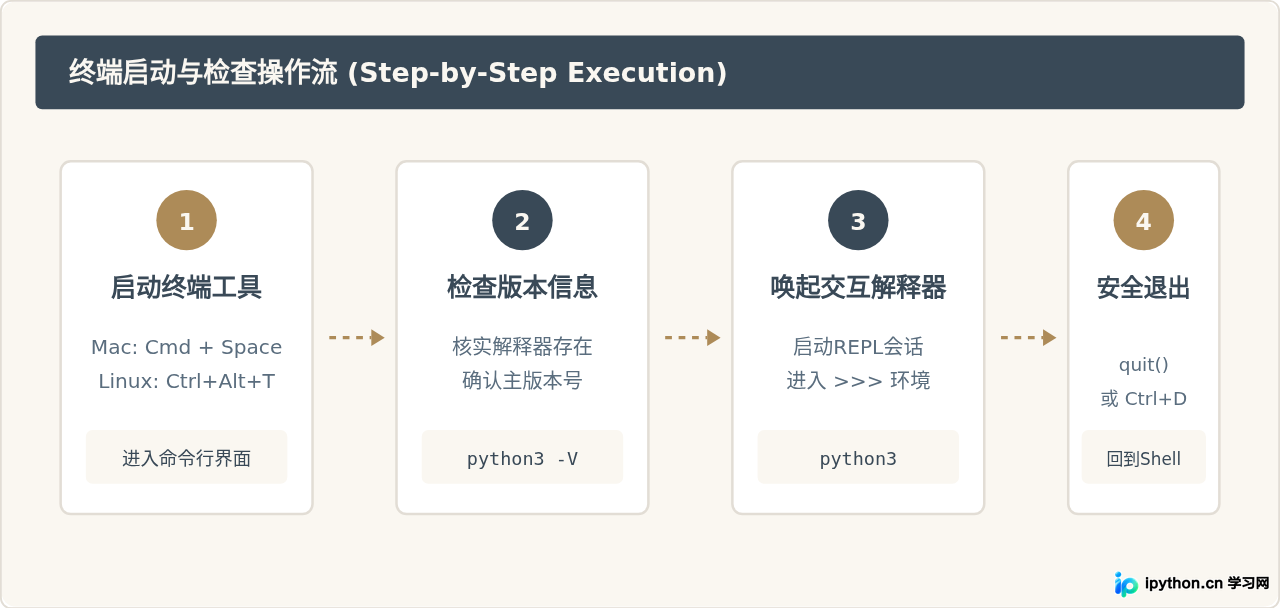
第二步:在终端中检查Python版本
在直接输入命令进入环境前,先检查系统安装的Python版本是一个规范的操作习惯。这能明确我们调用的是哪一个具体版本,以及系统中是否存在历史遗留版本。
在终端光标后输入以下命令并按下回车:
python3 --version或者使用等效的单字母大写简写参数:
python3 -V如果系统正确输出了形如 Python 3.x.x 的信息,说明系统的环境变量(PATH)已正确关联了Python 3的可执行程序。
为什么要强调执行 python3 而不是 python?
很多新手会习惯性地直接输入 python -V,但在类Unix系统(Mac与Linux)中,这两条指令可能指向完全不同的实体:
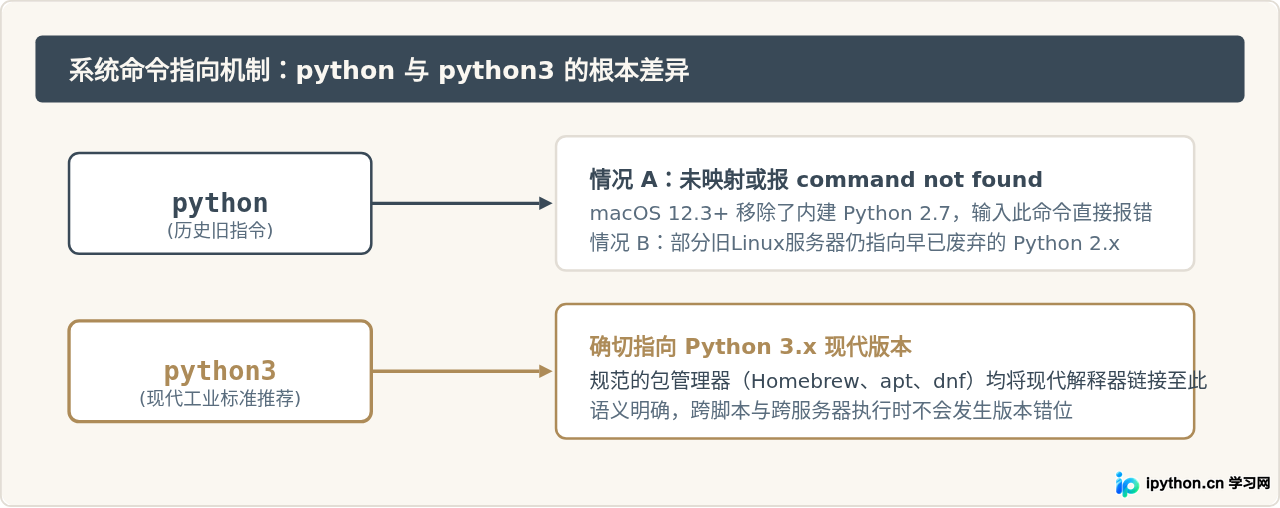
因此,在编写脚本或日常启动时,始终优先使用 python3 是最稳妥的规范。
第三步:在终端中打开并进入Python交互环境
确认版本信息无误后,启动Python仅需一条极为简洁的命令。在终端中输入:
python3敲击回车后,终端的输入前缀会发生改变。它不再显示你的用户名和系统路径,而是出现系统版本信息以及连续三个大于号(>>>):
Type "help", "copyright", "credits" or "license" for more information.
>>>
这就是 Python 的交互式解释器(REPL,Read-Eval-Print Loop)。符号 >>> 代表系统正处于等待输入Python代码的状态。
进行第一次代码验证
你可以直接在提示符后输入基础算式或打印语句进行测试:
print("Hello, Mac and Linux!")每输入一行合法代码并回车,Python就会立即计算并打印结果,随后再次输出 >>> 等待下一条指令。
第四步:如何正确退出Python交互界面
对于初学者而言,进入Python终端后最常见的问题是“卡在里面不知如何退回系统终端”。尝试按 ESC 键是无效的,必须使用解释器规定的退出指令。
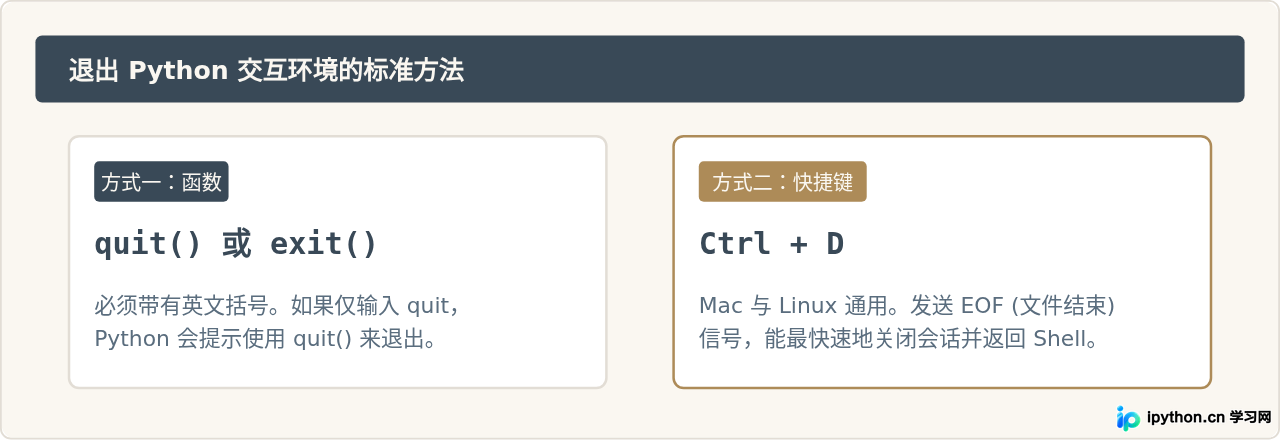
退出成功后,前面的 >>> 消失,光标重新回到系统的用户命令提示符(如 bash$ 或 %)下,表明已完全脱离Python环境。
第五步:排查常见提示与异常
在实际操作中,不同机器的安装环境不同,可能会遇到以下几类典型报错:
1. 提示 command not found: python3
如果在输入 python3 -V 时,终端输出:
# 或者 bash: python3: command not found
原因:当前操作系统中没有安装 Python 3,或者虽然安装了,但其所在目录未加入到系统的 $PATH 环境变量中。
解决办法:
- Mac:推荐安装 Homebrew 工具后,执行
brew install python;或者前往 Python 官方网站(python.org)下载 macOS 对应的.pkg安装包进行安装。 - Debian/Ubuntu:在终端执行包管理更新并安装:
sudo apt update && sudo apt install python3。 - CentOS/RHEL/Fedora:执行
sudo dnf install python3或sudo yum install python3。
2. 查找已安装的 Python 具体路径
如果想确认当前执行的 python3 到底位于操作系统的哪个磁盘路径,可以使用 which 指令:
which python3/opt/homebrew/bin/python3 # Mac Apple Silicon 芯片通过 Homebrew 安装的路径
/usr/local/bin/python3 # Mac Intel 芯片 Homebrew 路径或官网标准安装路径
常见命令与操作对照总结
为了便于日常查阅与记忆,下表将本文介绍的关键操作与行为对应关系进行了汇总:
| 目标操作 | Mac 终端指令 / 快捷键 | Linux 终端指令 / 快捷键 | 预期结果 |
|---|---|---|---|
| 打开终端 | Cmd + Space 搜 Terminal |
Ctrl + Alt + T |
开启 Shell 命令行窗口 |
| 检查 Python 3 版本 | python3 --version |
python3 --version |
输出形如 Python 3.x.x |
| 查看解释器完整物理路径 | which python3 |
which python3 |
输出具体可执行文件路径 |
| 启动交互式 Python | python3 |
python3 |
提示符变为 >>> |
| 退出 Python 会话 | quit() 或 Ctrl + D |
quit() 或 Ctrl + D |
回到普通终端提示符 |
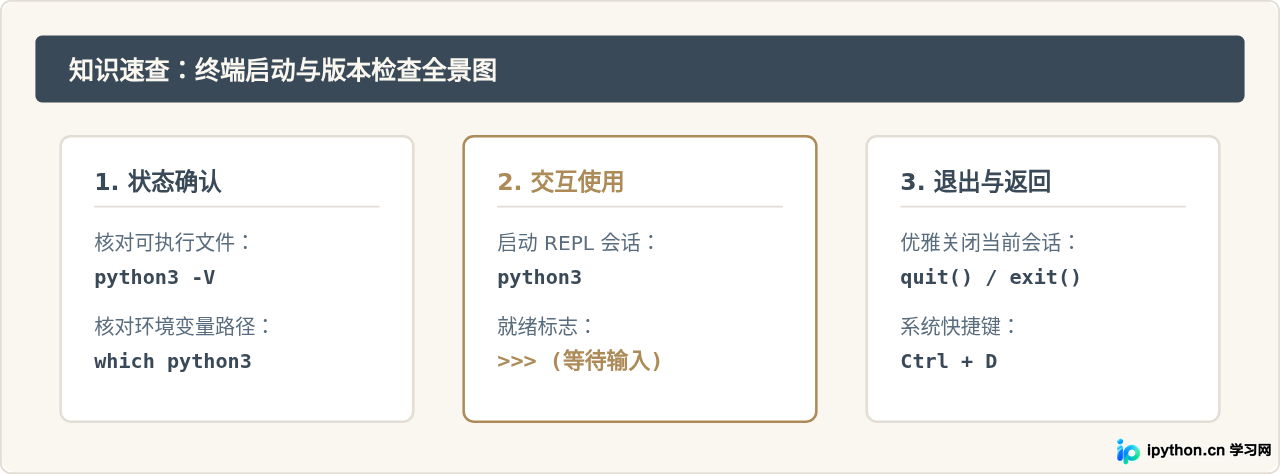
只要按照“启动终端”、“版本检查”、“命令唤起”与“安全退出”这套标准路径执行,即可在任何类Unix系统中顺畅、规范地使用Python命令行环境。
本站声明
本文内容仅供参考,不代表本站观点。转载或引用请注明出处。如发现内容问题,请通过联系我们页面反馈。















