


Windows环境下Django通过Apache部署完整指南

本文详解在Windows系统中使用Apache 2.4部署Django 1.11的完整流程。涵盖Apache下载配置、mod_wsgi模块安装及参数获取、httpd.conf关键指令修改,以及将Apache注册为Windows服务的方法。同时解决了Django模板文件路径识别失败的常见故障,确保项目稳定运行。
本教程基于Python 3.6、Django 1.11及Apache 2.4版本环境进行说明。
下载并安装Apache服务器
第一步:下载并安装Apache服务器
请访问Apache Lounge官网(https://www.apachelounge.com/download/)下载适用于您电脑架构的Apache 2.4压缩包。
下载完成后解压文件,进入解压后的Apache24目录。
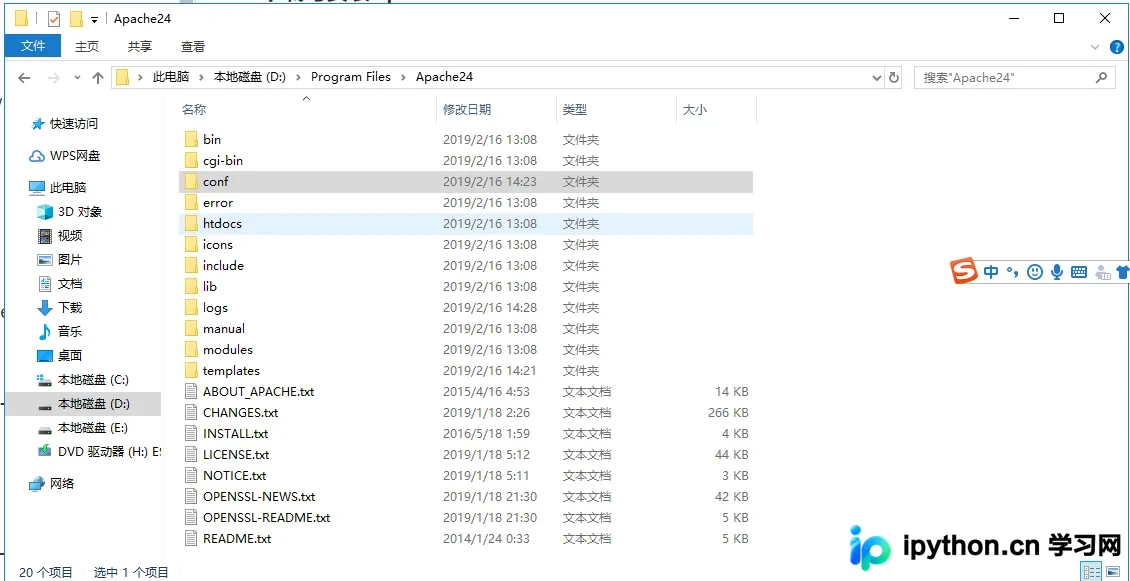
配置Apache核心文件
第二步:配置Apache核心文件
打开conf目录下的httpd.conf配置文件,使用Ctrl+F快捷键进行关键词搜索与修改。
Define SRVROOT "D:\Program Files\Apache24" # 请替换为您的实际Apache解压路径 ServerRoot "D:\Program Files\Apache24" # 此处需与解压路径一致 Listen 127.0.0.1:8080 # 建议修改监听端口以避免冲突 ServerName www.example.com:8080 # 需同步修改ServerName以匹配端口
保存配置后,打开CMD命令行工具,进入Apache的bin目录,执行httpd.exe启动服务。随后在浏览器访问127.0.0.1:8080,若页面显示“It works!”,则表明Apache配置成功;若失败,请仔细核对上述路径与端口修改是否正确。
安装mod_wsgi模块
第三步:安装mod_wsgi模块
前往Gohlke的Python扩展库网站(http://www.lfd.uci.edu/~gohlke/pythonlibs/)下载mod_wsgi。
在页面中使用Ctrl+F搜索“mod_wsgi”。
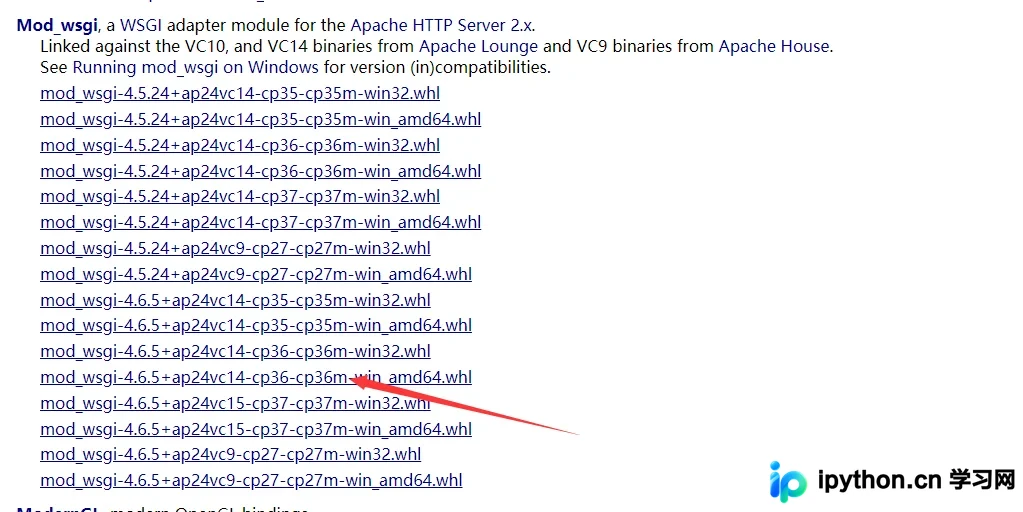
下载完成后,在CMD中cd至该文件所在目录,执行命令pip install "mod_wsgi-4.6.5+ap24vc14-cp36-cp36m-win_amd64.whl"进行安装(具体文件名需根据实际下载版本调整)。
安装成功后,在命令行输入mod_wsgi-express module-config命令。
将终端输出的三行配置信息复制并保存,后续配置Django时需直接粘贴使用。

配置Django与Apache的连接
第四步:配置Django与Apache的连接
再次打开conf/httpd.conf文件,在文件末尾添加从mod_wsgi生成的配置信息,并补充Django项目的路径设置。
将Apache注册为Windows系统服务
第五步:将Apache注册为Windows系统服务
为避免每次手动启动httpd.exe并显示黑框,可将Apache注册为后台服务。在bin目录下运行CMD,执行命令httpd -k install -n “服务名”(若不指定-n参数,默认服务名为Apache2.4)。
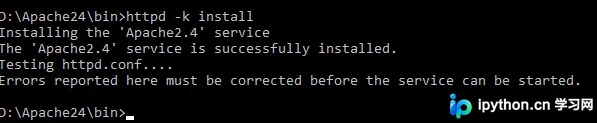
启动Apache服务命令:net start apache2.4
停止Apache服务命令:net stop apache2.4
删除已注册的Apache服务命令:sc delete Apache2.4
部署过程中常见问题排查
第六步:部署过程中常见问题排查
若遇到Django模板文件(templates)无法找到的错误,一种临时解决方案是将项目目录下的templates文件夹直接复制到Apache安装目录(如D:\Program Files\Apache24)下,以此解决路径识别问题,使Apache与Django能正常运行。
以上内容涵盖了Windows环境下Django部署至Apache的核心步骤,希望能为您的开发工作提供帮助。
本站声明
本文内容仅供参考,不代表本站观点。转载或引用请注明出处。如发现内容问题,请通过联系我们页面反馈。















