


Python实现文件夹内文件格式批量转换教程

发布时间:2026-10-14 |
4人浏览过
本文介绍如何使用Python脚本批量转换文件夹内的文件格式。通过导入os、glob和PIL模块,程序可遍历指定目录下的文件,利用Image类进行格式转换并保存至新文件夹。示例展示了将.pgm和.png文件转换为.jpg格式的具体代码与操作路径,适用于Windows环境下的批量图像处理任务。
Python实现文件夹内文件格式批量转换教程
利用Python脚本实现文件夹内文件格式的批量转换
在实际开发中,文件转换的需求十分常见。以图片格式为例,JPG和PNG在视觉上没有明显差异,但计算机程序可能仅支持其中一种格式。因此,自动转换文件格式成为必要步骤。
运行环境配置
运行环境
操作系统:Windows 10 开发环境:Python 3.7 及 PyCharm
准备工作:创建目录
准备工作:创建目录
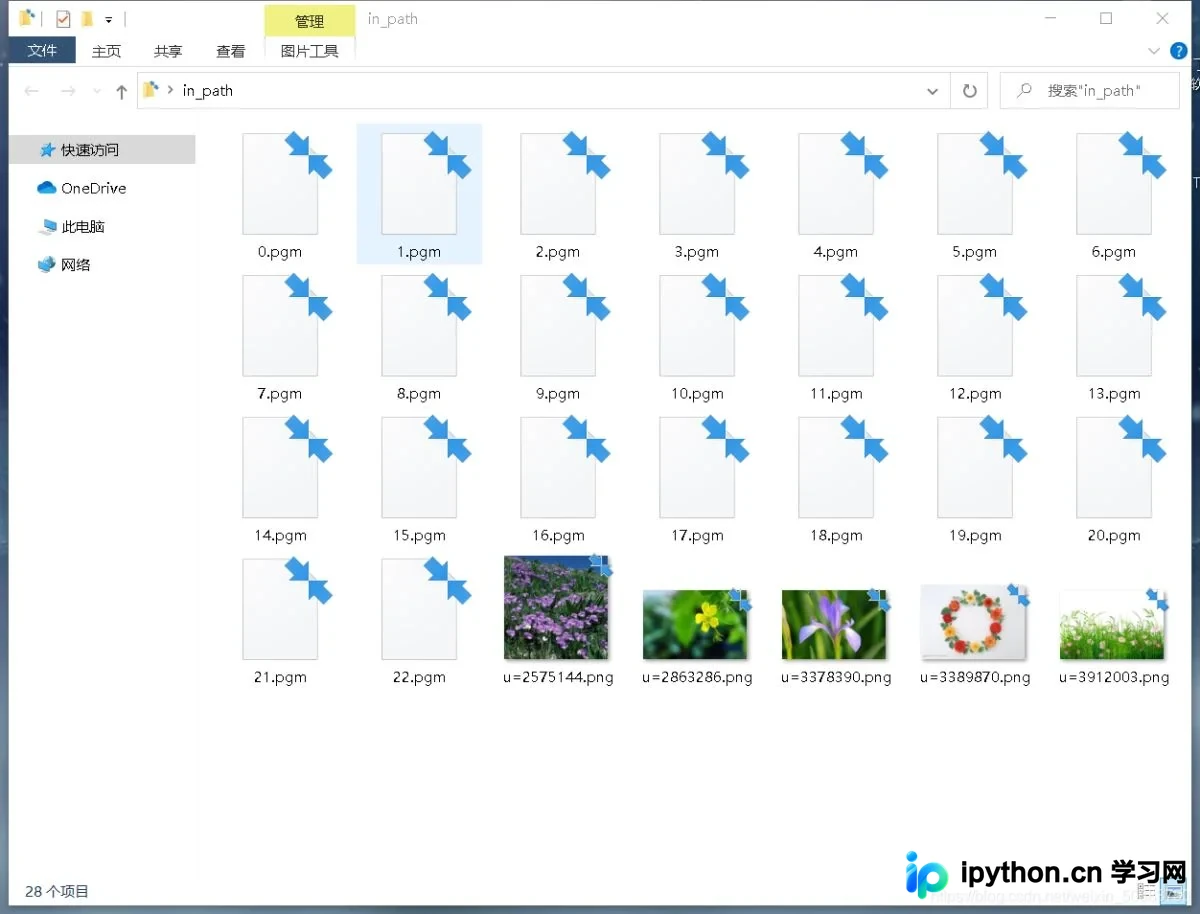
1. 在开始编码前,需创建一个文件夹用于存放待转换的文件(确保文件非目录)。这些文件的原始格式可能不符合最终要求。 例如,在桌面创建名为"in_path"的文件夹,并放入.pgm和.png格式的文件,目标是将它们统一转换为.jpg格式。 2. 同时新建一个名为batch_change.py的Python脚本文件。
代码编写步骤
代码编写步骤
首先导入Python所需的模块os,PIL,glob。
// 导入PIL,os,glob
from PIL import Image
import os,glob
第二步:创建输出目录
// 创建输出文件夹
def batch_change(in_path,out_path):
  if not os.path.exists(out_path):
    print(out_path,'is not existed.')
    os.mkdir(out_path)
  if not os.path.exists(in_path):
    print(in_path,'is not existed.')
    return -1
第三步:遍历输入目录
// 浏览遍历输入文件夹
  for files in glob.glob(in_path+'/*'):
    filepath,filename=os.path.split(files)
    out_file = filename[0:9]+'.jpg' #转换成最终格式为.jpg,可以在这里改为.png
    im = Image.open(files)
    new_path=os.path.join(out_path,out_file)
    print(count,',',new_path)
    count = count+1
    im.save(os.path.join(out_path,out_file))
第四步:修改文件路径与保存逻辑
// 浏览遍历输入文件夹
  if __name__=='__main__':
  batch_change(r'C:\Users\80610\Desktop\in_path',r'C:\Users\80610\Desktop\out_path')
  #你想转化文件所在文件夹输入和输出的路径
运行结果展示
执行后,无论是.pgm还是.png格式的文件,均会被转换为.jpg格式,并保存至指定的out_path文件夹中。

完整代码实现
#encoding = utf-8
#author = itinerary,hui

from PIL import Image
import os,glob

def batch_change(in_path,out_path): #参数:输入与输出文件夹路径
  if not os.path.exists(out_path):
    print(out_path,'is not existed.')
    #创建输出文件夹
    os.mkdir(out_path)
  if not os.path.exists(in_path):
    print(in_path,'is not existed.')
    return -1
  count = 0
  for files in glob.glob(in_path+'/*'):
    filepath,filename=os.path.split(files)
    out_file = filename[0:9]+'.png' #转换成最终格式为png
    im = Image.open(files)
    new_path=os.path.join(out_path,out_file)
    print(count,',',new_path)
    count = count+1
    im.save(os.path.join(out_path,out_file))

if __name__=='__main__':
  batch_change(r'C:\Users\80610\Desktop\in_path',r'C:\Users\80610\Desktop\out_path') #你想转化文件所在文件夹输入和输出的路近
总结
总结
至此,关于使用Python实现快速文件格式批量转换的方法介绍完毕。如需了解更多相关Python文件格式转换内容,请搜索本站历史文章或继续阅读后续教程。感谢支持!
本站声明
本文内容仅供参考,不代表本站观点。转载或引用请注明出处。如发现内容问题,请通过联系我们页面反馈。















