


Python Tkinter实战:从零构建掷骰子模拟程序

发布时间:2026-10-14 |
2人浏览过
本文详细介绍如何使用Python标准库Tkinter结合PIL库,快速开发一个图形界面的掷骰子模拟程序。通过导入tkinter、random和Image模块,创建主窗口、显示随机骰子图像及绑定按钮事件,帮助初学者掌握GUI基础组件的使用与事件处理机制。
Tkinter库简介与模块准备
Tkinter是Python语言中内置的标准图形用户界面(GUI)库。
借助Tkinter,开发者能够高效地构建Python图形界面应用程序。
由于Tkinter随Python安装包一同提供,安装Python后即可直接调用,无需额外配置,非常适合初学者入门及小型应用开发。不过,其功能相对基础,复杂需求往往需依赖其他第三方库,这与PyQT、wxPython等功能更强大的框架存在差异。
实现该程序需要导入以下核心模块:
- Tkinter:用于构建图形界面框架。
- Random:用于生成随机数,模拟骰子点数。
- Image与ImageTk:来自PIL(Python Imaging Library,Python图像处理库),用于在UI中加载和处理图像资源。
import tkinter
from PIL import Image, ImageTk
import random
接下来,我们需要编写代码创建主程序窗口。
创建主窗口与图像显示
# 创建主窗口
root = tkinter.Tk()
root.geometry('400x400')
root.title('掷骰子')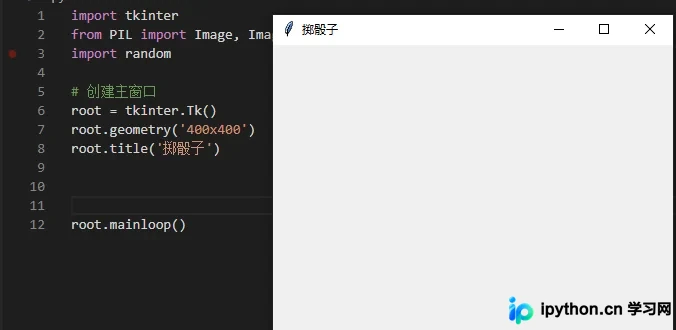
运行上述代码后,即可看到一个基础的图形界面窗口,如截图所示。
在窗口内部,我们需要添加一个图像显示区域,用于展示骰子点数。
# 图片文件
dice = ['die1.png', 'die2.png', 'die3.png', 'die4.png', 'die5.png', 'die6.png']
# 使用随机数模拟骰子并生成图像
diceimage = ImageTk.PhotoImage(Image.open(random.choice(dice)))

label1 = tkinter.Label(root, image=diceimage)
label1.image = diceimage
# 放置在窗口中
label1.pack(expand=True)
每次运行程序时,系统会随机生成一个骰子点数,并显示对应的图像。
这里需要特别说明的是代码中的关键参数设置。
在布局代码中,将expand参数设置为true,意味着即使调整窗口大小,图像也会始终保持在窗口中心位置。
随后,我们创建按钮并定义其功能,以模拟掷骰子的交互过程。
实现掷骰子交互功能
# 添加按钮所实现的功能
def rolling_dice():
  diceimage = ImageTk.PhotoImage(Image.open (random.choice(dice)))
  # 更新图片
  label1.configure(image=diceimage)
  label1.image = diceimage

# 添加按钮 设置按钮样式 实现上面所定义的功能
button = tkinter.Button(root, text='掷骰子', fg='red', command=rolling_dice)
# 放置在窗口中
button.pack( expand=True)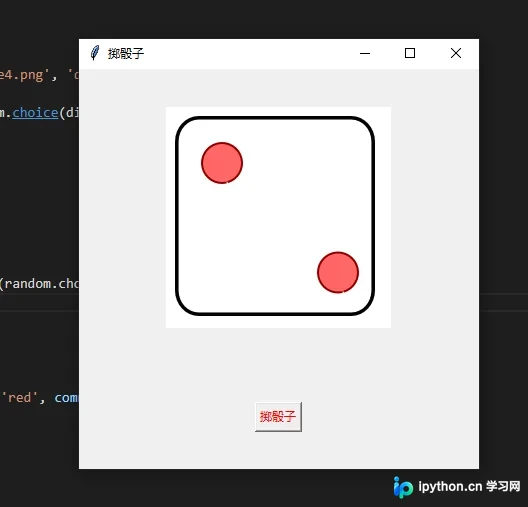
总结本次开发过程。
这是一个结构简洁的小程序,非常适合Python初学者进行入门练习。
以上是关于Python Tkinter模拟掷骰子实例的详细解析,更多Python Tkinter相关学习资料,欢迎持续关注本站的其他技术文章。
本站声明
本文内容仅供参考,不代表本站观点。转载或引用请注明出处。如发现内容问题,请通过联系我们页面反馈。















