


PyCharm安装第三方库报错ModuleNotFoundError解决方案

本文解决PyCharm安装第三方库时遇到的ModuleNotFoundError: No module named 'client'及NameError: name 'pip' is not defined错误。通过修改packaging_tool.py文件中的do_install和do_uninstall函数,并修正返回逻辑,配合先安装client再安装suds的命令顺序,可彻底解决该问题。
PyCharm安装第三方库报错排查
在PyCharm中尝试安装第三方库时,若遇到报错,首先检查【File】菜单下的【Default Settings】中的【Project Interpreter】配置。
点击加号搜索并尝试安装suds模块时,系统可能会提示安装失败。
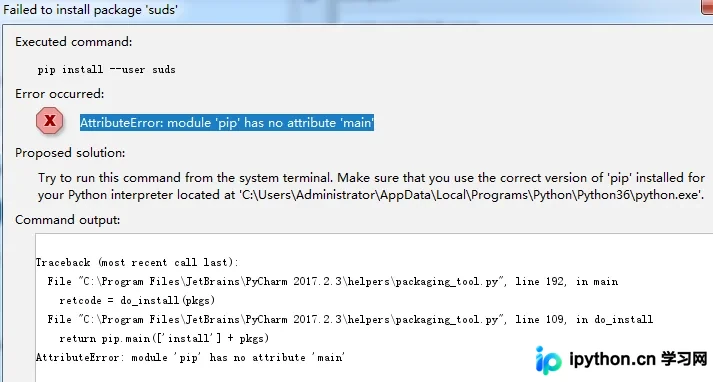
修改packaging_tool.py文件
根据报错提示,定位到PyCharm安装目录下的helpers文件夹,找到packaging_tool.py文件(路径示例:C:\Program Files\JetBrains\PyCharm 2017.2.3\helpers\packaging_tool.py),并编辑该文件的第109行和第192行。
将文件中的do_install函数和do_uninstall函数内容修改为正确的格式,具体代码参考如下。
def do_install(pkgs):
  try:
    try:
      from pip._internal import main
    except Exception:
      from pip import main

  except ImportError:
    error_no_pip()
  return main(['install'] + pkgs)
def do_uninstall(pkgs):
  try:
    try:
      from pip._internal import main
    except Exception:
      from pip import main
  except ImportError:
    error_no_pip()
  return main(['uninstall', '-y'] + pkgs)
完成上述代码修改后,通常可以解决安装问题。如果问题依旧存在,请继续阅读后续步骤。
解决NameError: name 'pip' is not defined
紧接着,可能会遇到另一个错误:NameError: name 'pip' is not defined。
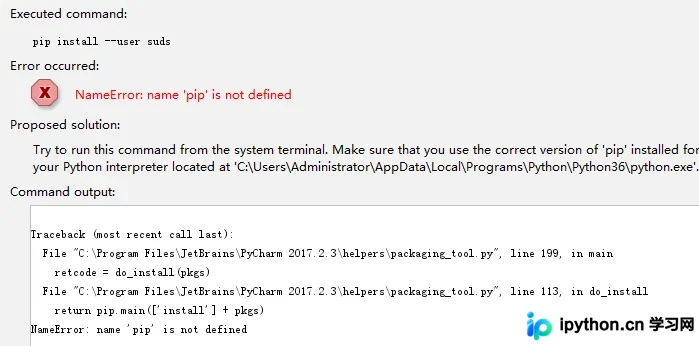
针对此错误的解决方法如下。
该错误通常是因为第一次修改do_install和do_uninstall函数时不够彻底导致的。在修改这两个函数时,需要确保返回内容中不再包含对pip的引用或调用方式有误,需仔细检查返回逻辑。
解决ModuleNotFoundError: No module named 'client'
最后,安装suds时可能再次提示:ModuleNotFoundError: No module named 'client'。
解决此问题的方法如下。
报错明确指出缺少client模块。因此,必须先安装client模块,然后再安装suds模块。
执行命令:pip install client
执行命令:pip install suds
以上即为解决PyCharm安装第三方库相关报错的完整步骤,希望本文对您有所帮助。
本站声明
本文内容仅供参考,不代表本站观点。转载或引用请注明出处。如发现内容问题,请通过联系我们页面反馈。















