


利用Python与企业微信机器人实现定时消息推送

本文介绍如何使用Python脚本结合企业微信群机器人Webhook地址,实现定时发送文本消息的功能。通过编写Python代码调用API,利用PyInstaller打包为exe文件,并借助Windows任务计划程序设置触发器,即可在指定时间自动执行脚本发送消息。该方法适用于Windows环境,需保持电脑开机。
企业微信定时发送文本消息概述
企业微信定时发送文本消息
所需工具包括:企业微信群机器人、Python可执行文件以及计算机管理中的任务计划程序。
创建群机器人
第一步:创建群机器人
在目标群聊中,右键点击并选择“添加群机器人”选项。
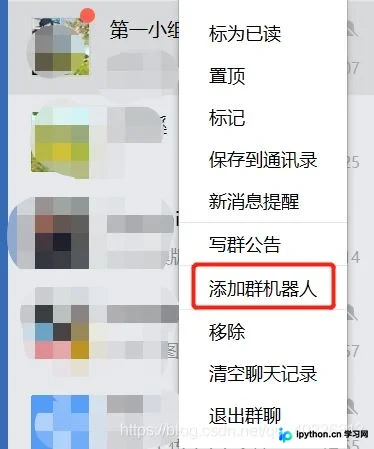
群机器人建立后,右键点击该机器人图标以查看其配置信息,界面如下所示。
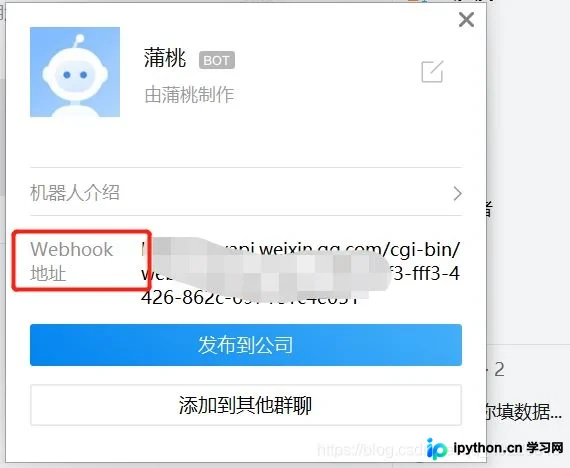
复制生成的机器人Webhook链接地址。
编写与打包Python程序
第二步:编辑Python程序
import requests
from datetime import datetime


url = 'https://qyapi.we......' #机器人的webhook地址
headers = {'Content-type':'application/json'}
data = {
  "msgtype": "text",
  "text": {
    "content": ".......1234......", #要发送的文字
    "mentioned_list": ["@all"], #要@的人,可以是特定的人
    }
  }
r = requests.post(url,headers=headers,json=data)
print(datetime.now().strftime("%Y-%m-%d %H:%M:%S"),"文本发送情况提示",r.text)
将之前复制的机器人地址粘贴至代码中,并设置需要发送的具体文本内容。
随后,将此Python脚本文件打包为可执行的exe文件。
pyinstaller -F 文件地址文件名.py注意:在打包前需确保已安装pyinstaller库。
pip installer pyinstaller如果尚未安装pip,需提前完成pip的安装配置。 打包成功后的界面效果如下图所示。

配置Windows任务计划程序
第三步:设置定时任务
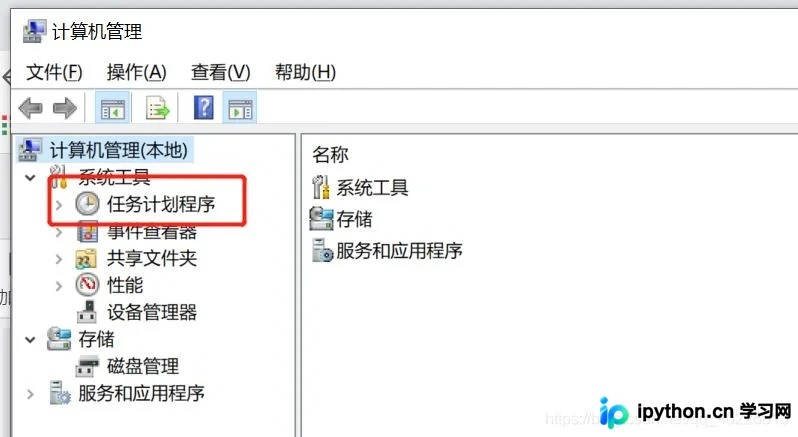
首先,打开计算机管理界面,找到并进入“任务计划程序”模块,界面如下。
接着,在创建任务时填写任务名称,例如“8点提醒”。
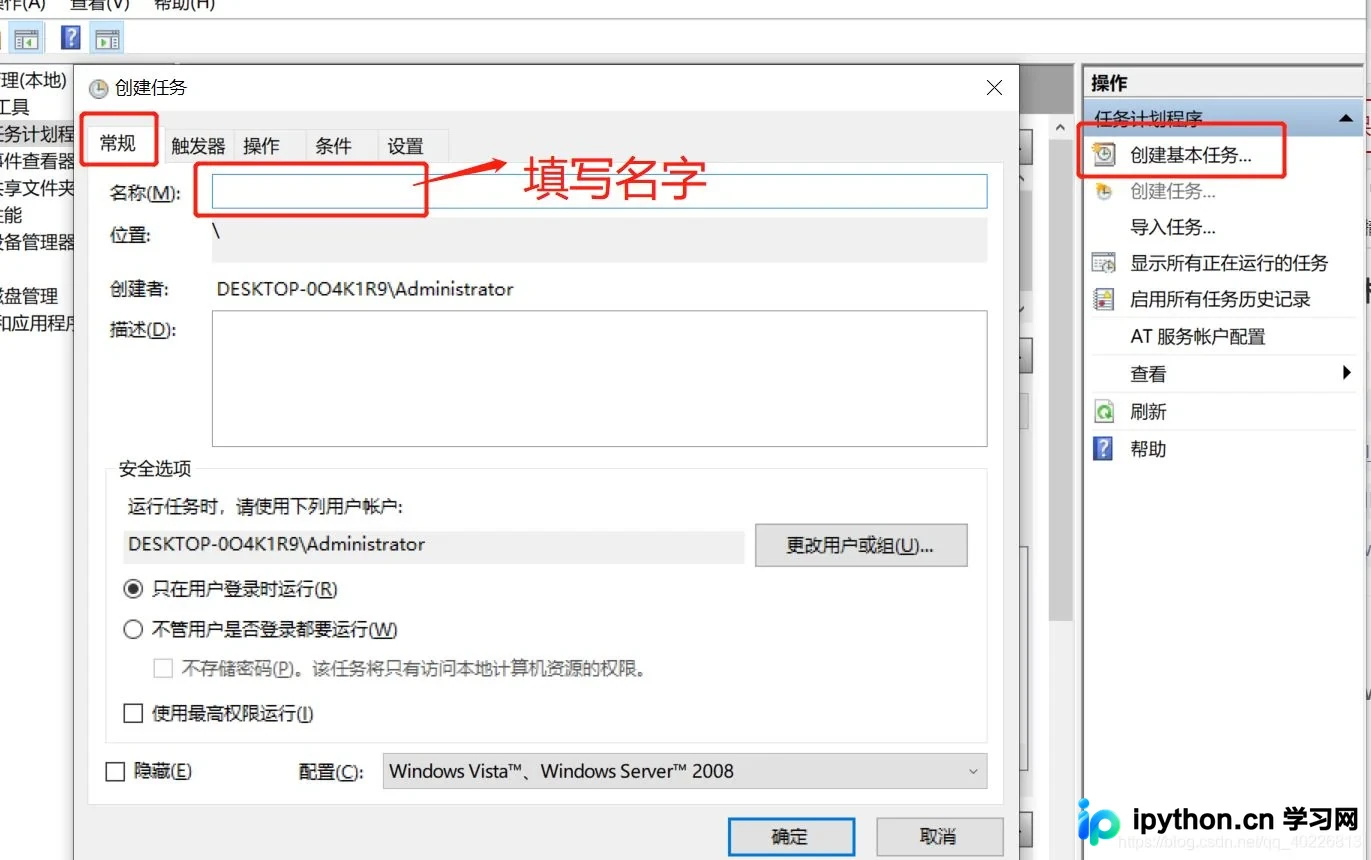
然后,配置触发器以设定执行时间。
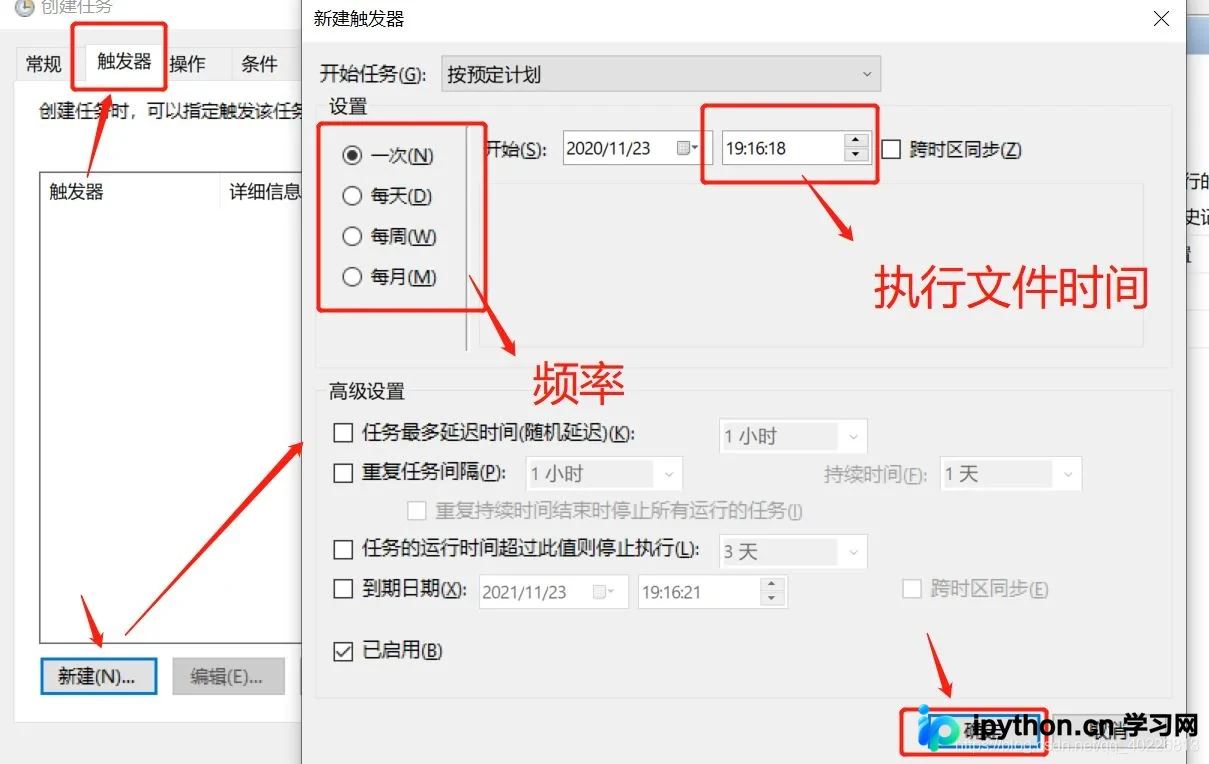
最后,添加操作步骤,指定启动之前打包好的Python可执行文件。
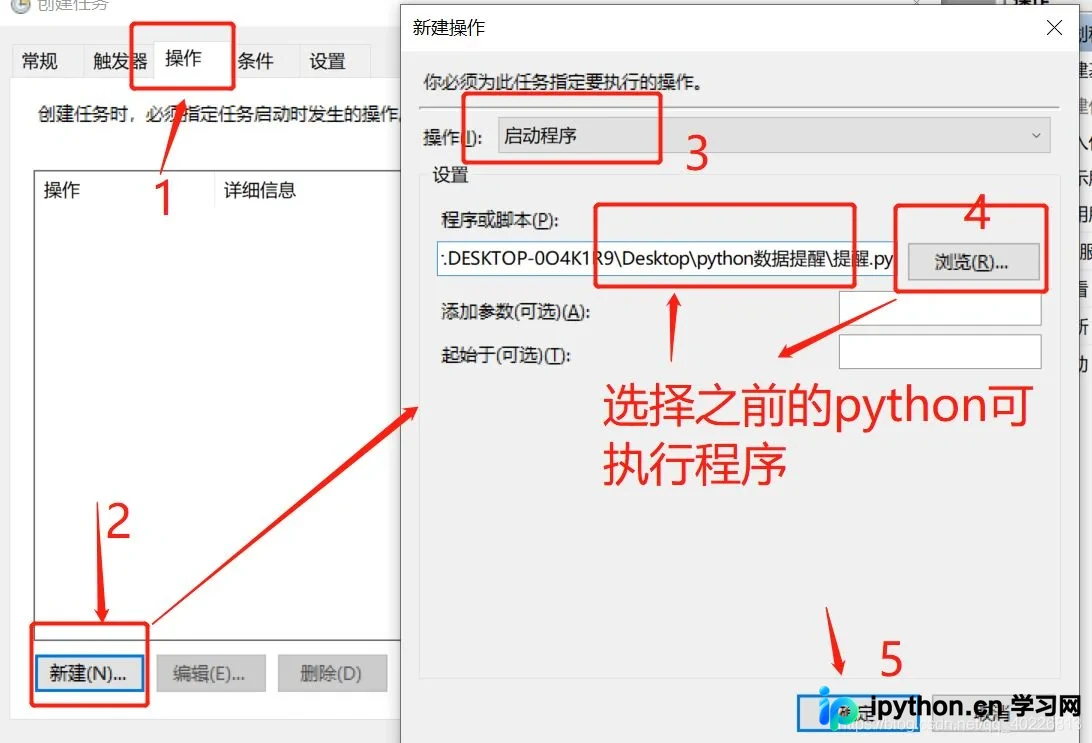
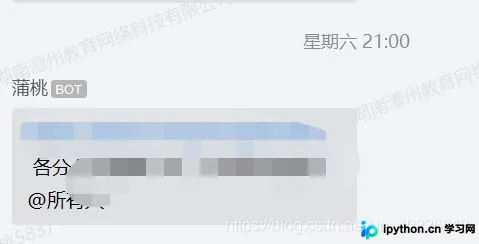
设置完成后,到达设定时间,电脑将自动执行对应的Python文件。 执行结果如下图所示。
注意事项:1、运行该程序期间,电脑需保持开机状态。 2、此方法仅适用于Windows系统,不适用于苹果电脑。
至此,关于Python实现企业微信定时发送文本消息的示例代码介绍完毕。如需了解更多相关Python与企业微信定时发送的内容,请搜索本站历史文章或继续浏览后续相关文章,感谢大家的支持!
本站声明
本文内容仅供参考,不代表本站观点。转载或引用请注明出处。如发现内容问题,请通过联系我们页面反馈。















