


Python 3.8.3 (64-bit) 安装与环境配置完整指南

本文详细讲解 Python 3.8.3 64位版本的完整安装流程及环境配置方法。内容涵盖从官网下载安装包、选择自定义安装路径、勾选 pip 工具,到配置系统环境变量 Python_HOME 及 Path 变量的具体步骤。最后通过命令行输入 python -V 命令验证版本号,确保安装成功并具备开发环境。
Python 3.8.3 安装包下载与安装步骤
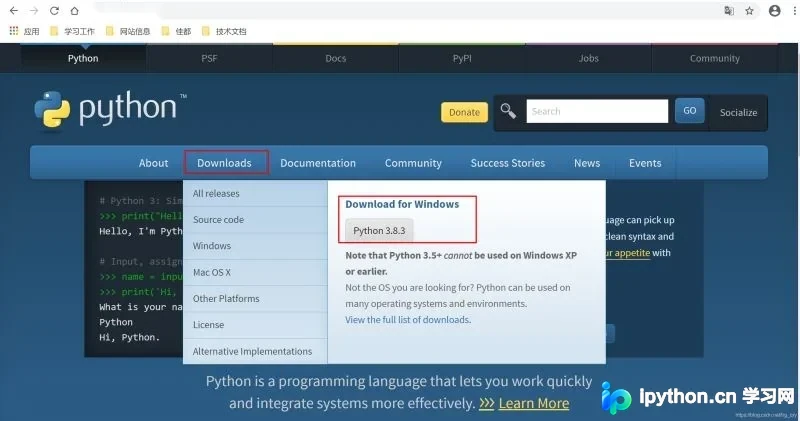
首先,访问 Python 官方网站(python.org)下载对应版本的安装包。
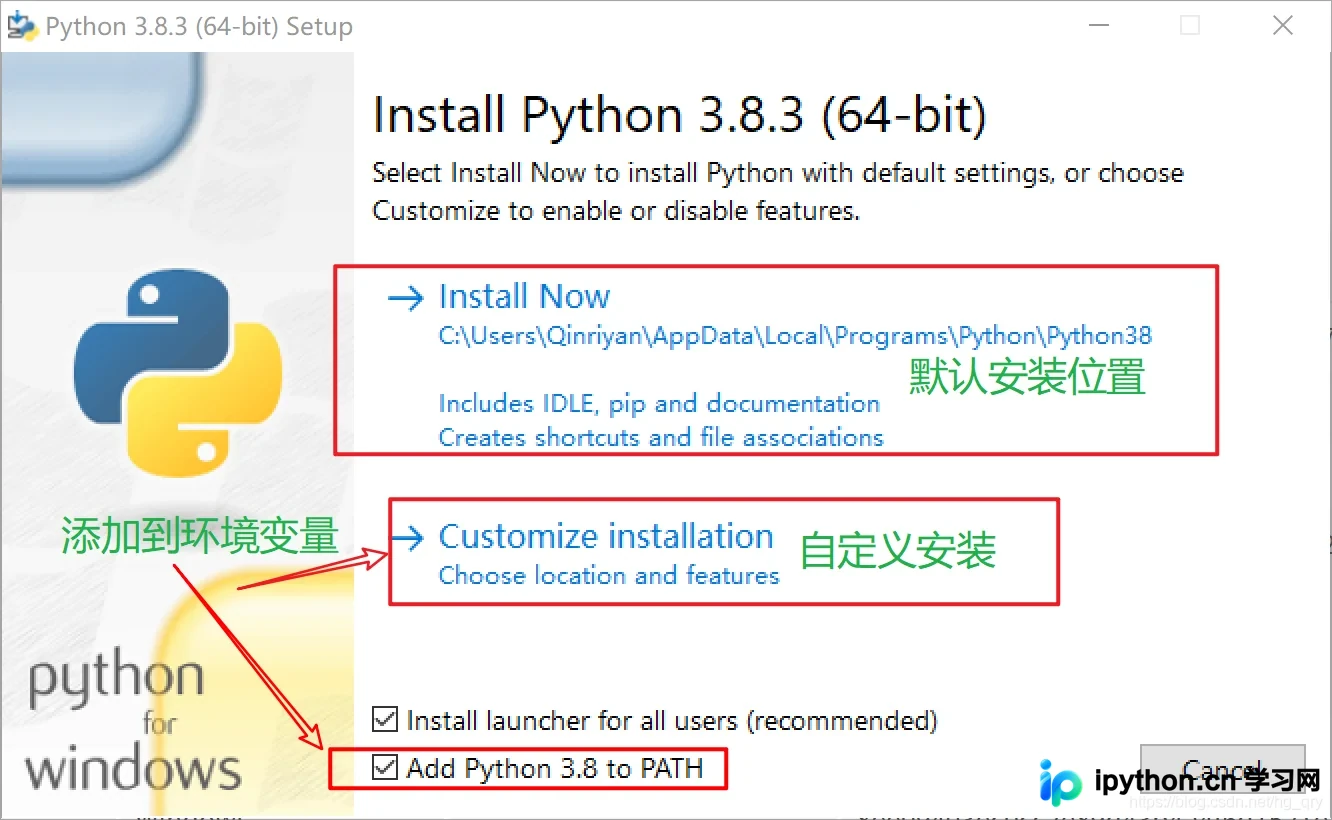
接着启动安装程序,用户可根据实际需求选择默认安装路径或进行自定义路径设置,具体界面参考如下截图。
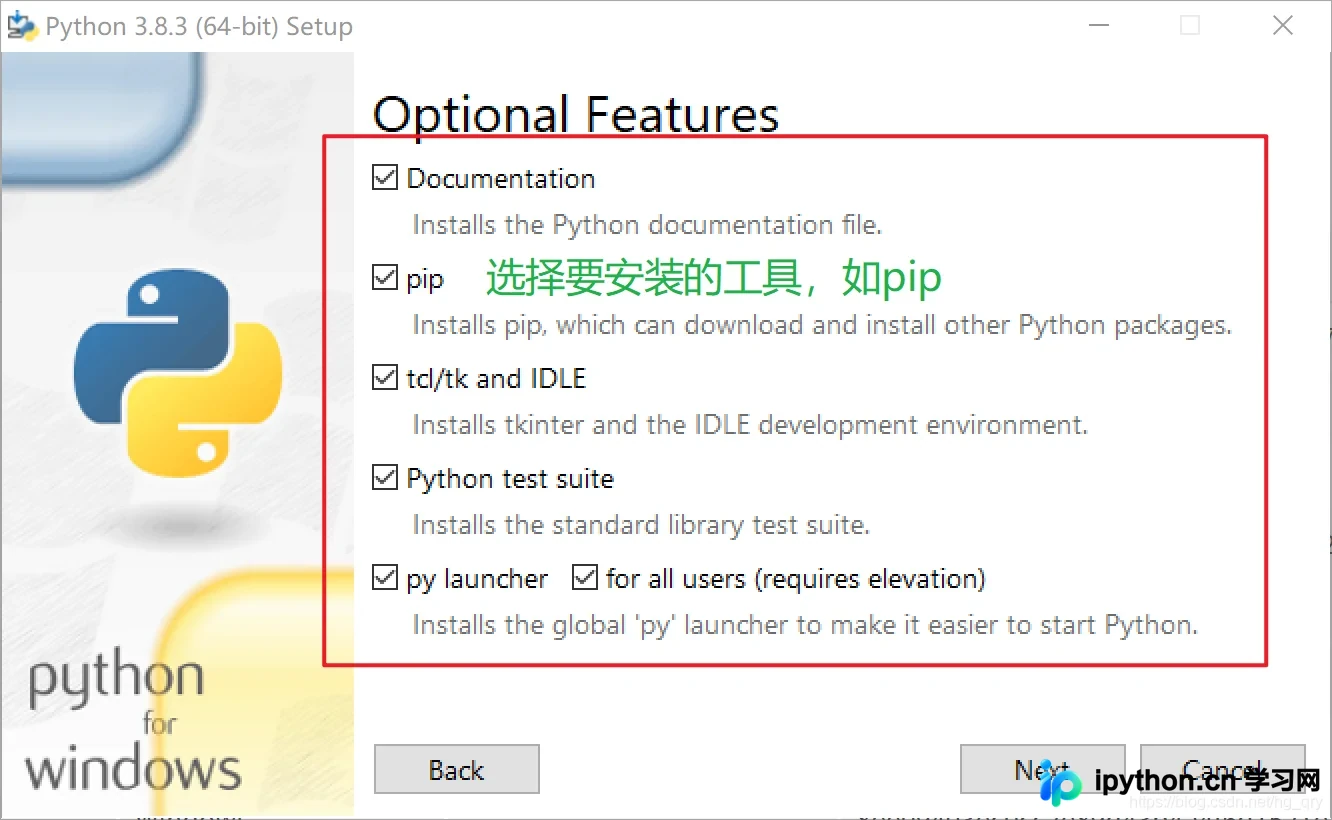
在安装选项界面,务必勾选需要安装的工具组件,例如 pip 包管理工具,以确保后续能正常使用库管理功能。
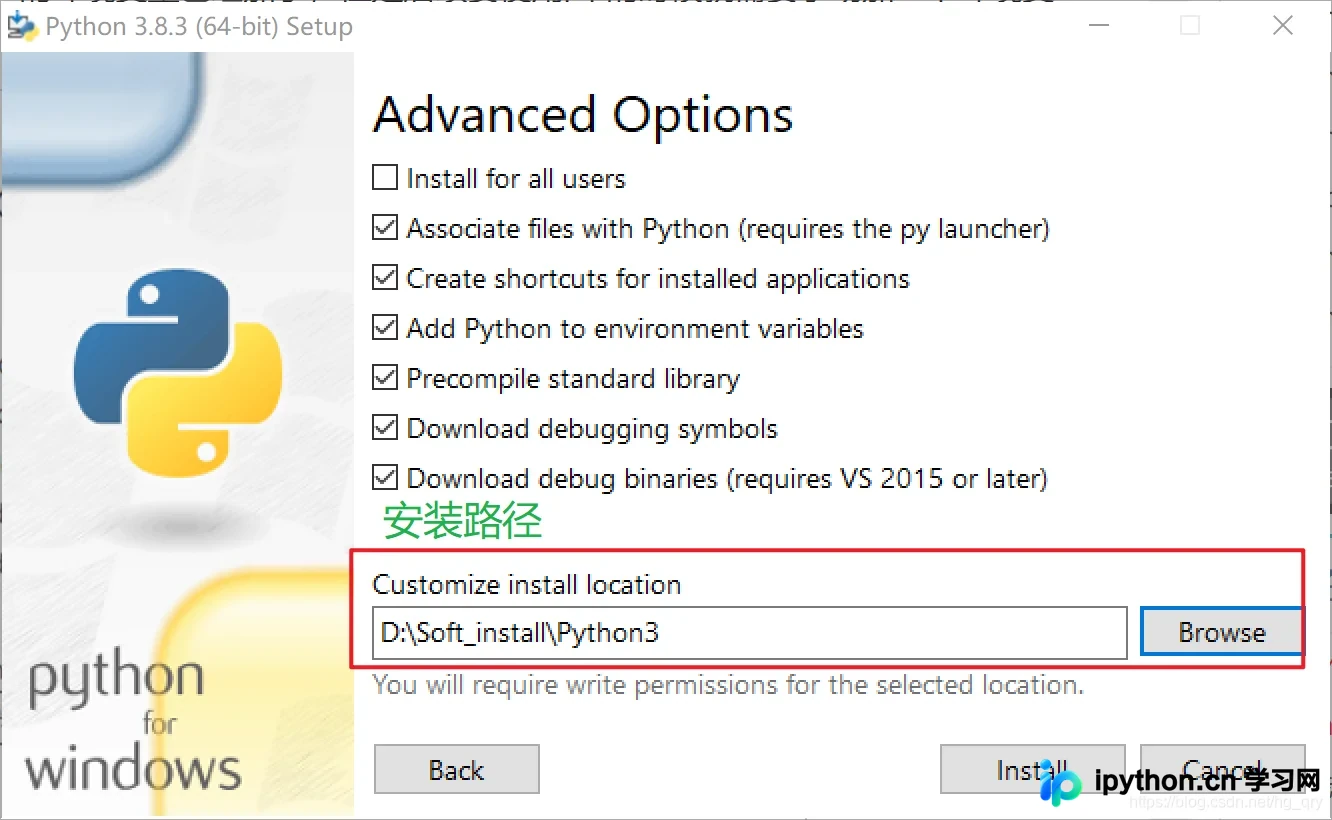
点击“下一步”后,指定软件的安装目录路径,确认无误后点击“Install”开始安装过程。
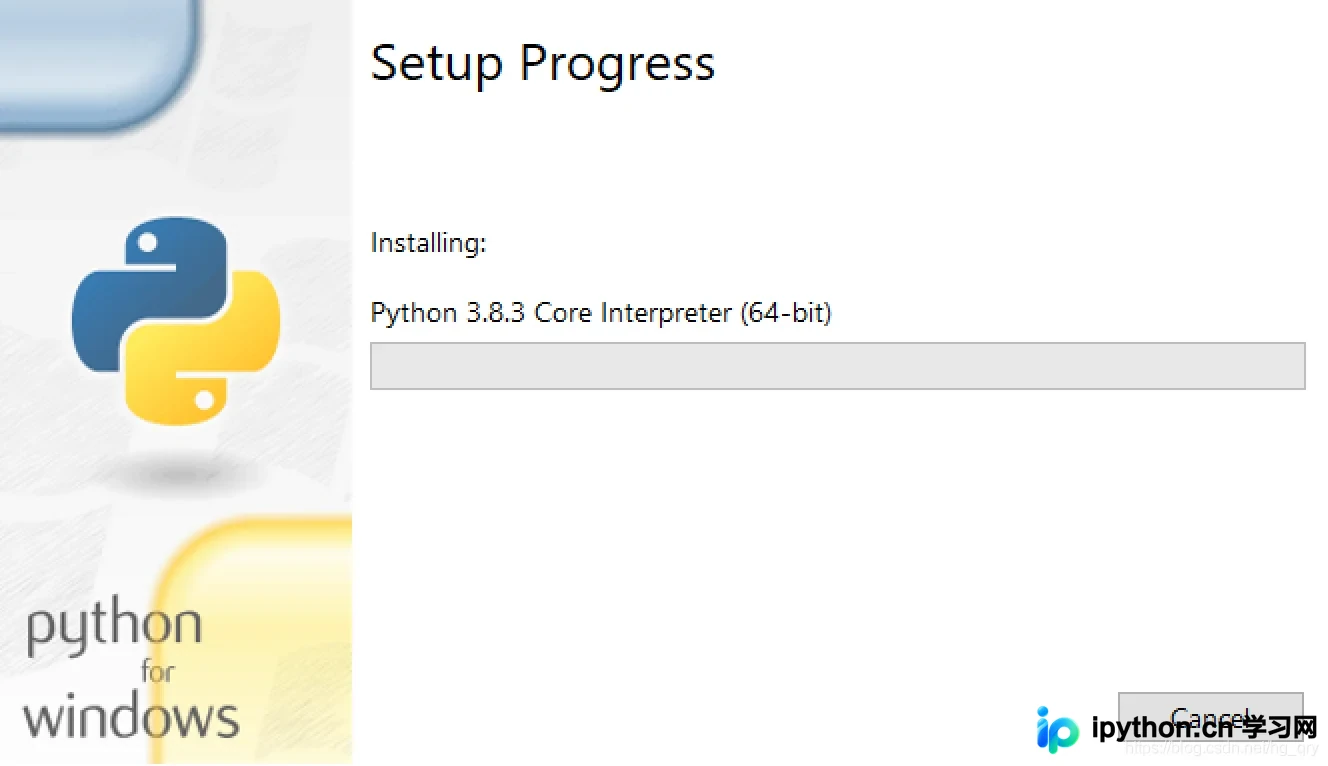
耐心等待安装程序完成文件复制与配置工作,期间无需进行其他操作。
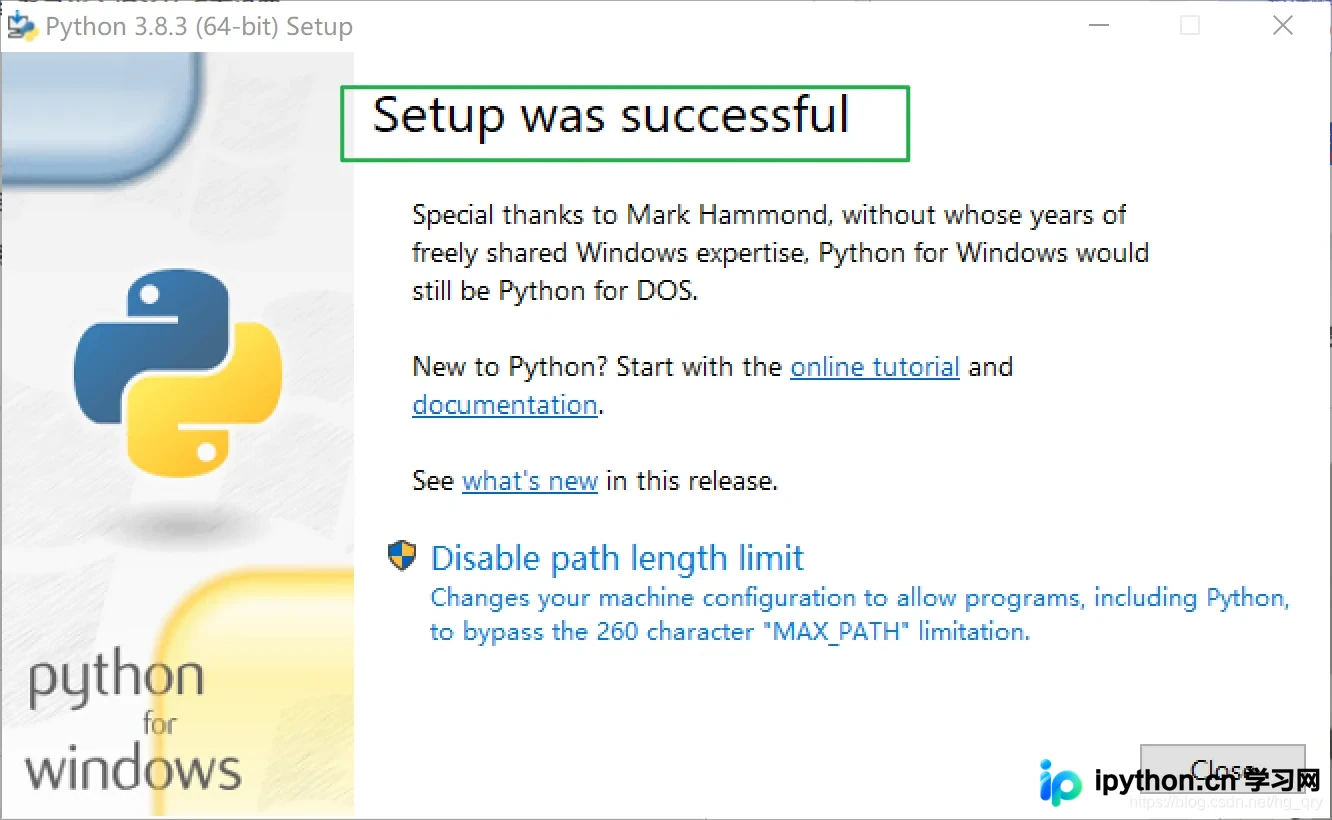
当看到“Setup was successful”提示时,表示安装流程已结束,点击“Close”关闭安装窗口。
系统环境变量配置与验证
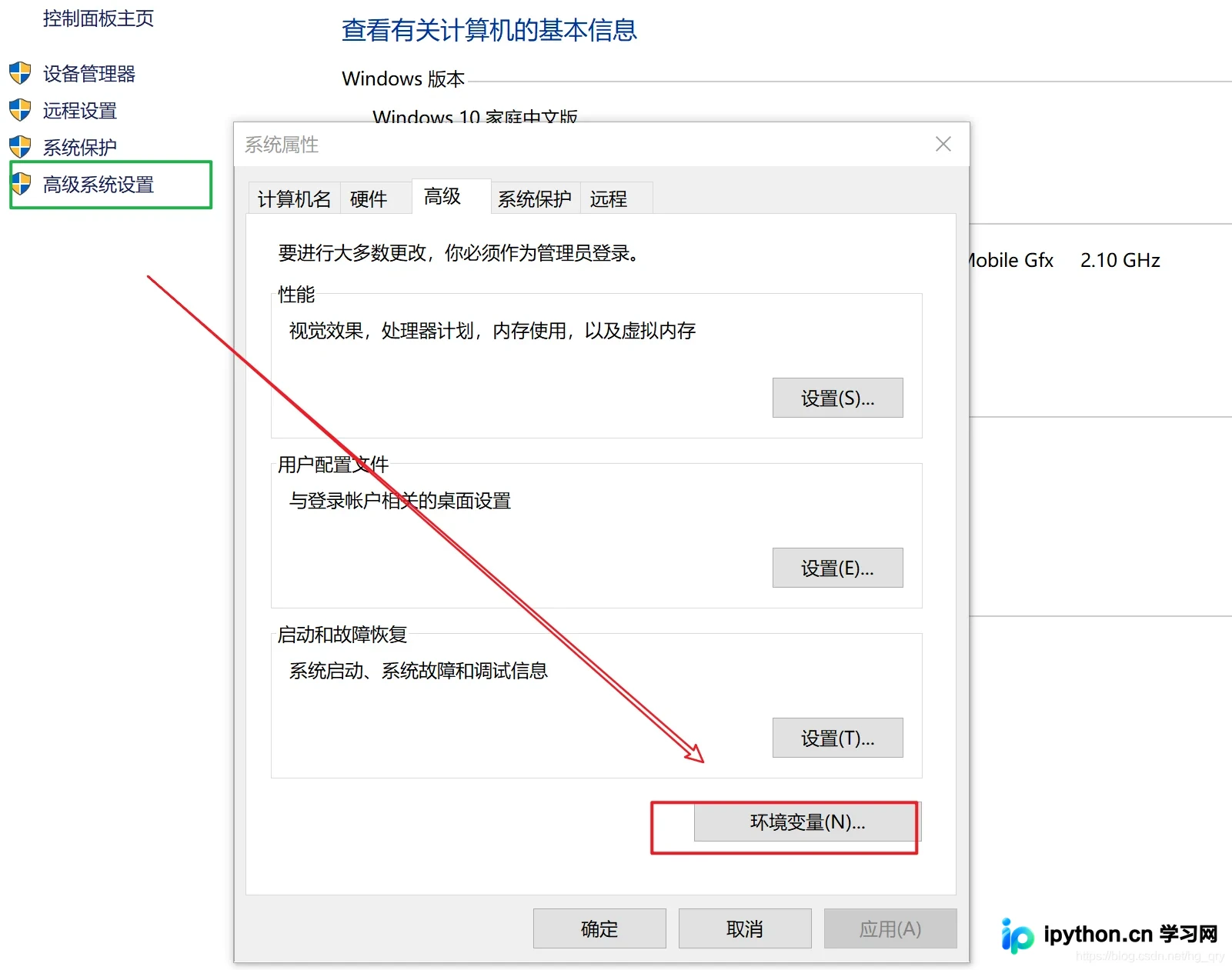
安装完成后,需检查并配置系统环境变量。在“我的电脑”或“此电脑”上右键点击,选择“属性”,进入“高级系统设置”,然后点击“环境变量”按钮。
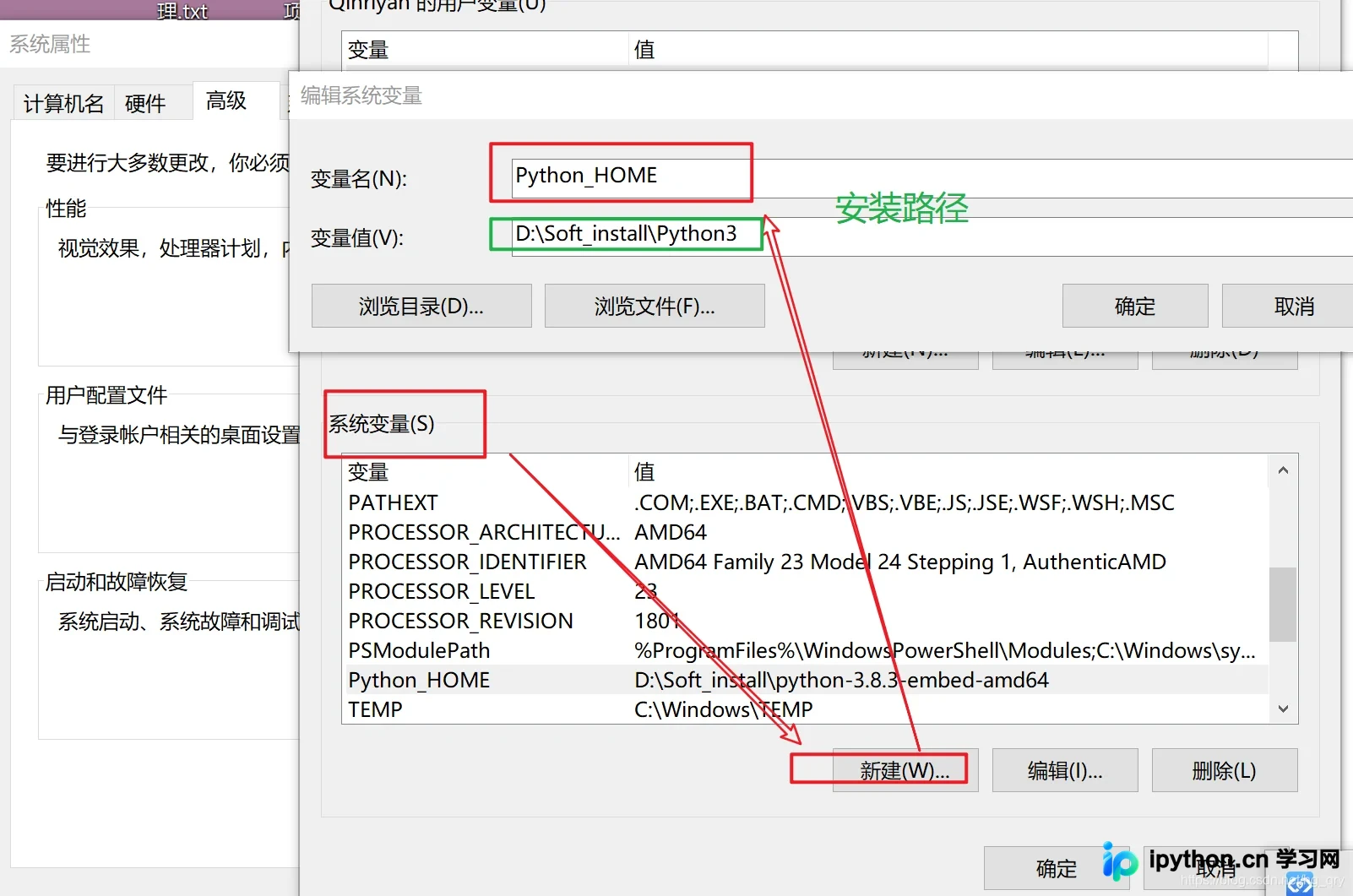
在“系统变量”区域,点击“新建”,变量名设置为 Python_HOME,变量值设为 Python 的实际安装路径(即之前自定义或默认的安装目录)。
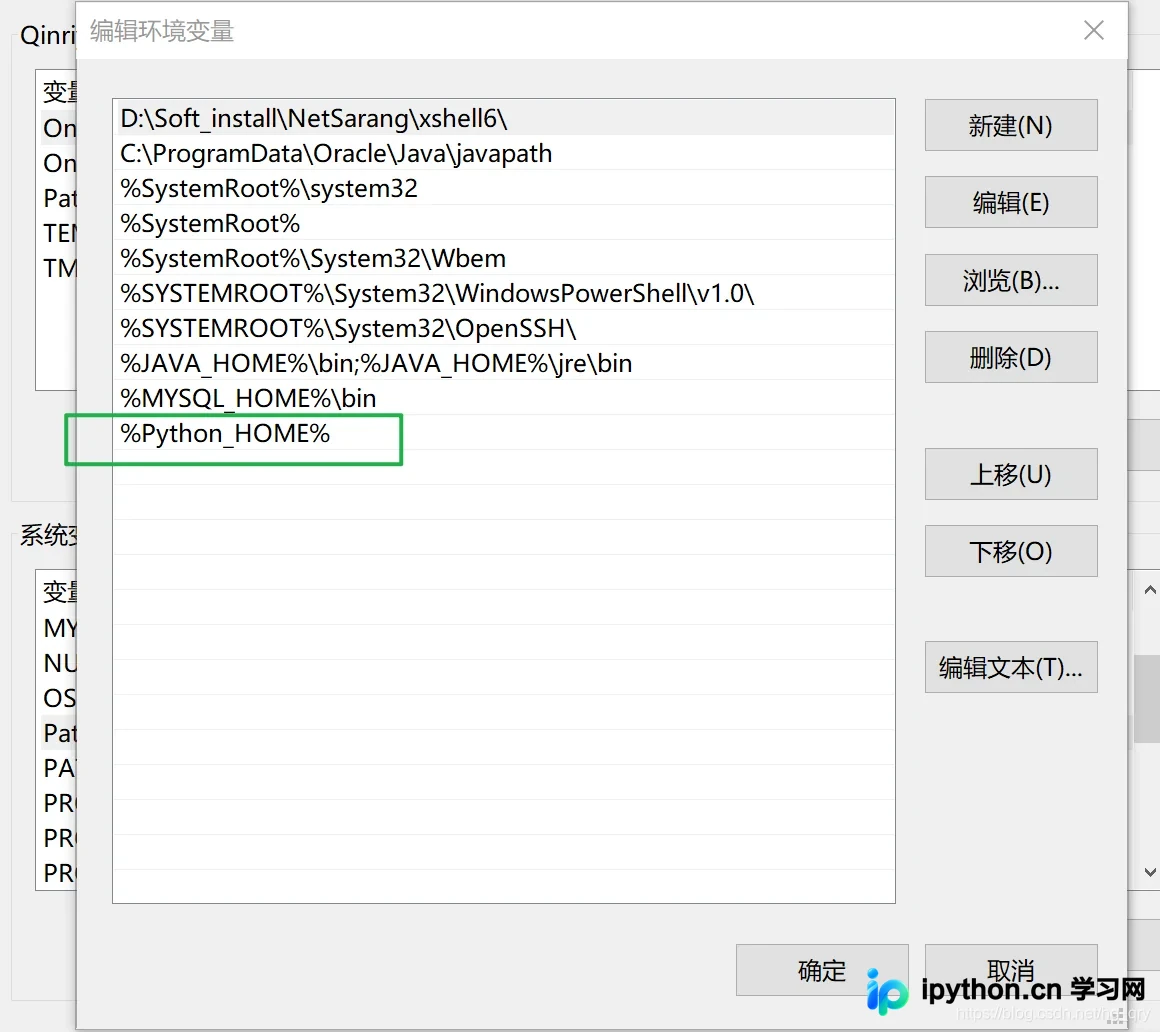
找到“系统变量”列表中的 Path 变量,选中后点击“编辑”,在变量值的新建行中添加 %Python_HOME%(或具体路径),确保路径格式正确,最后点击“确定”保存所有更改。
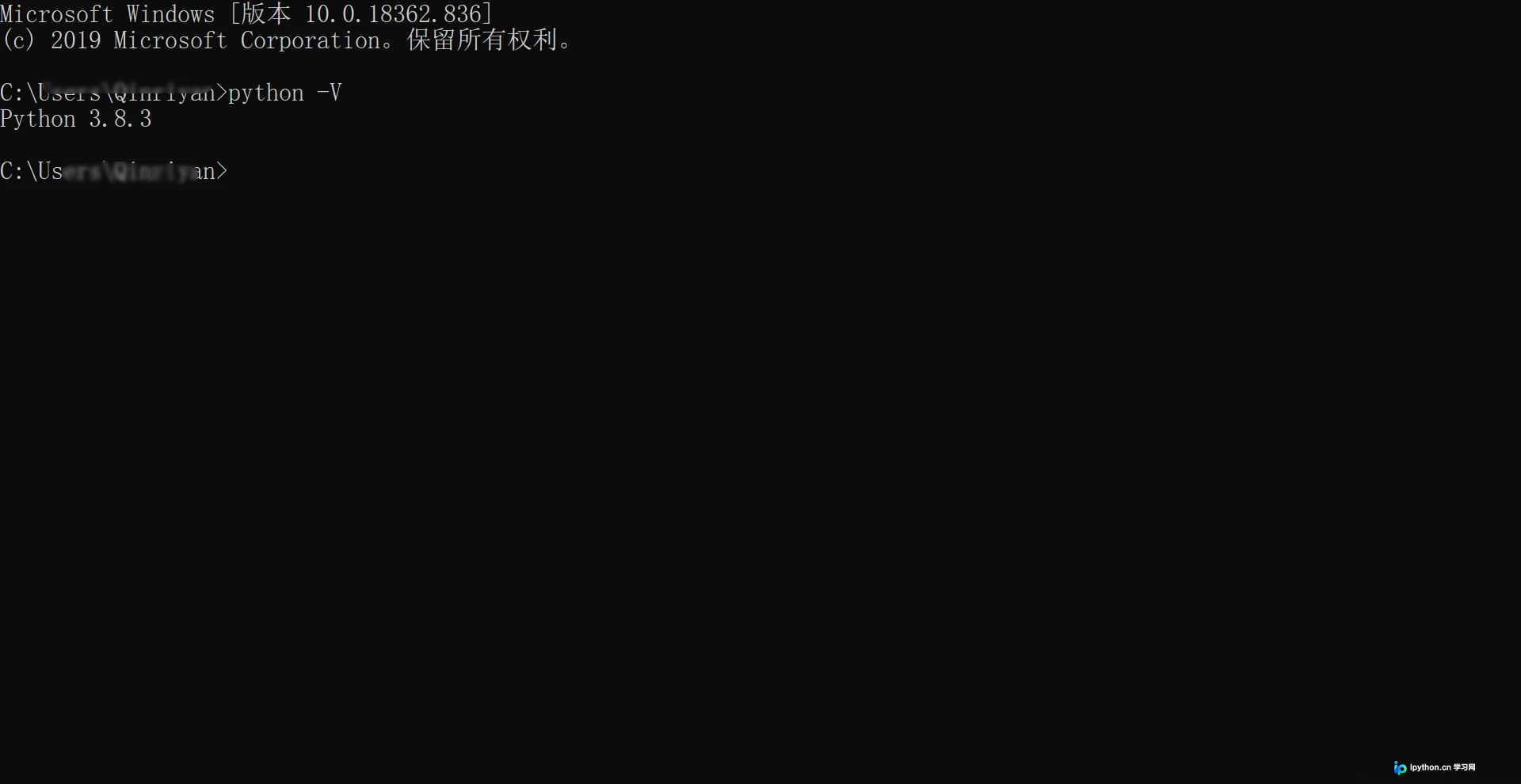
打开命令行工具(如 CMD 或 PowerShell),输入命令 python -V 并回车。若终端正确打印出 Python 3.8.3 的版本号,则表明安装及环境变量配置均已成功生效。
至此,Python 3.8.3 64位版本的环境搭建与配置教程全部完成。如需了解更多相关配置技巧,可查阅本站其他文章或继续关注后续更新内容,感谢支持。
本站声明
本文内容仅供参考,不代表本站观点。转载或引用请注明出处。如发现内容问题,请通过联系我们页面反馈。















