


Ubuntu 20 安装 Django 完整指南:从环境配置到服务启动

本文详细介绍在 Ubuntu 20 系统中安装和配置 Django 的步骤。由于 Ubuntu 20 预装 Python3,用户可直接使用 pip3 安装 Django。教程涵盖指定豆瓣源加速安装、创建项目与子应用、配置允许访问的主机列表,以及通过不同 IP 和端口启动 Web 服务的全过程,帮助开发者快速搭建本地 Django 开发环境。
Ubuntu 20 安装 Django 的环境优势
以往网络上关于 Ubuntu 安装 Django 的资料往往较为繁琐,但实际上自 Ubuntu 20 版本起,系统已预置多项基础功能,使得 Django 的安装过程大幅简化。只需执行少数几个关键步骤,即可顺利完成环境搭建。
使用 pip3 安装 Django
鉴于 Ubuntu 20 已内置 Python 环境,用户无需单独下载 Django 安装包,可直接利用系统自带的 pip 工具进行安装。若系统中尚未安装 pip3,需先执行相应的安装命令以获取该工具。
sudo apt install python3-pip需要注意的是,Ubuntu 系统中的 Python 运行命令与 Windows 存在差异。在 Windows 环境下通常直接输入 python 即可,而在 Ubuntu 中必须使用 python3 命令来调用 Python 解释器。
为了提升软件包的下载与安装速度,建议在执行安装命令时指定使用豆瓣(douban)镜像源。
pip3 install django -i https://pypi.doubanio.com/simple安装过程结束后,可以通过查询命令来验证安装结果。执行相关检查后,系统将显示当前安装的 Django 版本号以及具体的安装路径信息。
pip3 show django创建项目与子应用
接下来,新建一个目录用于存放即将创建的网站项目。在该目录下执行命令,创建一个名为“web1”的新项目。
django-admin startproject web1随后,在“web1”项目内部创建一个名为“hello”的子应用。创建子应用前,必须先进入“web1”文件夹,因为该目录包含 manage.py 文件。若未进入该目录直接运行命令,系统将报错提示找不到 manage.py 文件。
python3 manage.py startapp hello配置访问权限与启动服务
进入项目文件夹后,需修改 settings.py 配置文件。将 ALLOWED_HOSTS = [ ] 修改为 ALLOWED_HOSTS = ['*'],其中星号(*)表示允许来自所有主机的访问请求。
配置完成后,启动 Web 服务。此时服务默认监听本地回环地址 127.0.0.1 的 8080 端口,用户也可根据需求自定义修改端口号。
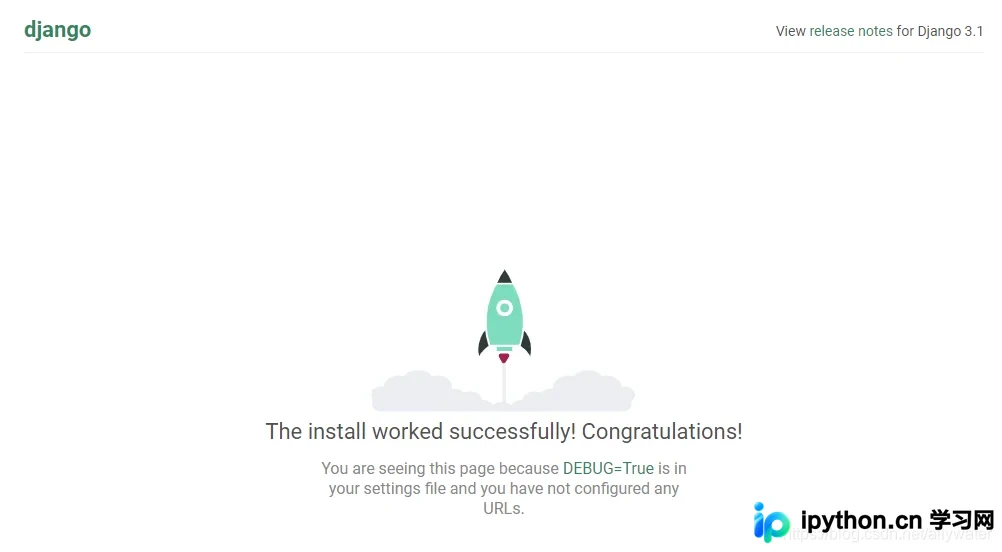
python3 manage.py runserver 8080完成上述步骤后,Django 服务即成功启动。当在浏览器中访问 http://127.0.0.1:8080/ 时,即可看到服务运行的界面。
若希望其他设备通过局域网访问该 Web 服务,可在启动服务时指定本机的局域网 IP 地址以及指定的端口号。
python3 manage.py runserver 192.168.80.130:8080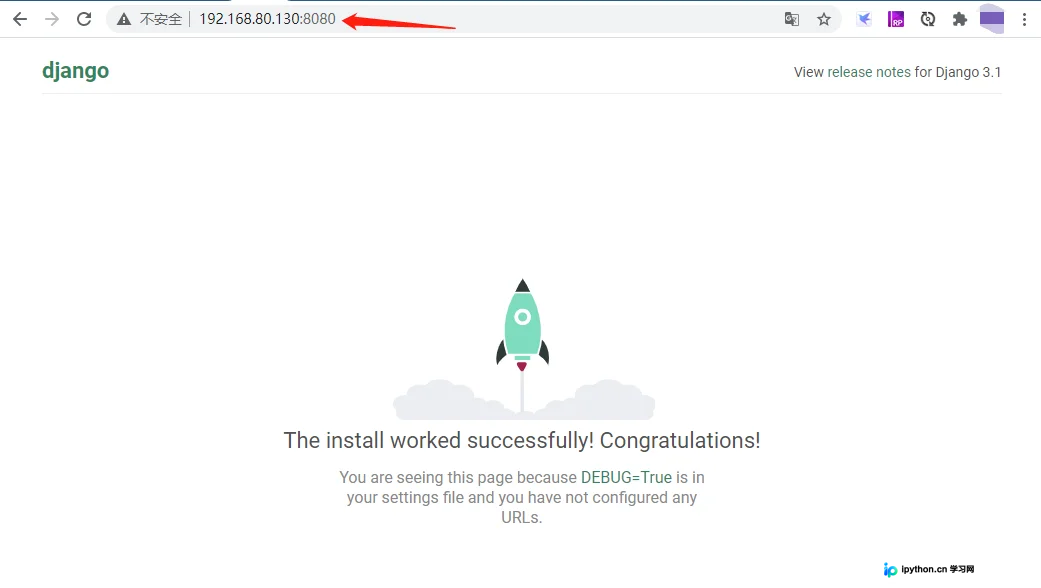
至此,Django 在 Ubuntu 20 下的安装与配置工作已全部完成。如需了解更多 Ubuntu 下 Django 的相关内容,建议查阅本站过往文章或继续关注后续更新,感谢支持。
本站声明
本文内容仅供参考,不代表本站观点。转载或引用请注明出处。如发现内容问题,请通过联系我们页面反馈。















