


Python使用python-docx在Word中插入本地图片及格式异常处理

发布时间:2026-10-15 |
4人浏览过
本文介绍如何使用Python的python-docx库在Word文档中插入本地图片。通过示例代码展示基础插入方法,并针对插入特定格式图片时可能出现的异常问题,提供基于PIL库进行格式转换的解决方案,确保图片能正确嵌入Word文档。
利用Python操作Word文档时,可借助docx模块实现。
安装命令为:pip install python-docx
from docx import Document
from docx.shared import Inches

string = '文字内容'
images = '1.jpg' # 保存在本地的图片
doc = Document() # doc对象
doc.add_paragraph(string) # 添加文字
doc.add_picture(images, width=Inches(2))  # 添加图, 设置宽度
doc.save('word文档.docx')  # 保存路径
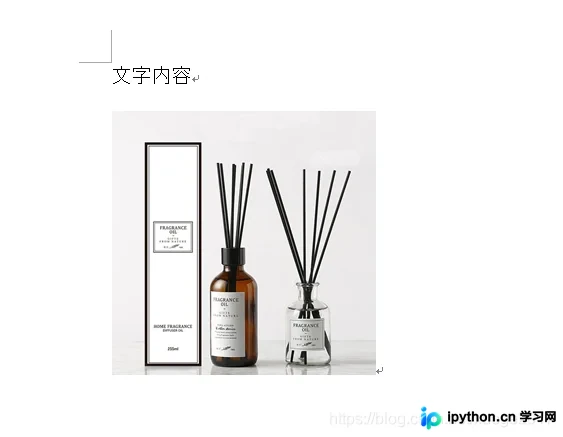
执行上述代码后,会在本地生成一个Word文档。打开该文档即可看到效果。
但在某些情况下,添加图片可能会引发识别异常。
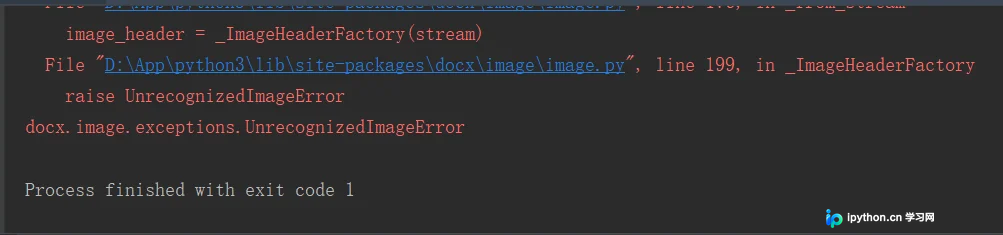
该问题通常由图片格式引起。对比0.jpg和1.jpg的二进制数据可知,直接添加0.jpg会导致异常,而1.jpg则能正常显示。

以下是解决该问题的方法。
对图片格式进行转换处理。
from docx import Document
from docx.shared import Inches
from PIL import Image

string = '文字内容'
images = '0.jpg' # 保存在本地的图片
doc = Document()
doc.add_paragraph(string) # 添加文字

try:
 doc.add_picture(images, width=Inches(2))  # 添加图, 设置宽度
except Exception:
 jpg_ima = Image.open(images) # 打开图片
 jpg_ima.save('0.jpg')   # 保存新的图片
 doc.add_picture(images, width=Inches(2))  # 添加图, 设置宽度

doc.save('word文档.docx')  # 保存路径
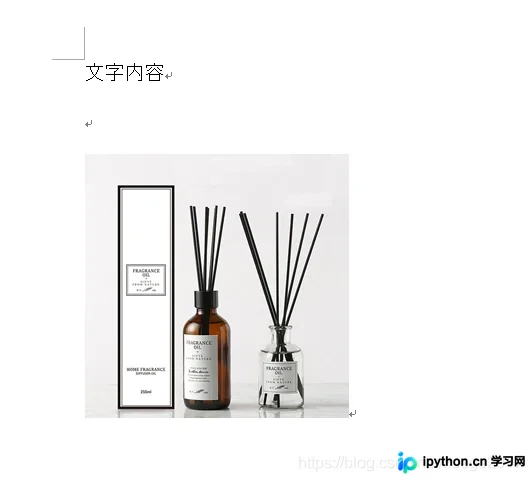
经过处理后,结果与之前正常情况一致。
以上即为Python在Word中存储本地图片的完整流程。如需了解更多Python本地图片存储至Word的相关信息,请参阅本站其他相关文章。
本站声明
本文内容仅供参考,不代表本站观点。转载或引用请注明出处。如发现内容问题,请通过联系我们页面反馈。















