


PyCharm中Django框架连接MySQL数据库完整指南

本文详细介绍在PyCharm中使用Django框架连接MySQL数据库的完整流程。从安装pymysql模块、配置settings.py文件,到通过Database工具测试连接及执行数据迁移,涵盖关键步骤与常见故障排查,帮助开发者快速建立稳定的数据库连接。
首先,需要下载并安装pymysql模块,这是Django连接MySQL所必需的驱动。
pip install pymysql 若遇到下载超时问题,可指定国内镜像源进行安装,命令格式为:pip install 模块名 -i https://pypi.douban.com/simple。
接下来,在项目中导入该库以启用MySQL支持。
请在项目的__init__.py文件中添加以下代码,以便全局启用pymysql作为MySQLdb的替代驱动。
# 导入pymysql模块
    import  pymysql
    pymysql.install_as_MySQLdb()

这样整个项目都能使用pymysql,就不用再每个文件都导入pymyqsl
3、在seeting.py文件中的DATABASES中配置mysql的连接,DATABASES中默认是连接sqlite3数据库,先把它注掉:
DATABASES = {
‘default': {
# 默认链接的是:sqlite3
# ‘ENGINE': ‘django.db.backends.sqlite3',
# ‘NAME': os.path.join(BASE_DIR, ‘db.sqlite3'),

 # 链接自己的mysql
    'ENGINE':'django.db.backends.mysql',
    'NAME':"week01",
    'USER':'hz1805',
    'PASSWORD':'123456',
    'HOST':'localhost',
    'PORT':3306,
}
}
“`
‘ENGINE': ‘django.db.backends.mysql', 设置驱动
‘NAME':”week01”, 设置数据库名
‘USER':'root', 设置用户名
‘PASSWORD':'123', 设置密码
‘HOST':'localhost', 设置主机地址
‘PORT':3306, 设置端口号
注意:确保已在MySQL数据库中创建好对应的数据库实例,否则连接可能失败。
create database 数据库名 charset='utf8'; 在PyCharm中,可通过导航栏View勾选Tool Buttons选项,随后点击左下角的Terminal终端图标进入虚拟环境终端,直接在命令行中执行创建数据库的操作。
完成基础配置后,开始连接MySQL数据库。
在PyCharm左侧点击Database标签,依次点击加号(+)选择Data Source,然后选择数据库类型(如MySQL),在设置界面中填入账号、密码、主机地址、端口号以及数据库名称。
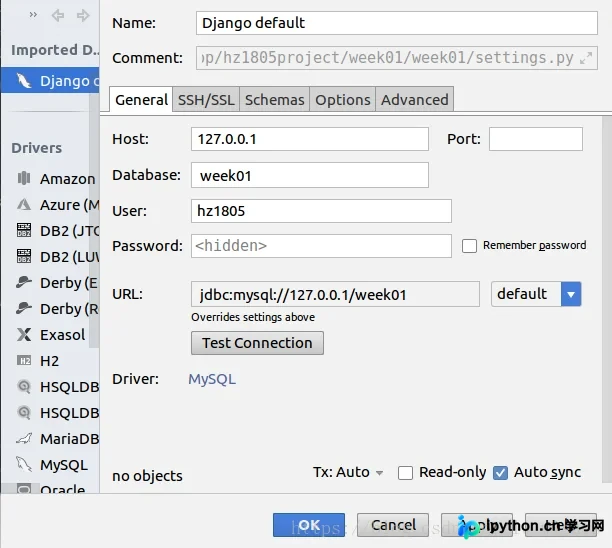
点击Test Connection按钮,若显示successful则表明连接成功。如果提示输入密码且无法连接,可能是MySQL安装时未设置用户名和密码,需进入MySQL修改密码。此外,若MySQL已配置远程访问,使用对应的远程账号和密码也能成功连接。
最后,测试程序是否能正常连接数据库。
第一步是执行数据迁移操作,将模型同步到数据库。
python manage.py makemigrations
python manage.py migrate
在右侧Database面板中查看,若看到自动生成的表结构,即表示连接与迁移成功。
至此,PyCharm中Django框架连接MySQL数据库的配置与测试已完成。如需了解更多相关技术细节,建议查阅本站历史文章或关注后续更新内容,感谢支持。
本站声明
本文内容仅供参考,不代表本站观点。转载或引用请注明出处。如发现内容问题,请通过联系我们页面反馈。















