


AI生成的PPT排版混乱怎么办?二次编辑与美化去“机器味”技巧

刚拿到AI一键生成的PPT时,那种心情通常很复杂:内容框架确实省了半小时脑暴,但一眼扫过去,标题忽大忽小,图片被拉伸变形,文字甚至跑出了文本框。这种“半成品”如果直接拿去汇报,不仅没省力,反而要花更多时间去收拾烂摊子。
别急着全盘重做,AI最大的价值在于提供了底稿。我们要做的不是推翻重来,而是像装修毛坯房一样,进行标准化的“软装”调整。只要抓住几个关键的视觉痛点,十分钟内就能把这份充满“机器味”的文档变得清爽专业。
1. 先动母版,统一字体和字号
很多AI工具生成的PPT,每一页的字体可能都不完全一致,有的用微软雅黑,有的突然跳成宋体,字号也毫无规律。这时候去逐页修改是最低效的。
进入“视图”选项卡,点击“幻灯片母版”。在这里,你只需要修改最顶层的那张主母版。将标题字体统一设为一种无衬线字体(如微软雅黑 Bold),正文字体设为另一种易读字体(如微软雅黑 Regular)。同时,固定好标题和正文的默认字号,比如标题32pt,正文18pt。
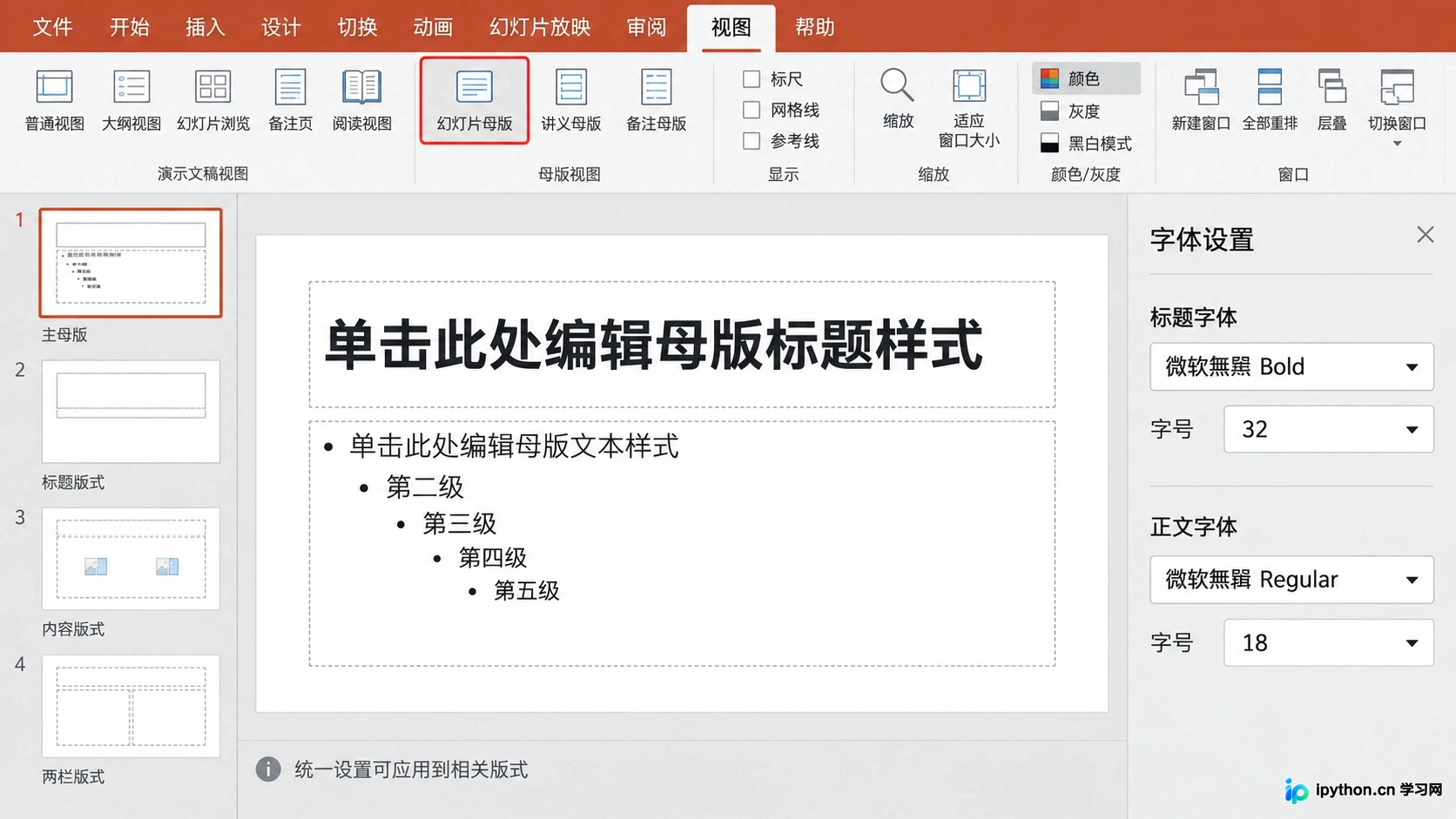
在母版视图中统一设置标题和正文的字体与字号
关闭母版视图后,你会发现所有页面的基础字体已经整齐划一。这一步解决了80%的视觉杂乱感,因为人眼对字体的敏感度远高于其他元素。
2. 强制对齐,治愈“随意摆放”
AI在处理图文混排时,经常会出现图片与文本框边缘不对齐,或者多个元素之间间距忽宽忽窄的情况。这种细微的错位是造成“廉价感”的元凶。
选中页面上所有的元素,使用“格式”菜单下的“对齐”工具。先选择“左对齐”或“居中对齐”,确保所有元素在一条垂直线上。接着,使用“横向分布”或“纵向分布”功能,让多个并列的图片或图标之间的间距完全相等。
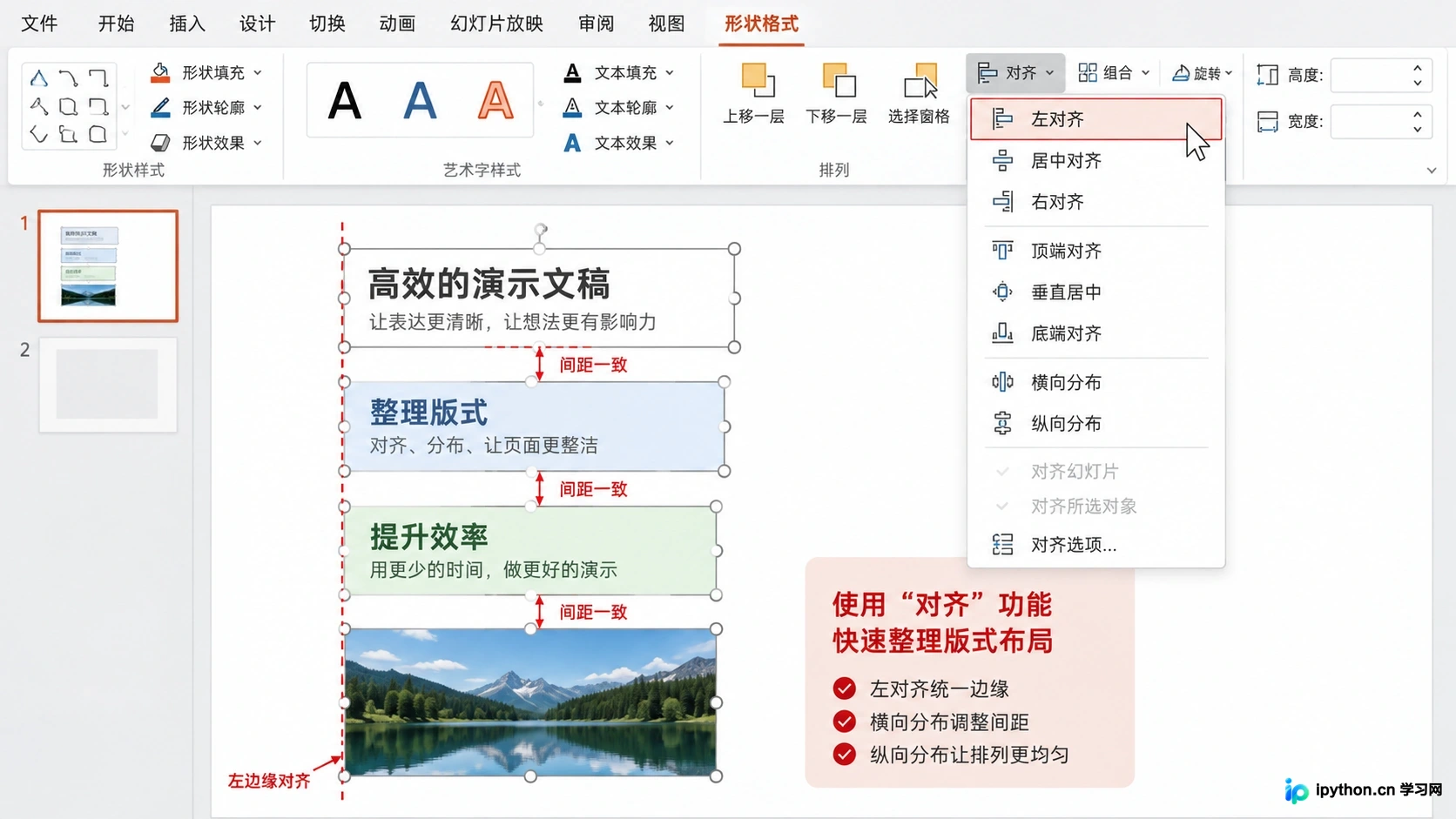
利用对齐和分布工具实现元素的整齐排列
如果页面元素较少,可以开启“参考线”或“智能引导线”。拖动元素时,PowerPoint会自动显示红色的对齐辅助线,确保你的标题、图片和页脚在每一页都保持在相同的位置。这种秩序感是人工精修的核心标志。
3. 克制配色,删减多余装饰
AI生成的PPT往往喜欢用高饱和度的渐变色和复杂的背景纹理,生怕你觉得它不够“智能”。但实际上,专业的商务演示通常遵循“少即是多”的原则。
检查每一页的背景,如果背景过于花哨干扰文字阅读,直接改为纯白或浅灰底色。对于图表和形状的颜色,不要使用AI默认的彩虹色板。选中图表,在“图表设计”中选择“更改颜色”,挑选一套单色系或双色系的配色方案。
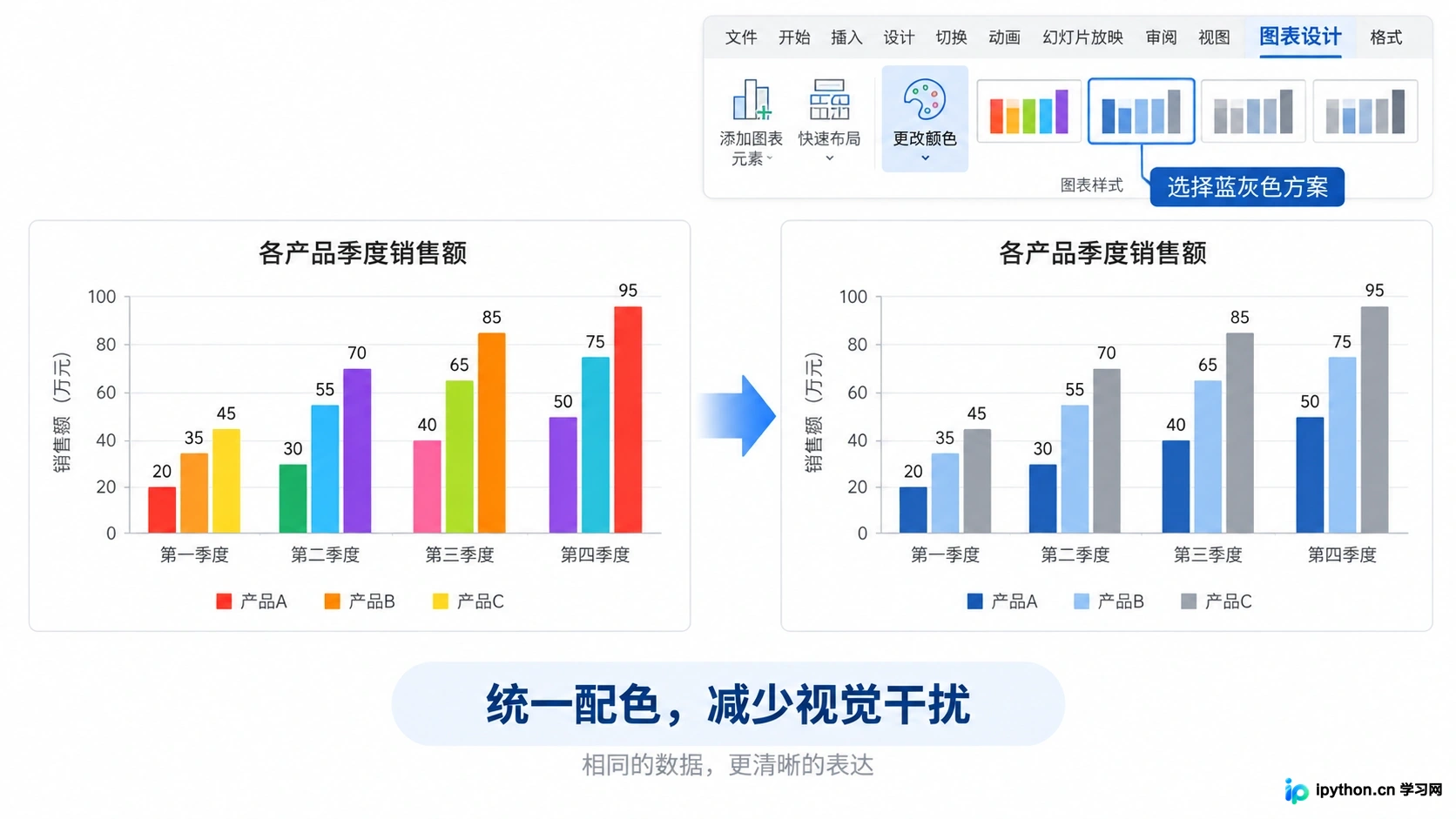
将复杂的彩虹色图表改为简洁的单色系配色
全篇PPT的主色不要超过三种:一种主色用于强调重点,一种辅助色用于区分层级,黑色或深灰色用于文字。去掉那些莫名其妙的阴影、发光效果和3D旋转,让页面回归平面和清晰。
4. 替换素材,注入真实质感
图片虽然方便,但往往带有明显的合成痕迹,或者人物表情僵硬、场景虚假。这些“假图”会瞬间拉低观众信任度。
将AI生成的占位图全部替换为真实的高清照片或简洁的矢量图标。如果是数据页,尽量使用真实的业务截图或经过清洗的数据图表,而不是AI虚构的示例数据。图标方面,推荐使用风格统一的线性图标,保持大小和线条粗细一致。
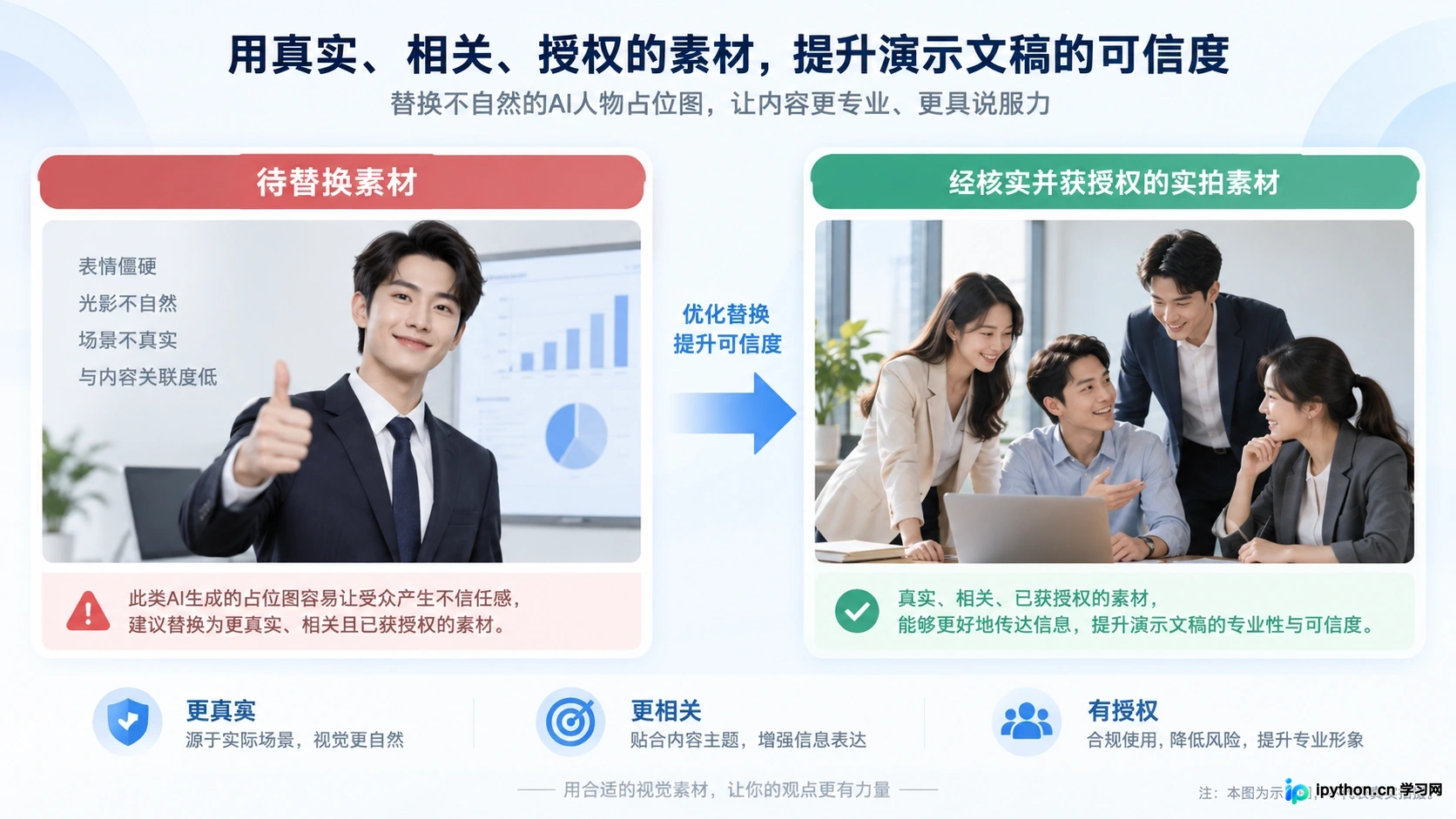
用高清真实照片替换僵硬的AI合成图片
最后,通读一遍文案。AI生成的文字往往堆砌辞藻,缺乏逻辑连接词。手动删减冗余的形容词,把长句拆成短句,确保每一页只传达一个核心观点。当内容变得精炼,配合整齐的排版,那份“机器味”自然就消散了,留下的才是真正为你所用的专业演示文稿。
本站声明
本文内容仅供参考,不代表本站观点。转载或引用请注明出处。如发现内容问题,请通过联系我们页面反馈。















