


支持导入大纲一键生成的AIPPT软件有哪些?提升办公效率

将已有的会议记录、文章草稿或思维导图直接转化为演示文稿,是许多职场人的高频需求。传统的PPT制作需要从空白页开始,逐个添加文本框和调整布局,而支持“导入大纲一键生成”的AIPPT软件则改变了这一流程。这类工具的核心价值在于理解文本结构,并将其映射为合适的幻灯片版式。本文将通过界面导览的方式,介绍几款具有代表性的工具,帮助读者建立对这类软件工作流的整体认知。
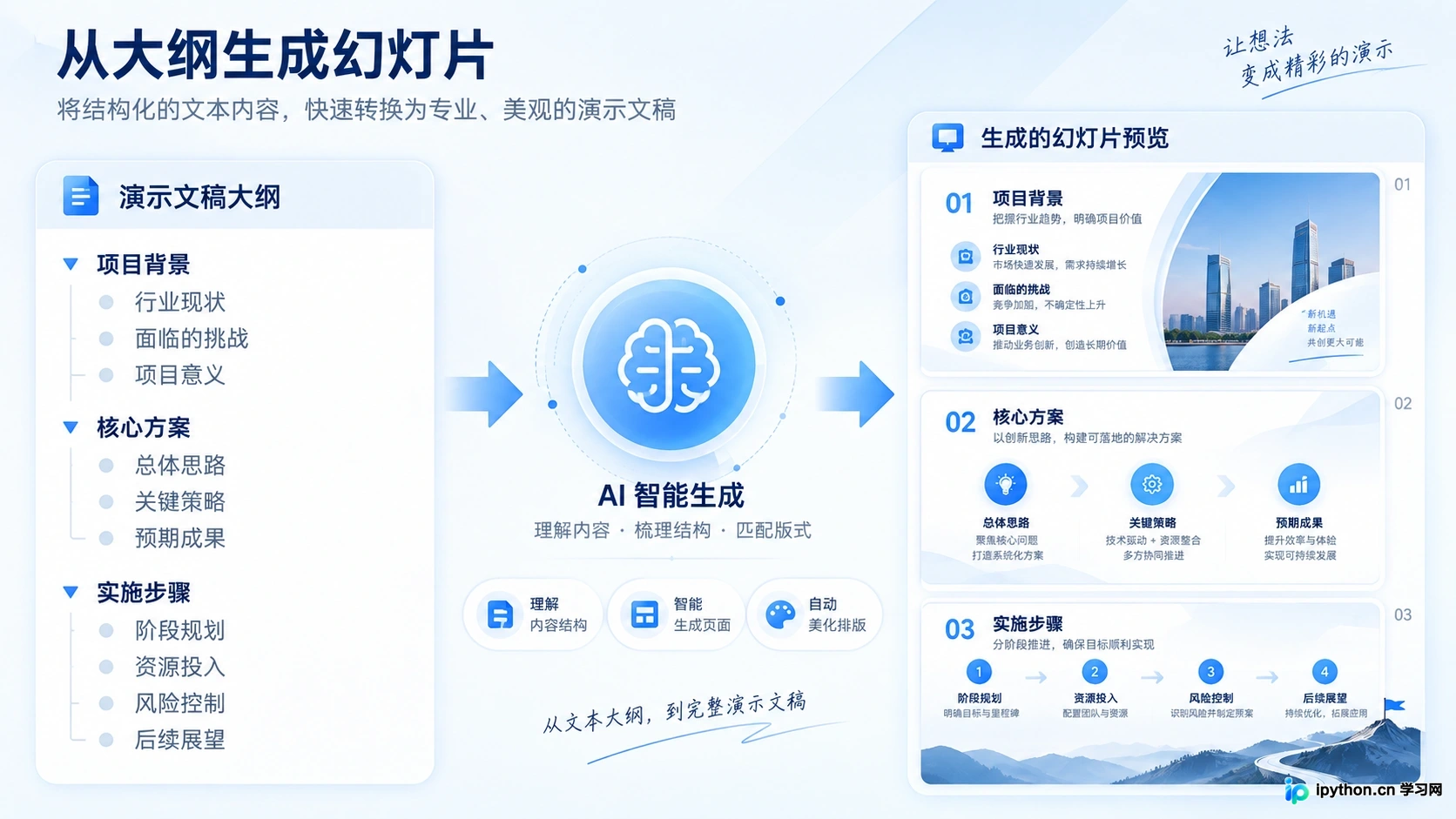
AIPPT软件从大纲到幻灯片的转化流程概览
关于【Gamma】的大纲输入区
Gamma 是一款基于网页的演示文稿生成工具,其界面设计强调内容的流动性。在创建新文档时,用户可以选择“Paste in text”(粘贴文本)模式。界面中央是一个宽大的文本输入框,左侧通常提供格式提示,如使用标题符号区分层级。
该区域的核心功能是识别 Markdown 语法或简单的缩进结构。用户只需将整理好的大纲粘贴进去,右侧的预览面板会实时显示 AI 对内容的初步分节建议。点击生成后,系统会自动为每个主要节点分配一张幻灯片,并匹配相应的图文布局。这种设计让内容创作者可以专注于文字逻辑,而非视觉细节。
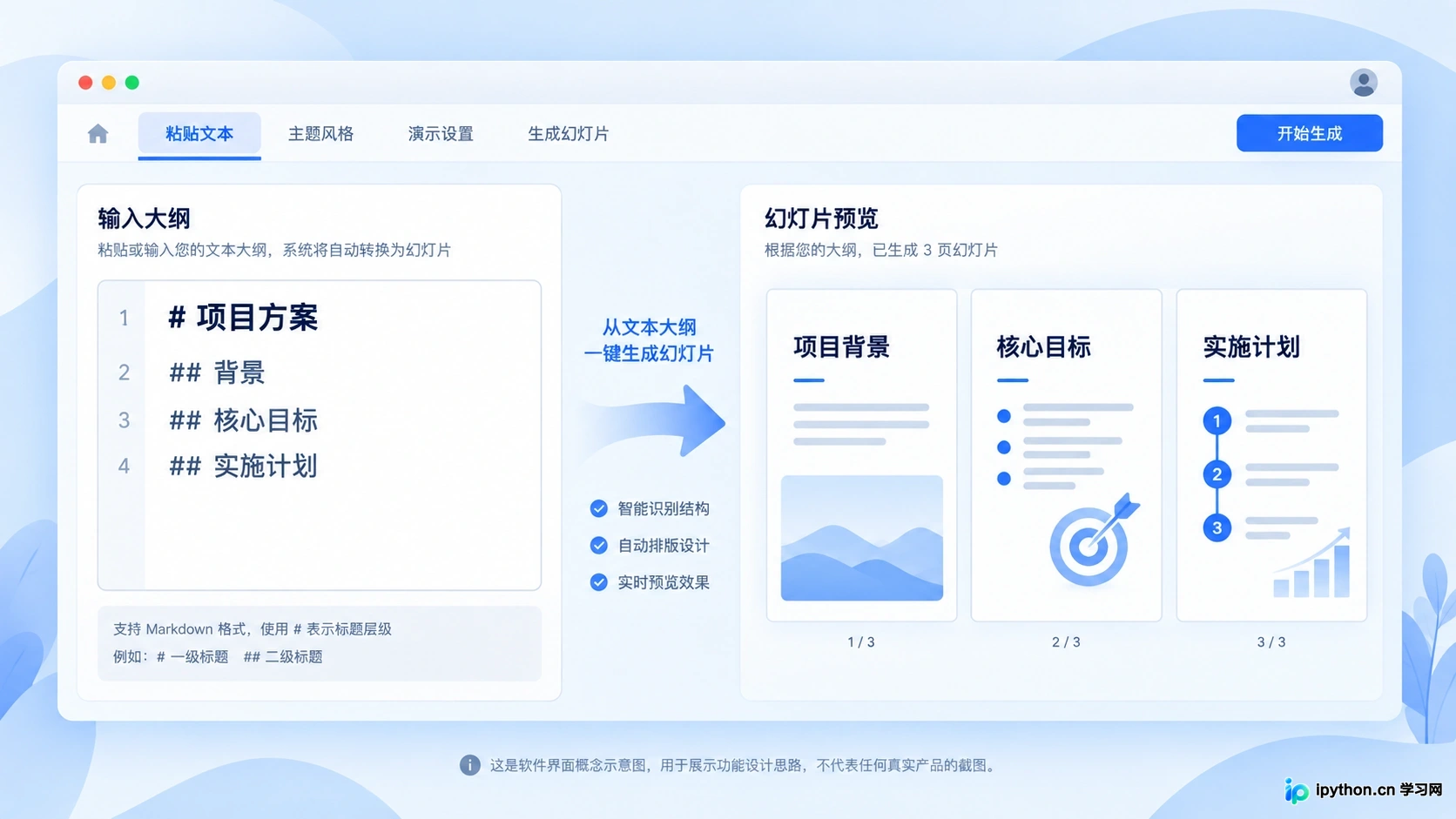
Gamma的文本输入与实时预览界面
关于【MindShow】的结构映射面板
MindShow 专为思维导图和大纲转 PPT 设计,其界面左侧是大纲编辑区,右侧是实时预览区。与通用型 AI 工具不同,它的输入框更侧重于层级关系的明确。用户可以在左侧直接使用 Tab 键缩进来表示子主题,或者粘贴来自 XMind 等工具的文本结构。
在顶部工具栏中,有一个关键的“切换布局”按钮。当大纲导入后,软件会根据每页内容的多少,自动推荐几种版式。用户可以通过点击预览图中的缩略图,快速更换当前页的呈现方式,而无需重新生成整个文档。这种左右分栏的布局,使得调整内容与视觉表现之间的反馈非常即时。
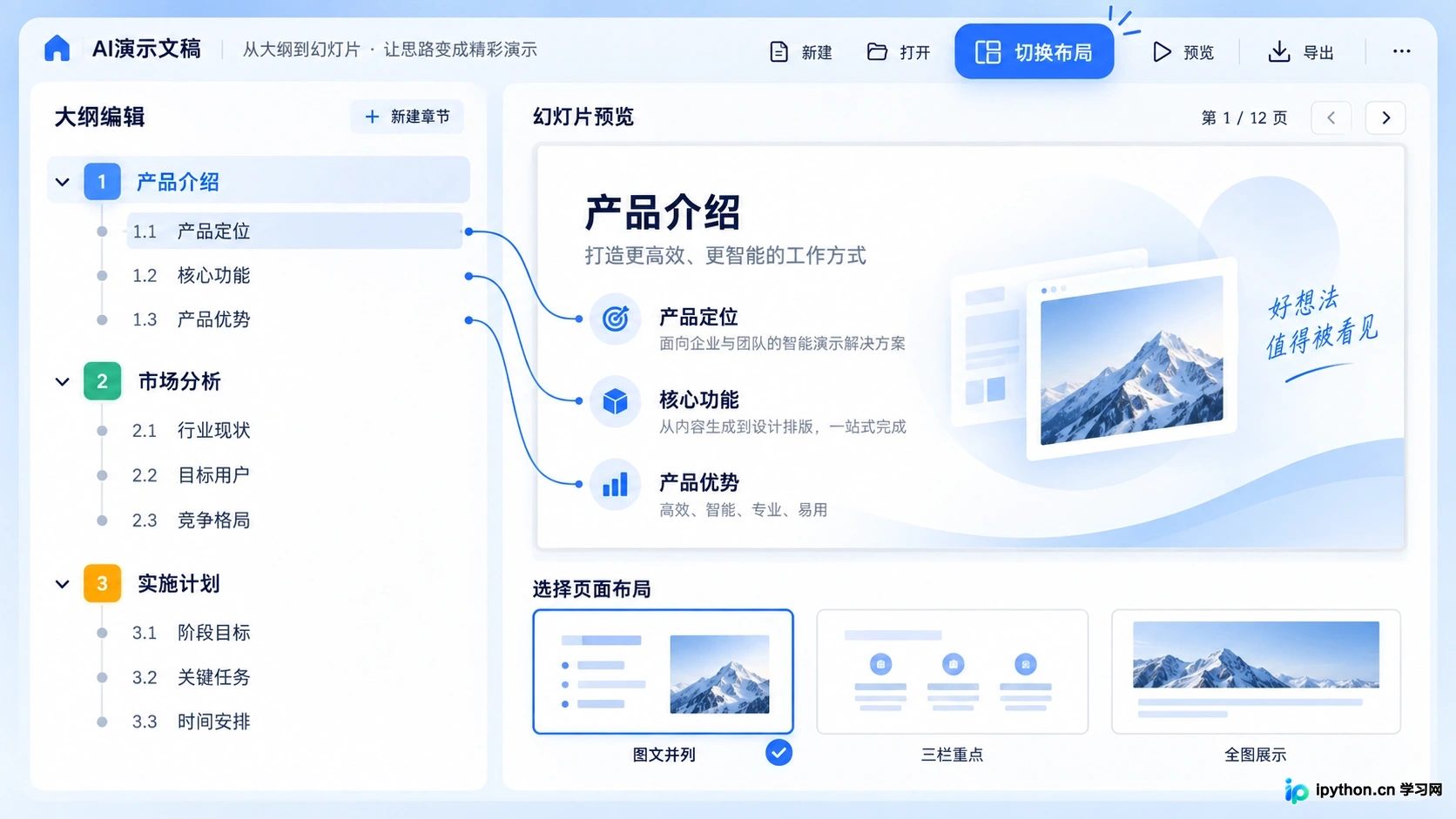
MindShow的大纲编辑与版式切换面板
关于【WPS AI】的文档转换入口
对于习惯使用传统 Office 套件的用户,WPS AI 提供了从 Word 文档直接生成 PPT 的路径。在 WPS 演示的新建界面中,可以看到“智能生成”或“AI 创作”的入口。选择“从文档生成”后,系统会弹出一个文件选择窗口,或者允许用户粘贴长文本。
在生成前的配置面板中,用户可以指定主题风格和页数限制。WPS AI 的优势在于其与本地文件系统的深度整合,用户无需将内容复制到第三方网页平台,即可在熟悉的软件环境中完成转换。生成后的幻灯片保留了 WPS 原有的编辑习惯,方便后续进行精细化的微调。
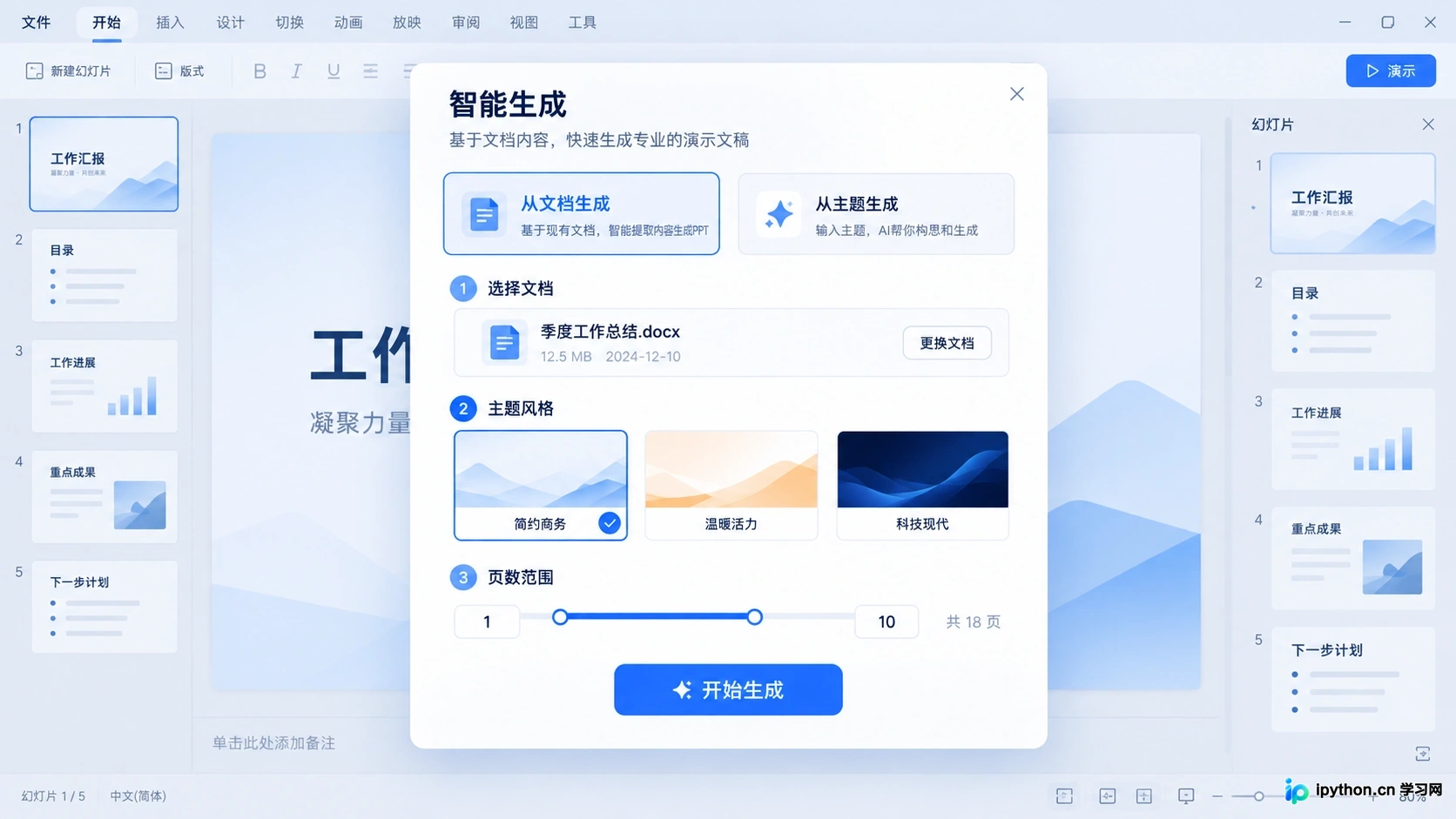
WPS AI从文档生成PPT的配置窗口
关于【Tome】的叙事流编辑器
Tome 的界面更像是一个叙事画布,而非传统的幻灯片网格。在创建新项目时,用户可以选择“Generate from prompt”或导入文本。其大纲输入区域通常位于屏幕左侧的侧边栏,支持自然语言描述。
Tome 的特点在于它对“块”(Block)的处理。导入的大纲会被分解为多个内容块,每个块可以是文本、图像或嵌入内容。用户可以在右侧画布上直接拖拽这些块来调整顺序。虽然它不像传统 PPT 那样有严格的页码概念,但其生成的演示流非常适合在线分享和阅读。界面顶部的搜索栏还可以直接调用 DALL·E 生成配图,进一步丰富了大纲转化的视觉效果。
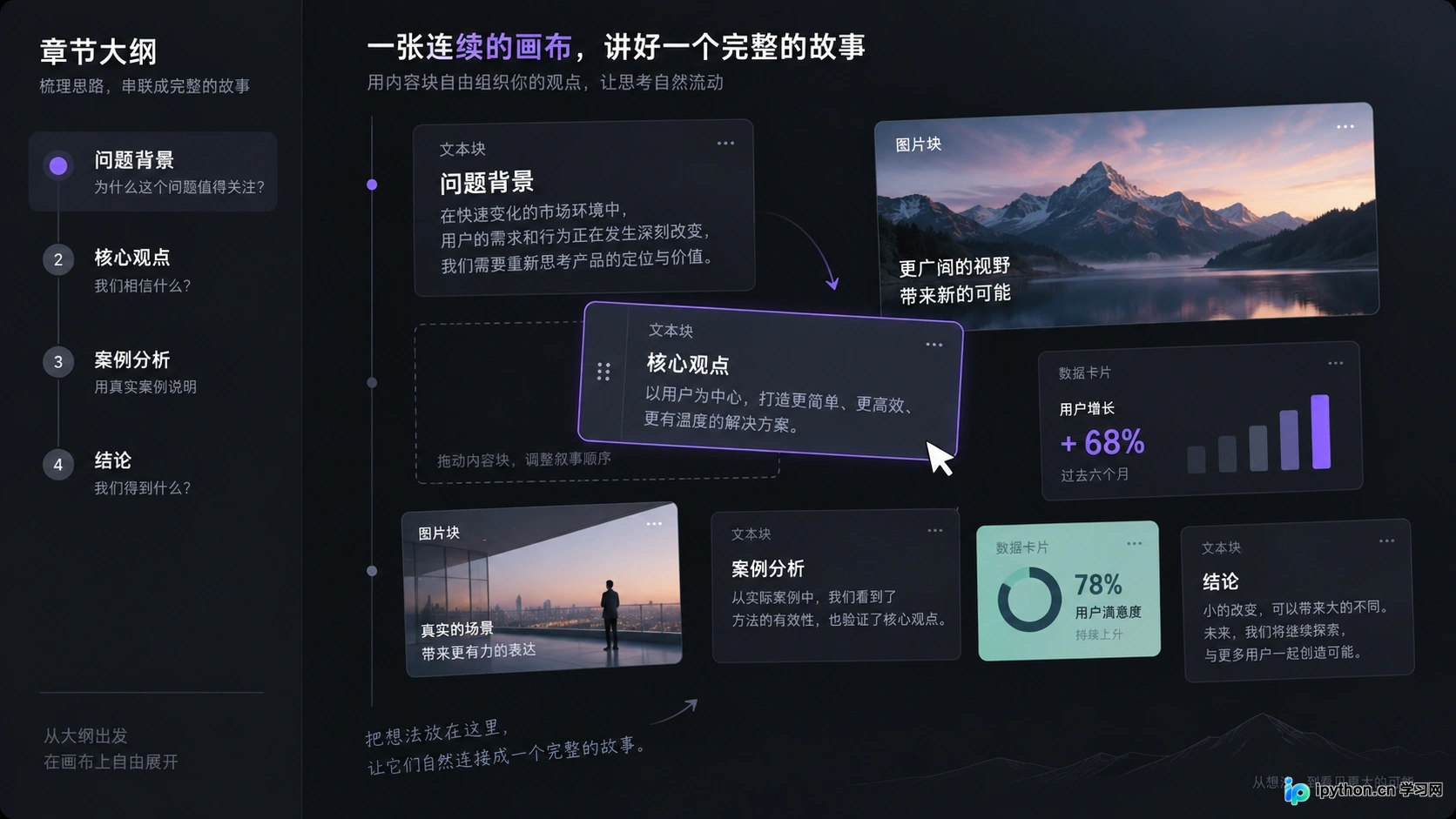
Tome的侧边栏大纲与画布块编辑界面
选择合适的 AIPPT 工具,关键在于看其是否契合你的内容准备习惯。如果你擅长编写结构化文本,Gamma 和 MindShow 的即时预览能带来高效体验;若你依赖现有的 Word 文档,WPS AI 则提供了无缝的过渡。这些工具的共同点是将“排版”这一耗时环节自动化,让用户能将精力集中在大纲本身的逻辑打磨上。
本站声明
本文内容仅供参考,不代表本站观点。转载或引用请注明出处。如发现内容问题,请通过联系我们页面反馈。















