


通义千问怎么分析长文档和生成代码:核心功能操作教程

面对几十页的行业报告或者满屏红色的报错代码,第一反应往往是头大。这时候如果有个懂行的助手能帮你快速划重点,或者直接给出能跑的代码片段,那工作节奏绝对能快上一倍。通义千问在这两块确实有些“绝活”,但很多人只把它当聊天机器人用,忽略了它处理文件和代码的特殊入口。
其实最值得先检查的不是对话框里的文字技巧,而是输入框旁边那个不起眼的“上传”按钮,以及是否开启了正确的模式。只要找对位置,它能帮你省下大量复制粘贴和肉眼排查的时间。
1. 扔进长文档,让它帮你划重点
处理长文档最忌讳直接把几万字的文本复制进对话框,不仅容易截断,还会丢失格式。通义千问支持直接上传 PDF、Word 甚至 TXT 文件,这才是打开长文分析的正确方式。
在对话界面的输入框左侧或右侧(视版本界面略有不同),找到回形针或加号图标,点击后选择本地文件。上传成功后,你会看到文件名出现在输入框上方。这时候不要急着问“总结一下”,最好先确认它是否已经解析完毕。
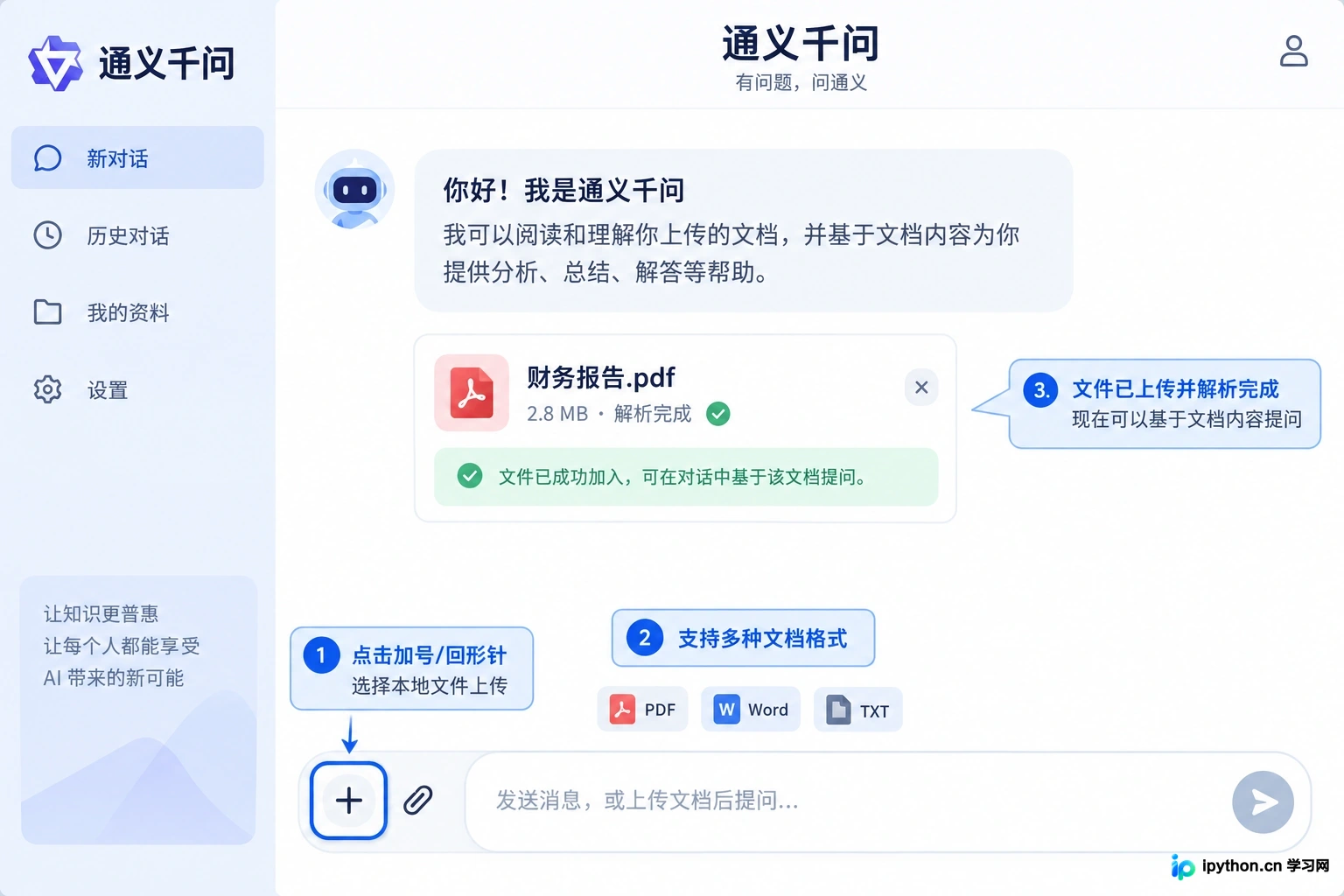
点击输入框旁的上传图标,支持PDF、Word等多种格式
解析完成后,你可以尝试更具体的指令。比如上传一份财务报表,不要只说“分析它”,而是问“列出这份报告中营收增长最快的三个业务板块,并给出具体数据”。这样得到的回答不再是泛泛而谈的套话,而是带有页码引用或具体数值的干货。
如果文档特别长,比如几百页的技术手册,它可以帮你做跨章节的信息整合。你可以问“根据文档第3章和第5章的内容,说明配置XX参数的注意事项”。这种基于全文检索的回答,比自己翻目录要快得多。
2. 遇到复杂逻辑,让代码解释器跑一遍
普通的对话模式适合生成代码片段,但如果涉及数据计算、图表绘制或者需要验证代码是否正确,就需要用到“代码解释器”或类似的增强功能。这个模式下,AI 不仅仅是写代码,还会在一个沙箱环境中真正运行它。
当你需要处理 Excel 数据或者画折线图时,直接在对话框中提出需求,例如“帮我分析这个销售表格,画出每月趋势图”。系统会自动调用代码解释器,编写 Python 代码并在后台执行。
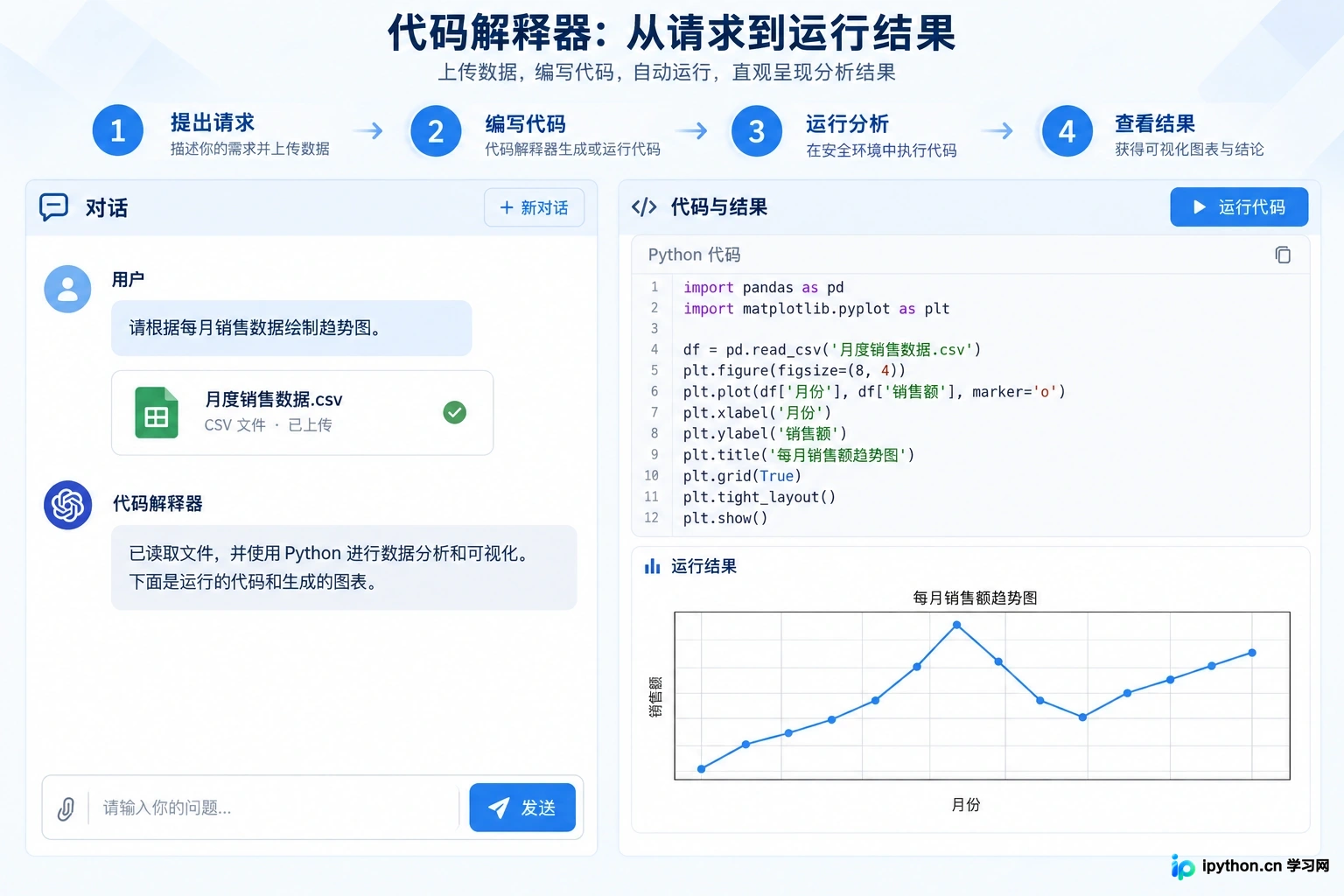
代码解释器自动运行Python代码并生成可视化图表
这时候你看到的不仅仅是一段代码,而是一个可下载的结果文件或者一张直接渲染出来的图片。如果代码运行出错,它通常会自动尝试修复并重新运行,直到得出结果。这对于不懂编程但需要处理数据的用户来说,简直是救命稻草。
注意,使用此功能时,尽量提供清晰的数据结构描述或直接上传数据文件。模糊的描述可能导致生成的代码无法匹配你的实际数据列名,从而运行失败。
3. 生成代码不只是复制,更要会调试
对于开发者而言,通义千问是个不错的结对编程伙伴。但它生成的代码偶尔会有小瑕疵,或者依赖库版本不对。关键在于如何让它“自我修正”。
把报错信息连同代码一起发给它,比单纯问“这段代码为什么错了”更有效。你可以直接粘贴终端里的 Traceback 信息,并附上相关代码段。通常它会指出具体的行号和错误原因,比如变量未定义或类型不匹配。
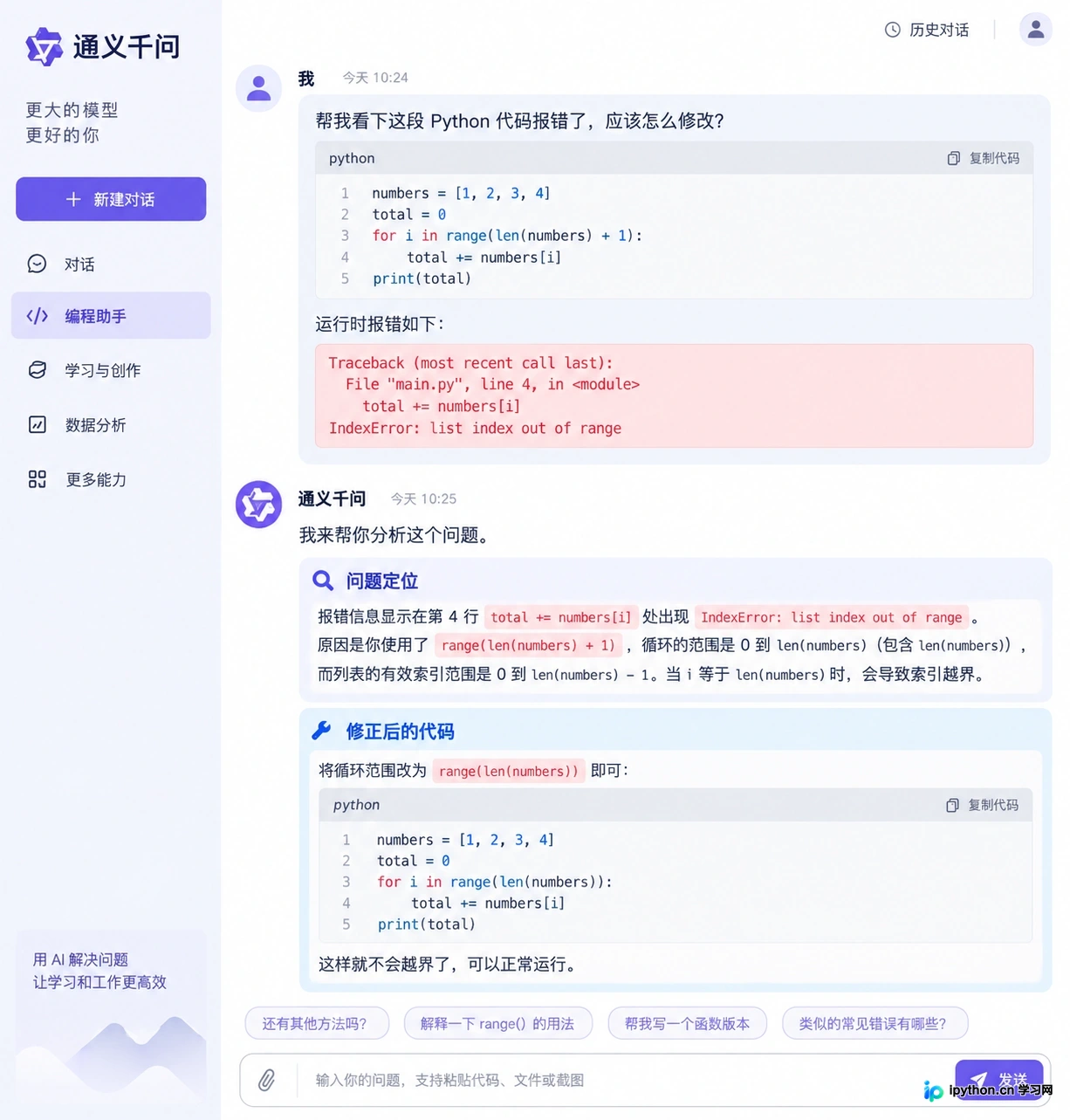
粘贴报错信息与代码,获取精准的调试建议
如果它给出的解决方案依然报错,不要放弃。把新的报错信息再次反馈给它,并加上“我已经尝试了你之前的建议,但现在出现了这个新错误”。这种多轮迭代的调试方式,往往能逼近正确答案。
另外,在生成复杂项目结构时,建议分模块进行。先让它设计整体架构,再逐个文件生成具体实现。一次性要求生成整个大型项目,容易导致代码截断或逻辑混乱。
4. 组合拳:从文档到代码的无缝衔接
最高效的用法其实是将前两步结合起来。比如你手头有一份包含大量数据的 PDF 报告,你想把这些数据可视化。
第一步,上传 PDF,让它提取其中的关键数据表格,并整理成 CSV 格式或 Markdown 表格。第二步,让它基于整理好的数据,编写 Python 代码生成图表。这样既避免了手动录入数据的繁琐,又保证了数据来源的准确性。
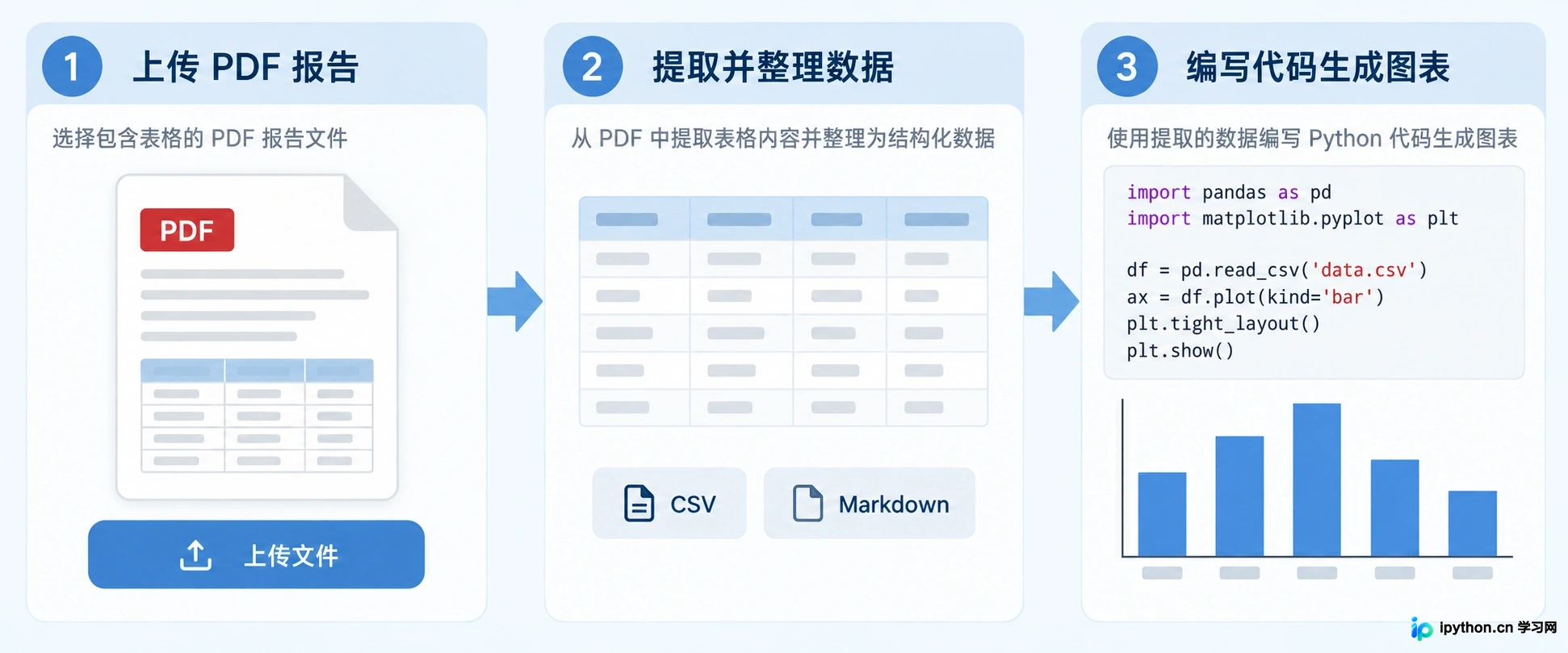
从PDF提取数据到生成代码的完整工作流
在这个过程中,你可能会发现它提取的数据格式有点乱。这时候可以介入调整,告诉它“请把第三列的百分比符号去掉,转换为小数”。这种细粒度的控制,能让最终生成的代码更加健壮。
最后提醒一点,虽然 AI 很强大,但对于涉及隐私的商业机密或核心算法代码,建议在脱敏后再进行处理。毕竟,安全永远是效率的前提。掌握好上传、指定模式和迭代调试这三个关键点,你就能真正把通义千问变成手边的得力助手,而不是一个简单的问答机器。
本站声明
本文内容仅供参考,不代表本站观点。转载或引用请注明出处。如发现内容问题,请通过联系我们页面反馈。















