


Django Admin 后台管理系统的配置与高级定制

本文详细介绍Django内置管理工具的配置与高级用法。涵盖INSTALLED_APPS设置、URL路由激活、超级用户创建,以及针对复杂数据模型的注册方法。深入讲解如何通过ModelAdmin类定制列表显示、字段分组、折叠面板、内联编辑及搜索功能,帮助开发者构建高效的数据管理后台。
Django 的自动管理工具(Admin)是 django.contrib 模块的核心组件之一。在项目的 settings.py 文件中,可以通过 INSTALLED_APPS 配置项查看并确认其是否已启用。
/HelloWorld/HelloWorld/settings.py 文件代码:
INSTALLED_APPS = (
	'django.contrib.admin',
	'django.contrib.auth',
	'django.contrib.contenttypes',
	'django.contrib.sessions',
	'django.contrib.messages',
	 'django.contrib.staticfiles',
 )
django.contrib 包含了一系列强大的内置功能,构成了 Django 基础框架的重要组成部分。
激活管理工具
在使用 Django 生成项目时,urls.py 通常会自动配置好管理工具的 URL 路由。用户只需取消相关代码的注释即可启用。
具体的配置项如下所示:
/HelloWorld/HelloWorld/urls.py 文件代码:
\# urls.py
from django.conf.urls import url
from django.contrib import admin
urlpatterns = [
	url(r'^admin/', admin.site.urls),
 ]
完成上述配置后,Django 管理工具即可正常运行。
使用管理工具
启动开发服务器后,在浏览器中访问 http://127.0.0.1:8000/admin/,即可看到管理后台的登录界面。
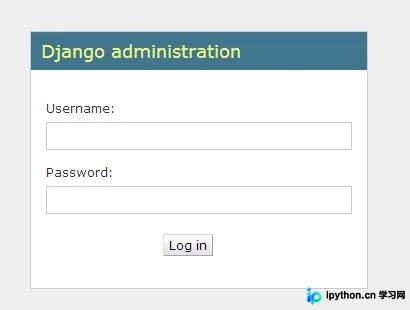
你可以通过命令 python manage.py createsuperuser 来创建超级用户(超级用户创建之前应该先执行数据库迁移命令形成数据库表),这里已经前已过了,如下所示:
# python manage.py createsuperuser
Username (leave blank to use 'root'): admin
Email address: admin@runoob.com
Password:
Password (again):
Superuser created successfully.
[root@solar HelloWorld]#
之后输入用户名密码登录,界面如下:
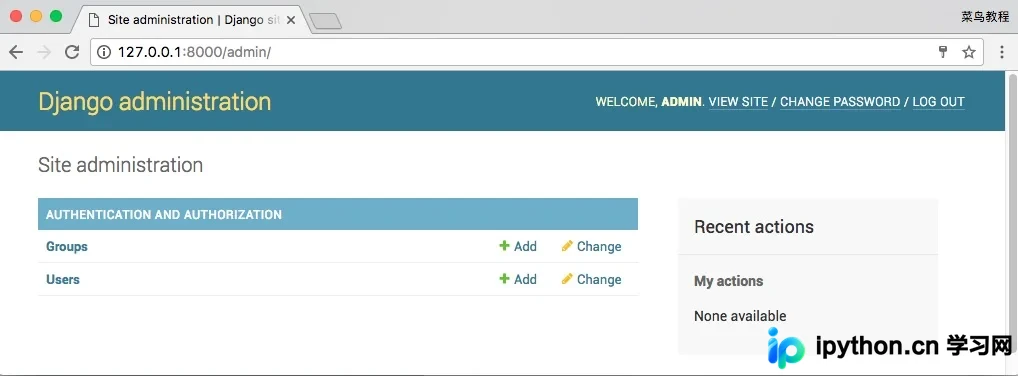
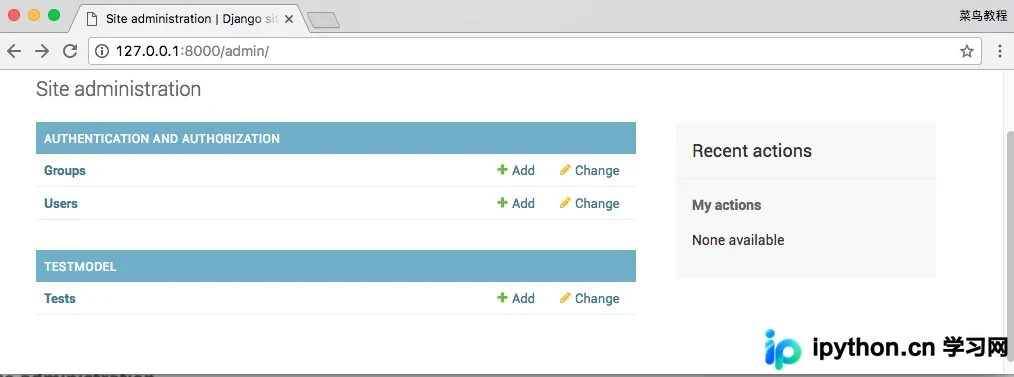
为了让 admin 界面管理某个数据模型,我们需要先注册该数据模型到 admin。比如,我们之前在 TestModel 中已经创建了模型 Test 。修改 TestModel/admin.py:
HelloWorld/TestModel/admin.py: 文件代码:
from django.contrib import admin
from TestModel.models import Test  # Register your models here. admin.site.register(Test)
刷新后即可看到 Testmodel 数据表:
复杂模型
管理页面的功能强大,完全有能力处理更加复杂的数据模型。
先在 TestModel/models.py 中增加一个更复杂的数据模型:
HelloWorld/TestModel/models.py: 文件代码:
from django.db import models  # Create your models here.
class Test(models.Model):
 	name = models.CharField(max_length=20)
class Contact(models.Model):
  	name = models.CharField(max_length=200)
  	age = models.IntegerField(default=0)
   	email = models.EmailField()
   def __unicode__(self):
   		return self.name
class Tag(models.Model):
   contact = models.ForeignKey(Contact, on_delete=models.CASCADE,)
   name    = models.CharField(max_length=50)
   def __unicode__(self):
   		return self.name
这里有两个表。Tag 以 Contact 为外部键。一个 Contact 可以对应多个 Tag。
我们还可以看到许多在之前没有见过的属性类型,比如 IntegerField 用于存储整数。
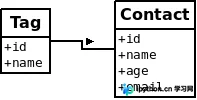
在 TestModel/admin.py 注册多个模型并显示:
HelloWorld/TestModel/admin.py: 文件代码:
from django.contrib import admin
from TestModel.models import Test,Contact,Tag  # Register your models here.
admin.site.register([Test, Contact, Tag])
刷新管理页面,显示结果如下:
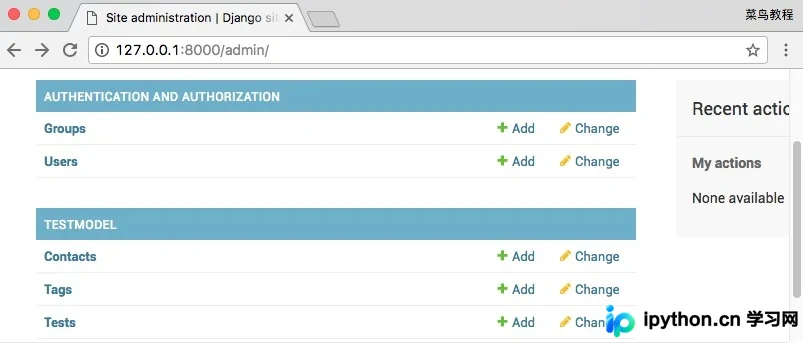
在以上管理工具我们就能进行复杂模型操作。
如果你之前还未创建表结构,可使用以下命令创建:
$ python manage.py migrate TestModel # 创建表结构自定义表单
我们可以自定义管理页面,来取代默认的页面。比如上面的 “add” 页面。我们想只显示 name 和 email 部分。修改 TestModel/admin.py:
HelloWorld/TestModel/admin.py: 文件代码:
from django.contrib import admin
from TestModel.models import Test,Contact,Tag  # Register your models here.
class ContactAdmin(admin.ModelAdmin):
	fields = ('name', 'email')
	admin.site.register(Contact, ContactAdmin)
	admin.site.register([Test, Tag])
以上代码定义了一个 ContactAdmin 类,用以说明管理页面的显示格式。
里面的 fields 属性定义了要显示的字段。
由于该类对应的是 Contact 数据模型,我们在注册的时候,需要将它们一起注册。显示效果如下:
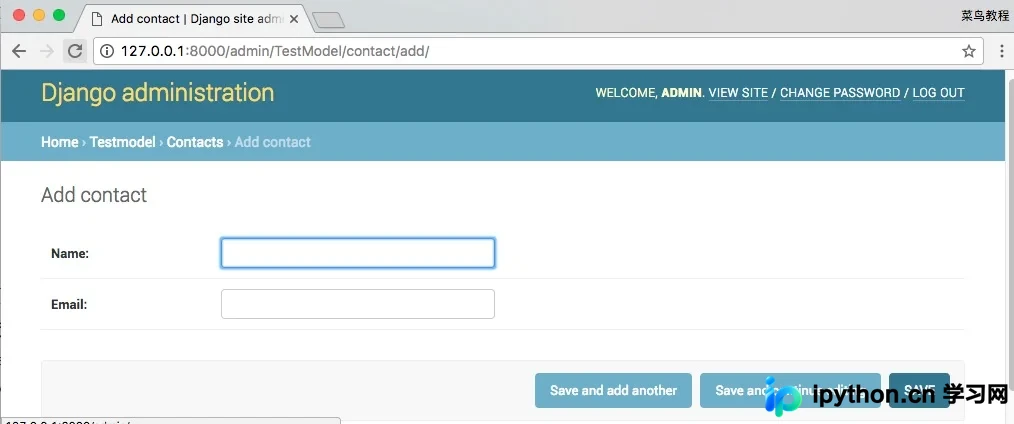
我们还可以将输入栏分块,每个栏也可以定义自己的格式。修改 TestModel/admin.py为:
HelloWorld/TestModel/admin.py: 文件代码:
from django.contrib import admin
from TestModel.models import Test,Contact,Tag  # Register your models here.
class ContactAdmin(admin.ModelAdmin):
	fieldsets = (
		['Main',{
		'fields':('name','email'),
		}],
		['Advance',
		{ 'classes': ('collapse',), # CSS
		'fields': ('age',),
		}]
	)
admin.site.register(Contact, ContactAdmin)
admin.site.register([Test, Tag])
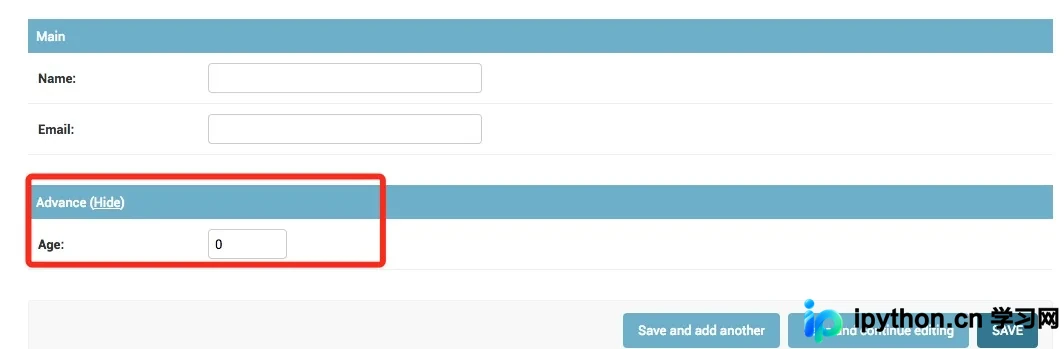
上面的栏目分为了 Main 和 Advance 两部分。classes 说明它所在的部分的 CSS 格式。这里让 Advance 部分隐藏:
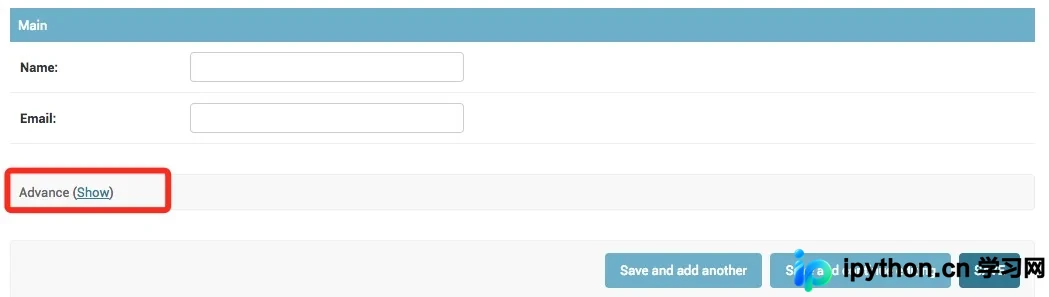
Advance 部分旁边有一个 Show 按钮,用于展开,展开后可点击 Hide 将其隐藏,如下图所示:
内联(Inline)显示
上面的 Contact 是 Tag 的外部键,所以有外部参考的关系。
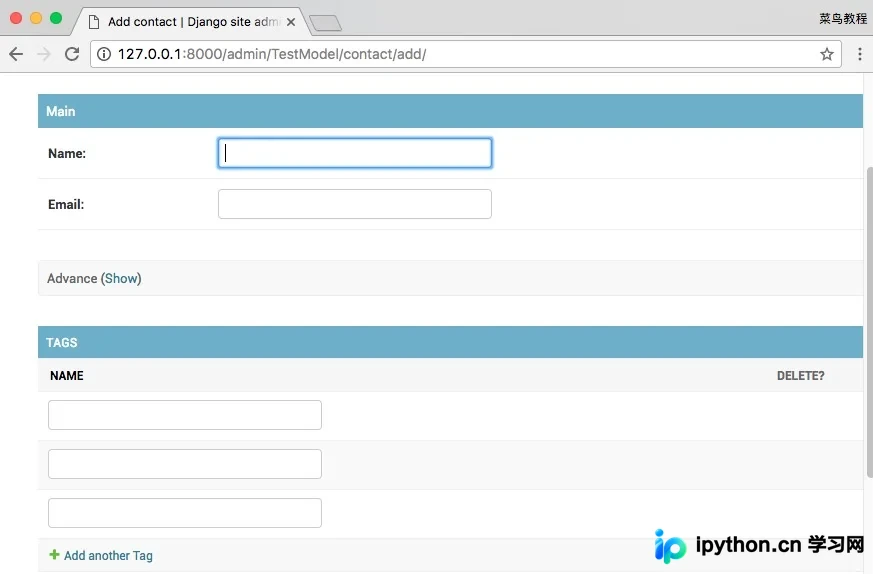
而在默认的页面显示中,将两者分离开来,无法体现出两者的从属关系。我们可以使用内联显示,让 Tag 附加在 Contact 的编辑页面上显示。
修改TestModel/admin.py:
HelloWorld/TestModel/admin.py: 文件代码:
from django.contrib import admin
from TestModel.models import Test,Contact,Tag  # Register your models here.
class TagInline(admin.TabularInline):
model = Tag
class ContactAdmin(admin.ModelAdmin):
	inlines = [TagInline]  # Inline
	fieldsets = (
		['Main',{
		'fields':('name','email'),
		}],
		['Advance',{
		'classes': ('collapse',),
		'fields': ('age',),
		}]
	)
admin.site.register(Contact, ContactAdmin)
admin.site.register([Test])
显示效果如下:
列表页的显示
在 Contact 输入数条记录后,Contact 的列表页看起来如下:
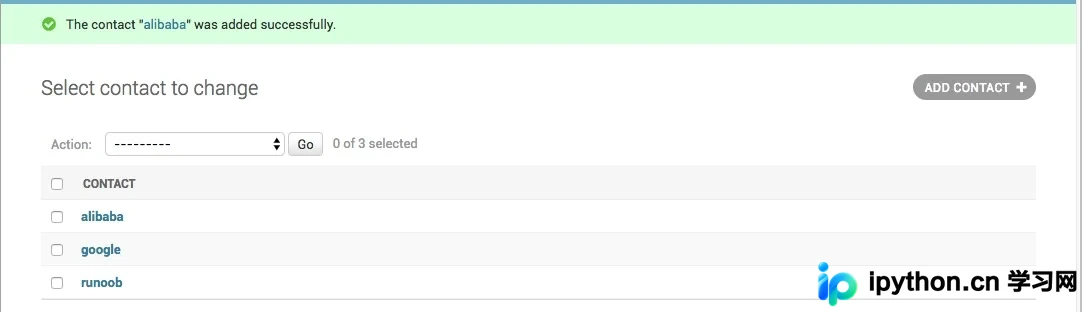
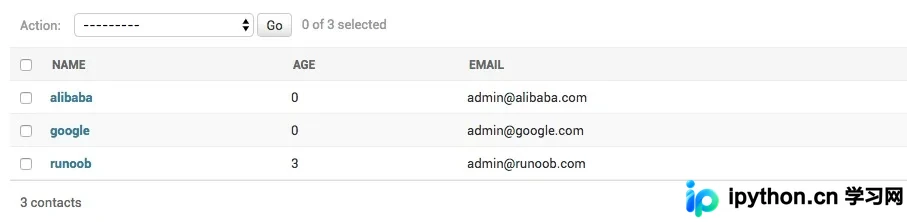
我们也可以自定义该页面的显示,比如在列表中显示更多的栏目,只需要在 ContactAdmin 中增加 list_display 属性:
HelloWorld/TestModel/admin.py: 文件代码:
from django.contrib import admin
from TestModel.models import Test,Contact,Tag  # Register your models here.
class TagInline(admin.TabularInline):
	model = Tag
class ContactAdmin(admin.ModelAdmin):
	list_display = ('name','age', 'email') # list
	inlines = [TagInline]  # Inline
	fieldsets = (
	['Main',{
	'fields':('name','email'),
	}],
	['Advance',{
	'classes': ('collapse',),
	'fields': ('age',),
	}]
	)
admin.site.register(Contact, ContactAdmin)
admin.site.register([Test])
刷新页面显示效果如下:
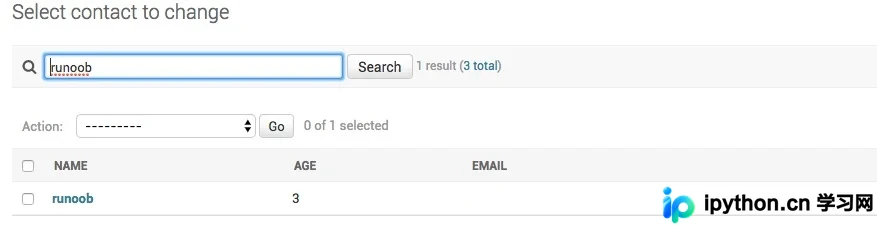
搜索功能在管理大量记录时非常有,我们可以使用 search_fields 为该列表页增加搜索栏:
HelloWorld/TestModel/admin.py: 文件代码:
from django.contrib import admin
from TestModel.models import Test,Contact,Tag  # Register your models here.
class TagInline(admin.TabularInline):
		model = Tag
class ContactAdmin(admin.ModelAdmin):
		list_display = ('name','age', 'email') # list
		search_fields = ('name',)
		inlines = [TagInline]  # Inline
		fieldsets = (
		['Main',{
		'fields':('name','email'),
		 }],
		 ['Advance',{
		 'classes': ('collapse',),
		 'fields': ('age',),
		 }]
		 )
 admin.site.register(Contact, ContactAdmin)
 admin.site.register([Test])
在本实例中我们搜索了 name 为 runoob 的记录,显示结果如下:
Django Admin 管理工具还有非常多实用的功能,感兴趣的同学可以深入研究下。
到此这篇关于Django Admin 管理工具的实现的文章就介绍到这了,更多相关Django Admin 管理工具内容请搜索本站以前的文章或继续浏览下面的相关文章希望大家以后多多支持本站!
本站声明
本文内容仅供参考,不代表本站观点。转载或引用请注明出处。如发现内容问题,请通过联系我们页面反馈。















