


Python解释器Windows环境安装与验证指南

本文详细指导如何在Windows系统上安装Python解释器。从官网下载对应位数的安装包,到自定义安装路径、配置环境变量,最后通过命令行验证安装是否成功。涵盖从下载离线安装包到完成安装测试的全流程,帮助新手顺利完成环境搭建。
Step1:确定操作系统
访问Python官方下载地址https://www.python.org/,在页面中找到并点击“Downloads”选项,如下图所示:
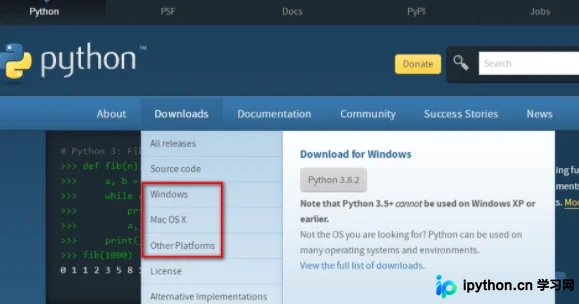
页面显示当前最新版本为Python3.8.2。根据您使用的电脑操作系统类型,选择对应的系统选项。例如,若使用Windows系统,点击“Windows”进入详细下载列表:
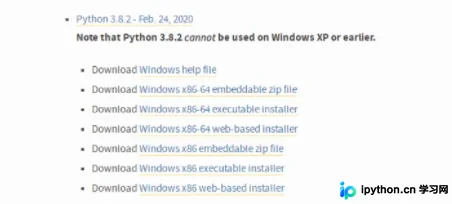
在截图中可见共有7个下载链接。其中第1个为帮助文档,其余6个根据操作系统位数分为3类。以64位操作系统为例,各类安装包的描述如下图所示:

Step2:下载离线安装包
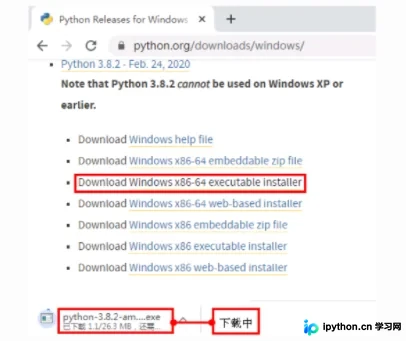
直接点击“Windows x86-64 executable installer”以下载适用的离线安装包:
Step3:自定义安装
安装包下载完成后,点击“Customize installation”进行自定义安装。在弹出的对话框中保持默认设置,如下图所示:
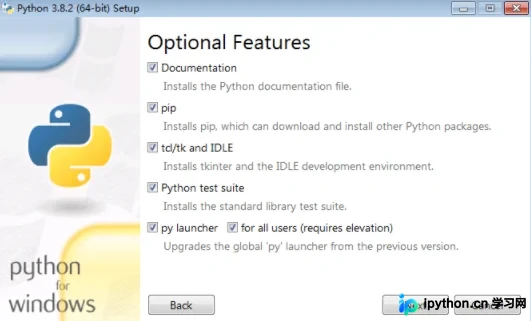
上图中勾选的5个选项的具体解释如下:
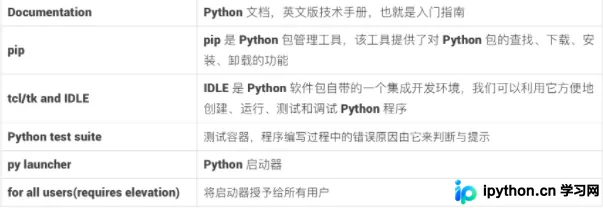
此步骤主要安装Python解释器的基础功能及帮助文档。只需保持默认全选状态,直接点击“Next”继续即可。
Step4:高级选项设置
进入高级选项对话框,此步骤主要用于安装编译及调试相关功能,同时包括添加环境变量及关联Python文件等。请按图示勾选相应选项,并可自行修改安装路径。
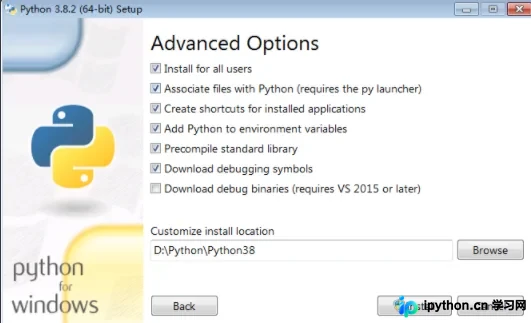
Step5:安装
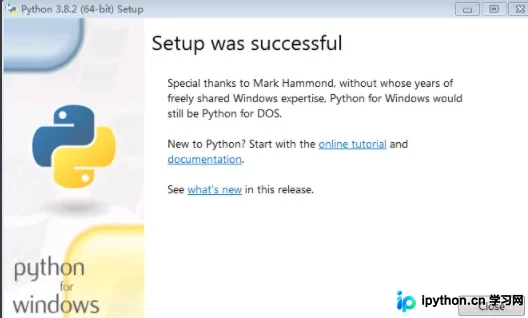
单击“Install”按钮开始安装Python。安装完成后会显示提示安装成功的对话框,点击“Close”关闭即可。
Step6:测试Python 是否安装成功
为验证安装是否成功,需进行简单测试。点击Windows系统的“开始”菜单(屏幕左下角),搜索“运行”,打开后输入“cmd”。
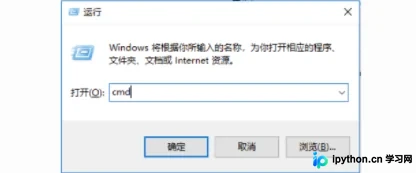
点击“确定”启动命令行窗口,在窗口中输入“Python”,按下<Enter>键。若出现如下图所示信息,则说明安装成功。
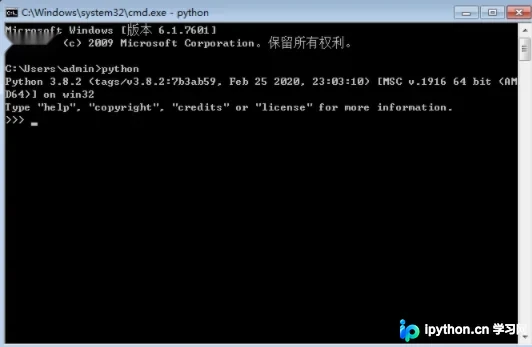
上图中的信息包含已安装的Python版本、该版本发布时间、安装包类型等。因选择版本的不同,这些信息会有所差异。当命令提示符变为“>>>”即说明安装成功,正在等待用户输入Python命令。
到此这篇关于超详细Python解释器新手安装教程的文章就介绍到这了,更多相关Python解释器内容请搜索本站以前的文章或继续浏览下面的相关文章希望大家以后多多支持本站!
本站声明
本文内容仅供参考,不代表本站观点。转载或引用请注明出处。如发现内容问题,请通过联系我们页面反馈。















