


解决Windows下pip提示未提供命令的几种方法

本文详细解析Windows系统中执行pip命令时出现“Did not provide a command”错误的原因。主要涉及PATHEXT环境变量配置缺失问题,并提供通过直接调用pip.exe、修改环境变量或切换至Scripts目录三种解决方案,帮助用户彻底恢复pip正常使用。
一、pip异常
部分用户在Windows命令提示符(cmd)中输入pip后,系统返回错误信息:Did not provide a command。
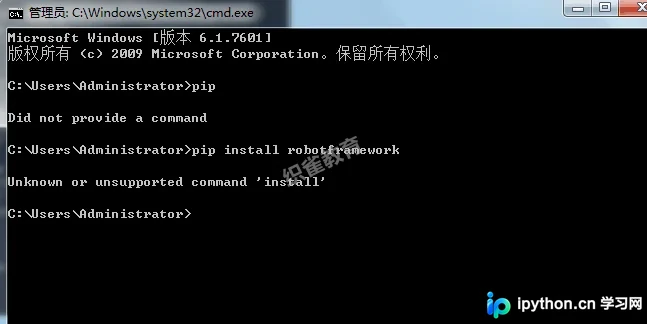
该错误提示意味着系统未能识别pip为可执行命令,导致操作无法继续。
正常情况下,输入pip应显示帮助信息或版本详情,而非报错。
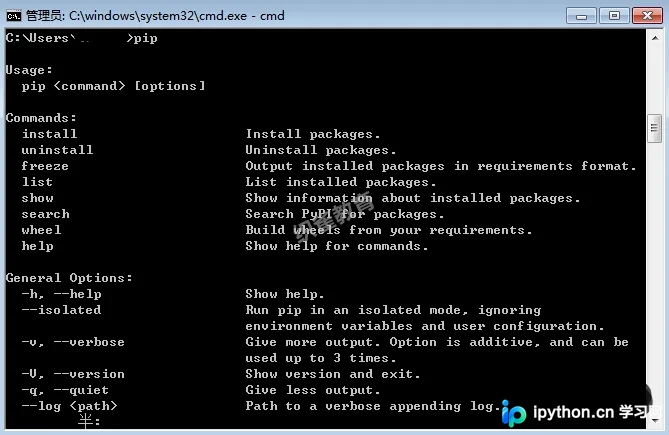
二、解决办法
1. pip是一个.exe的可执行文件,在cmd输入pip.exe就可以解决了
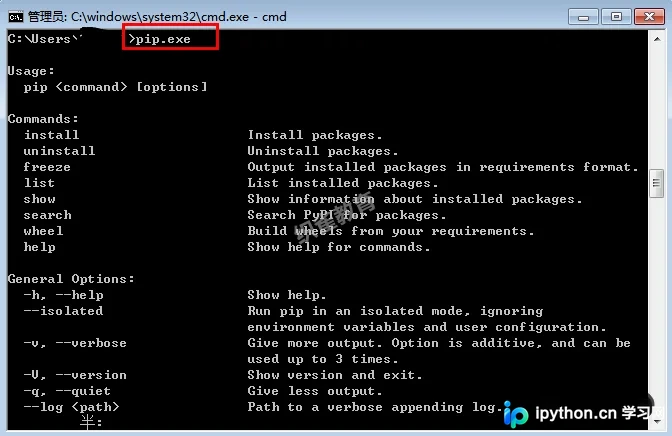
2.所以在后面的安装指令中都需要带上后缀,那么问题来了,为什么会出现这种情况,如何彻底解决?
三、配置环境变量
1.主要原因是环境变量的PATHEXT里面缺少.EXE的文件名
2.在PATHEXT下编辑后面加上;.EXE(注意分号是英文的)
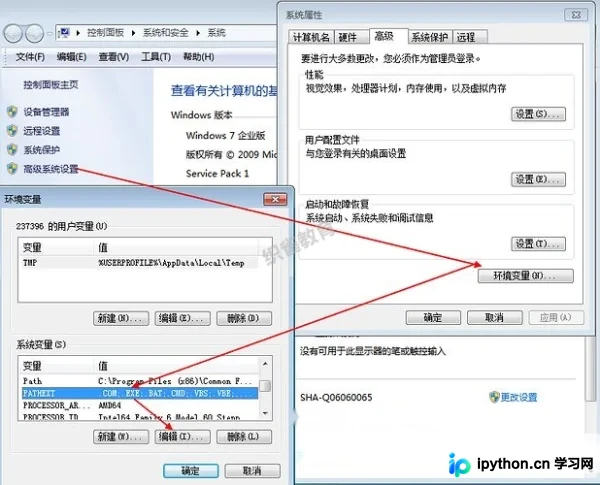
3.环境变量配置好了后,关掉cmd,重新打开输入pip试试(要是这一步还不能解决,继续往下看)
四、必杀技
1.找到pip所在的文件目录打开
2.在文件夹地址栏输入cmd,回车
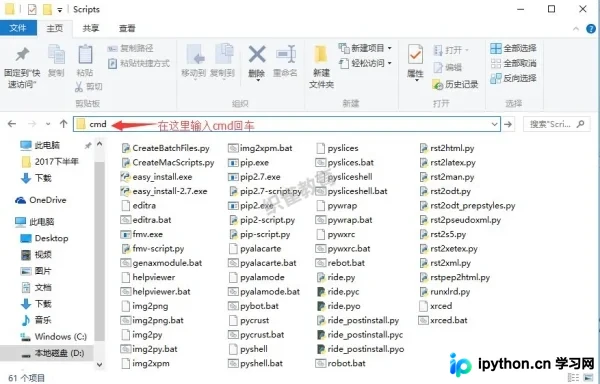
3.然后在打开的窗口输入pip(或pip.exe)试试吧
五、绝杀技能
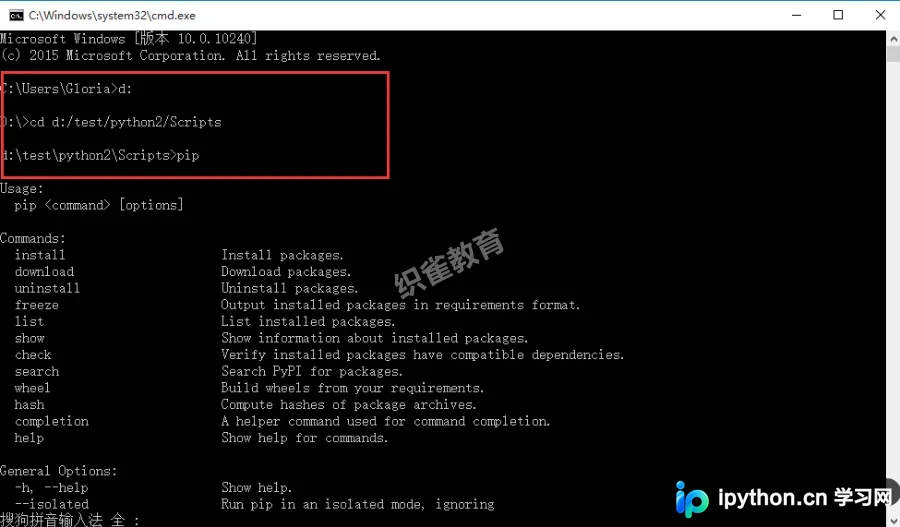
1.打开cmd(快捷键:win+r),cd到pip所在的目录,如D:\test\python2\Scripts
>d:
>cd d:/test/python2/Scripts
>pip
到此这篇关于教你利用Selenium+python自动化来解决pip使用异常的文章就介绍到这了,更多相关Selenium+python自动化解决异常内容请搜索本站以前的文章或继续浏览下面的相关文章希望大家以后多多支持本站!
本站声明
本文内容仅供参考,不代表本站观点。转载或引用请注明出处。如发现内容问题,请通过联系我们页面反馈。















