


Python3+Selenium4解决元素定位失败:窗口与iframe切换实战

本文详解在Python3+Selenium4自动化测试中,如何解决因焦点不在指定页面或iframe导致的元素定位失败问题。文章通过具体代码示例,演示了如何获取浏览器句柄、在多个窗口间精准切换、关闭当前窗口并返回原窗口,以及如何在主界面与iframe之间进行单层或多层嵌套切换,帮助开发者轻松应对复杂的页面交互场景。
在自动化测试执行过程中,开发人员常遇到一种情况:元素定位器编写无误,但脚本仍抛出“无法找到元素”的异常。通常情况下,若定位逻辑正确却失败,主要原因往往是当前浏览器焦点未处于目标页面,或者目标元素被包裹在iframe框架内。下文将分别针对这两种常见场景提供解决方案。
1、切换窗口
假设存在如下测试需求:首先访问百度首页,点击“新闻”链接进入新闻页面,随后在新闻页面的搜索框中输入关键词“selenium”进行搜索。
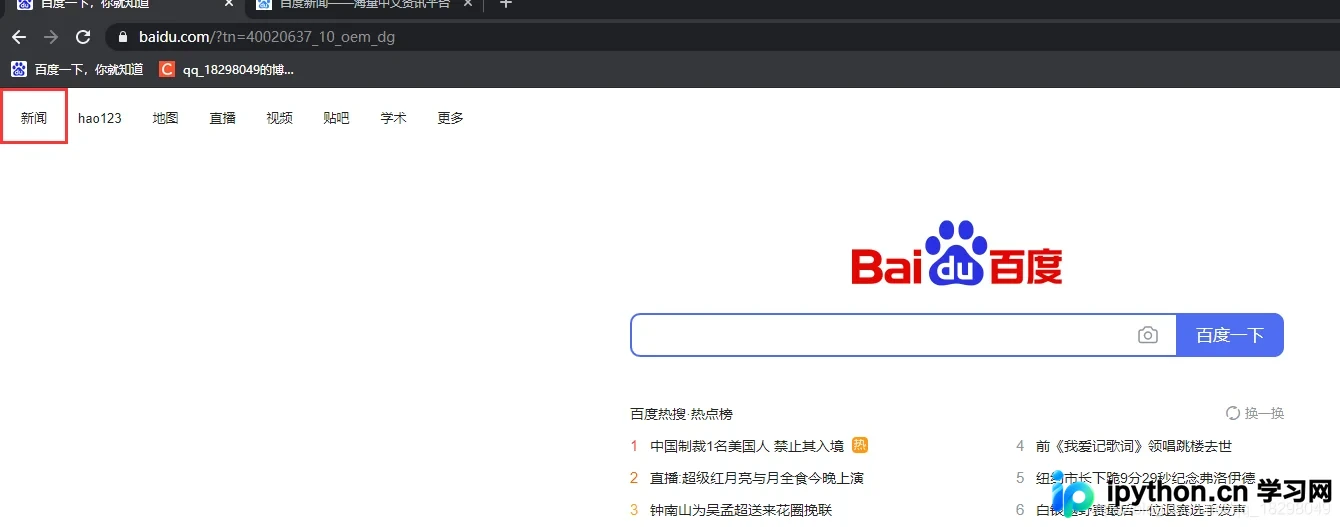

在使用Selenium实现该流程时,若对Selenium机制不熟悉,仅依据基础操作编写代码,极易引发“找不到贴吧/新闻搜索输入框”的异常。示例代码如下:
from selenium import webdriver
from selenium.webdriver.common.by import By

driver = webdriver.Edge()
driver.get("https://www.baidu.com/")
driver.find_element(By.LINK_TEXT, '新闻').click()   # 点击新闻
driver.find_element(By.ID, 'ww').send_keys('selenium')  # 在新闻首页搜索框输入selenium
driver.quit()
从代码逻辑看,流程似乎无误:打开百度首页 -> 点击“新闻” -> 在新闻页搜索框输入“selenium”。然而实际执行时,脚本会抛出异常,提示无法定位到新闻页面的输入框元素。
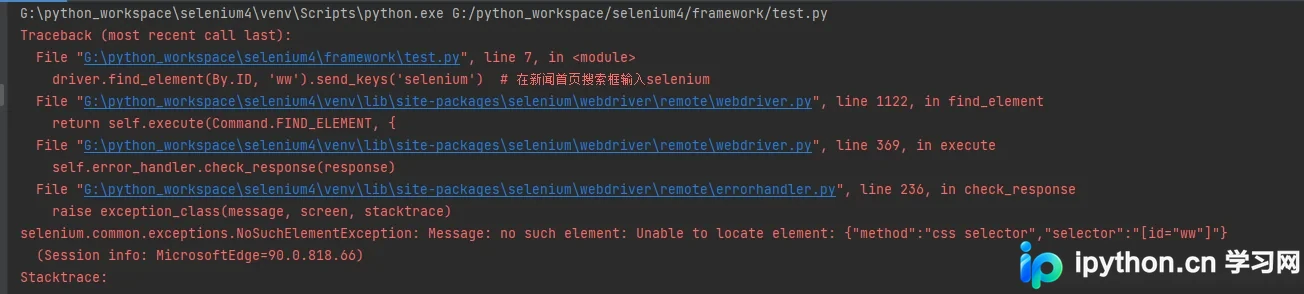
导致该错误的根本原因在于:点击“新闻”链接后,浏览器打开了一个新的窗口(或标签页),此时浏览器中同时存在“百度首页”和“新闻页”两个窗口。Selenium默认不会自动将焦点切换到新打开的窗口,因此必须手动进行窗口切换操作。
要实现窗口切换,核心在于获取浏览器的句柄(Handle)并利用该句柄进行切换。
1.1、获取句柄
句柄是当前浏览器窗口或标签页的唯一标识符,类似于ID,可用于判断当前焦点所在的窗口。获取句柄的方法如下:
获取当前页面句柄
driver.current_window_handle

获取当前所有存在的窗口句柄,多个句柄以列表方式存储
driver.window_handles
通常做法是将当前窗口句柄与所有窗口句柄列表进行比对,随后调用窗口切换方法,即可完成从当前窗口到新窗口的切换。
1.2、切换窗口
完成窗口切换需使用`switch_to.window()`方法。以下是在新闻页成功输入“selenium”的完整示例代码:
from selenium import webdriver
from selenium.webdriver.common.by import By
import time

driver = webdriver.Edge()
driver.get("https://www.baidu.com/")
driver.find_element(By.LINK_TEXT, '新闻').click()   # 点击新闻

handle = driver.current_window_handle  # 获取当前窗口句柄
handles = driver.window_handles   # 获取所有窗口句柄
for window_handle in handles:   # 循环比较句柄
    if window_handle != handle:   # 如果窗口句柄与当前窗口句柄不一致,则切换到该窗口
        driver.switch_to.window(window_handle)

driver.find_element(By.ID, 'ww').send_keys('selenium')  # 在新闻首页搜索框输入selenium
time.sleep(2)
driver.quit()
上述代码仅适用于仅有两个窗口的简单场景。若同时打开了多个窗口,直接切换可能只能切换到列表中的最后一个非当前窗口。当存在多个窗口且需精确切换到指定窗口时,需增加额外判断逻辑,示例如下:
from selenium import webdriver
from selenium.webdriver.common.by import By
import time

driver = webdriver.Edge()
driver.get("https://www.baidu.com/")
driver.find_element(By.LINK_TEXT, '新闻').click()   # 点击新闻

handle = driver.current_window_handle  # 获取当前窗口句柄
handles = driver.window_handles   # 获取所有窗口句柄
for window_handle in handles:   # 循环比较句柄
    if window_handle != handle:   # 如果窗口句柄与当前窗口句柄不一致,则切换到该窗口
        driver.switch_to.window(window_handle)
        if driver.title == '百度新闻——海量中文资讯平台':     # 如果切换后的窗口的title与指定的一致,结束循环
            break

driver.find_element(By.ID, 'ww').send_keys('selenium')  # 在新闻首页搜索框输入selenium
time.sleep(2)
driver.quit()
在上述代码中,增加了一层判断:检查切换后的窗口标题(title)是否与预期一致。若标题匹配,则跳出循环,确保在多窗口环境下能准确切换到目标窗口并停止切换操作。
1.3、关闭窗口并切换回原窗口
在指定窗口完成测试后,若需关闭该窗口并返回原始窗口,可参考以下示例代码:
from selenium import webdriver
from selenium.webdriver.common.by import By
import time

driver = webdriver.Edge()
driver.get("https://www.baidu.com/")
driver.find_element(By.LINK_TEXT, '新闻').click()   # 点击新闻

handle = driver.current_window_handle  # 获取当前窗口句柄
handles = driver.window_handles   # 获取所有窗口句柄
for window_handle in handles:   # 循环比较句柄
    if window_handle != handle:   # 如果窗口句柄与当前窗口句柄不一致,则切换到该窗口
        driver.switch_to.window(window_handle)
        if driver.title == '百度新闻——海量中文资讯平台':     # 如果切换后的窗口的title与指定的一致,结束循环
            break
driver.find_element(By.ID, 'ww').send_keys('selenium')  # 在新闻首页搜索框输入selenium

driver.close()  # 关闭当前新闻窗口
driver.switch_to.window(handle)  # 切换回原窗口,即百度首页
driver.find_element(By.ID, 'kw').send_keys('selenium')   # 百度首页输入框输入selenium
time.sleep(2)
driver.quit()
需注意`close()`与`quit()`的区别:`close()`仅关闭当前所在的窗口,但浏览器驱动会话仍保持运行状态;而`quit()`则终止当前会话,无论打开多少个窗口,均会被一次性关闭,且浏览器不再接受任何新的操作命令。
2、切换iframe
除了多窗口导致定位失败外,若目标元素位于iframe框架内,同样会导致无法找到元素。例如存在如下HTML结构:
<html>
    <iframe src="a.html" id="frame0" name="frame1">
        <input id="kw" / >
    </iframe>
</html>
此时,ID为`kw`的input标签元素嵌套在iframe中。若直接使用常规定位方式:
driver.find_element(By.ID, 'kw')脚本同样会抛出“无法找到元素”的异常。那么,如何实现frame的切换,从而精准定位到该元素呢?
2.1、切换到iframe中
Selenium提供了`switch_to.frame()`方法用于实现frame切换。该方法支持接收id、name、index或Selenium的WebElement对象作为参数。例如,针对上述代码,切换到iframe可使用以下方式:
from selenium import webdriver

driver = webdriver.Edge()
driver.switch_to.frame('frame0')   # 通过id切换iframe
# driver.switch_to.frame('frame1')   # 通过name切换iframe
# driver.switch_to.frame(0)   # 通过index切换iframe,0代表第一个
# driver.switch_to.frame(driver.find_element_by_tag_name("iframe"))  # 通过WebElement对象切换iframe
一般情况下,通过id或name属性即可解决大部分iframe切换问题。若元素缺乏这两个属性,再考虑使用index(索引)或WebElement对象来实现切换。
2.2、从frame中切换到主界面
在测试过程中,不仅需要从主界面切换到iframe,在完成frame内的元素操作后,通常需重新切换回主界面以执行其他操作。切换回主页面的方法如下:
driver.switch_to.default_content()
2.3、嵌套多层iframe的切换
有时会遇到多层嵌套frame的情况,HTML结构如下所示:
<html>
    <iframe src="a.html" id="frame1">
    	    <iframe src="b.html" id="frame2" >
    			<input id="kw" / >
			</iframe>
    </iframe>
</html>
在多层嵌套场景下,若要从主界面切换到第二层iframe,必须逐层切换,即先切换到frame1,再切换到frame2,而不能直接尝试切换到frame2。
driver.switch_to.frame("frame1")
driver.switch_to.frame("frame2")
Selenium还提供了切换到父级frame的方法。例如,若已切换到frame2,需返回frame1进行操作,无需先切回主界面再重新进入,可使用如下方法:
driver.switch_to.parent_frame()
需注意,若当前焦点已在主页面,使用此方法将无效。灵活运用上述方法,即可轻松应对iframe与窗口的切换问题,彻底解决因焦点问题导致的元素定位失败困扰。
到此这篇关于python3+selenium4实现切换窗口与iframe的方法的文章就介绍到这了,更多相关python3 selenium4切换窗口与iframe内容请搜索本站以前的文章或继续浏览下面的相关文章希望大家以后多多支持本站!
本站声明
本文内容仅供参考,不代表本站观点。转载或引用请注明出处。如发现内容问题,请通过联系我们页面反馈。















