


PyCharm中运行Flask应用及开启Debug模式的配置指南

本文详细介绍如何在PyCharm中配置并运行Flask应用程序,重点解决Flask 1.0版本后官方推荐`flask run`方式下无法使用断点调试的问题。通过配置Edit Configurations、设置Target脚本及环境变量(LC_ALL、LANG),可实现完整的Debug功能。此外,还介绍了通过`.flaskenv`文件启动新版Flask的方法。
PyCharm配置Flask运行环境及Debug调试详细教程
在Flask更新至1.0版本后,官方建议采用`flask run`命令来启动应用。然而对于开发者而言,若因此失去PyCharm的断点调试功能,将极大影响开发体验。因此,本文旨在详细说明如何在PyCharm环境中正确运行Flask程序,并成功开启Debug模式以支持调试操作。
首先,需在PyCharm中创建一个新的Flask项目。完成创建后,你将获得一个基础的Hello World示例应用,这是后续配置的基础。
PyCharm中配置Flask Server
接下来进入PyCharm的配置环节。点击界面右上角的红色下拉运行框,选择“Edit Configurations...”选项,系统将弹出配置窗口。

在弹出的配置窗口中,需重点关注三个关键设置区域,具体标注位置参考相关截图说明。
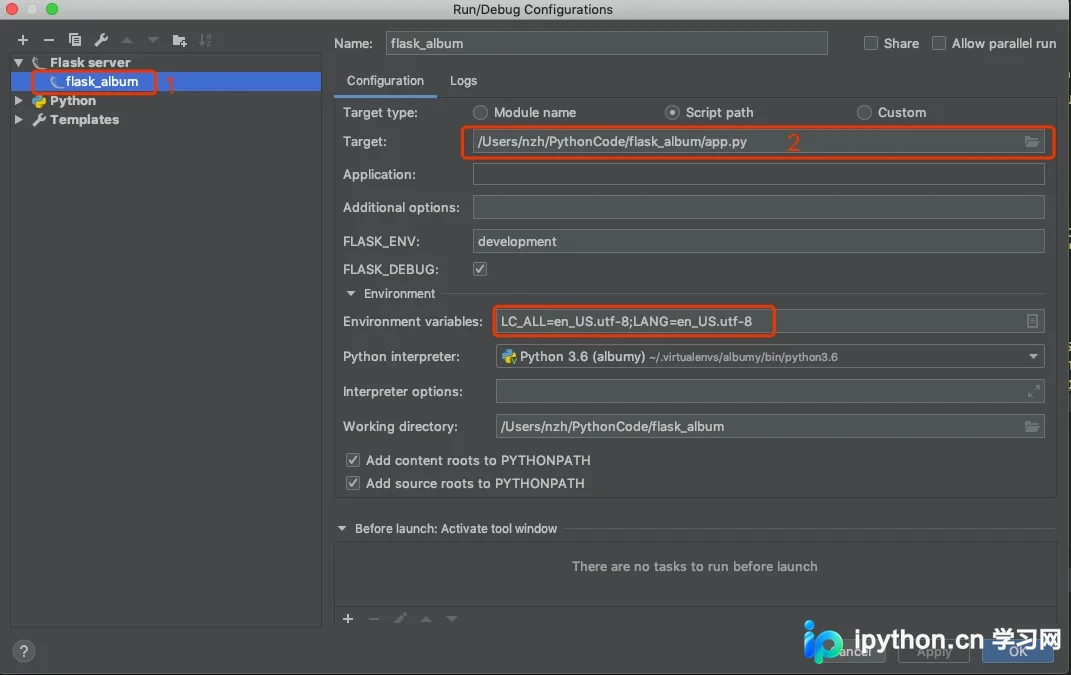
第一个配置项为“flask_album”(注:此处指代配置名称,实际项目中可能因项目名不同而异)。
该名称通常由PyCharm在创建项目时根据项目名称自动生成,用户无需手动修改,但需确认类型标识为“Flask Server”即可。若在创建项目时未选择Flask模板,则此处不会出现Flask Server选项。
第二个配置项为“Target”,用于指定项目运行的入口脚本。
在此处需指定项目实际运行的Python脚本文件,即应用的入口点。点击右侧文件夹图标,导航至刚才创建的应用程序目录,选择对应的`app.py`文件即可。
第三个配置项为“Environment Variables”,用于设置环境变量。
此处需明确指定两个环境变量:`LC_ALL`和`LANG`。若遗漏此步骤,PyCharm运行时会报错。点击右侧按钮打开环境变量配置列表,点击“+”号分别添加`LC_ALL`和`LANG`变量。
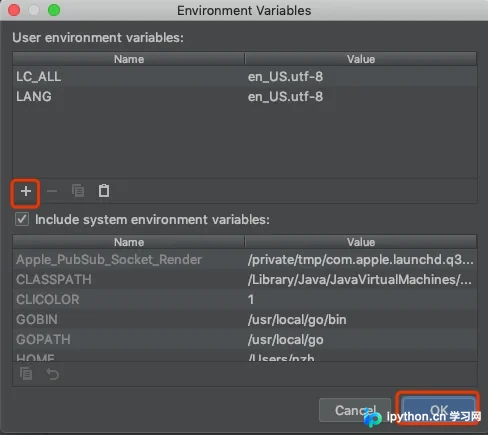
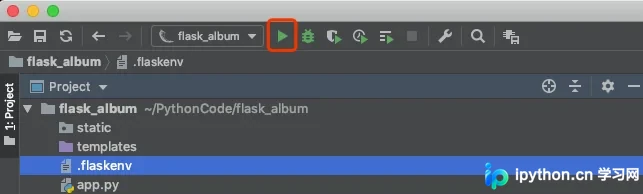
完成上述配置后,即可通过PyCharm正常启动Flask应用。
新版Flask启动方法:.flaskenv配置
此外,介绍一种适用于新版Flask(版本>=1.0)的启动方法。
可在项目根目录下创建一个名为`.flaskenv`的配置文件。
FLASK_APP = "app.py"
FLASK_ENV = "development"
FLASK_RUN_HOST = '0.0.0.0'
FLASK_RUN_PORT = '5000'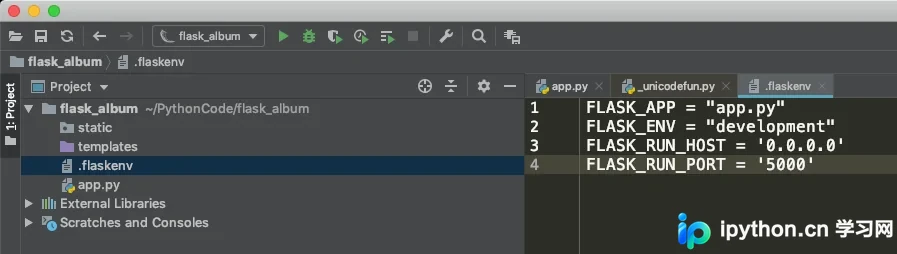
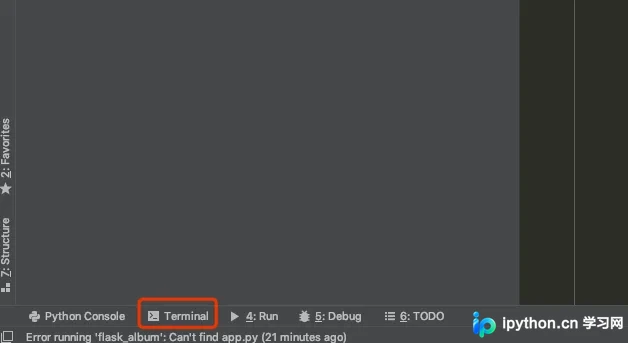
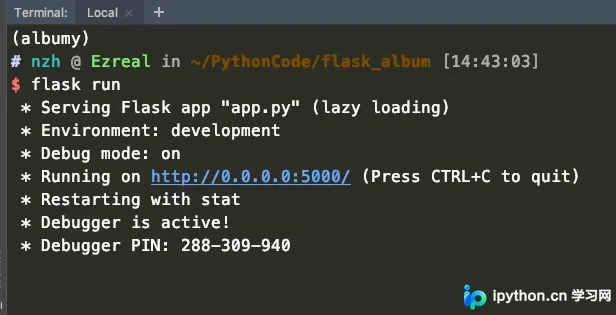
在该文件中写入如下配置内容: FLASK_APP = "app.py" FLASK_ENV = "development" FLASK_RUN_HOST = '0.0.0.0' FLASK_RUN_PORT = '5000' 随后打开PyCharm的终端窗口,执行`flask run`命令即可启动应用。
在此简要表达个人看法:原本简洁直接的框架,如今增加了诸多复杂配置,这引发了对开发效率的质疑。Java之所以占据高市场份额,部分原因在于其框架封装了复杂配置,降低了开发者的配置负担。相比之下,若要求开发者处理底层配置,可能增加学习成本。
以上即为在PyCharm中运行Flask应用程序的完整教程。如需了解更多关于PyCharm与Flask集成的资料,建议关注本站其他相关文章。
本站声明
本文内容仅供参考,不代表本站观点。转载或引用请注明出处。如发现内容问题,请通过联系我们页面反馈。















