


Python实现信息自动发送工具:基于pyautogui的自动化脚本解析

发布时间:2026-10-14 |
4人浏览过
本文介绍如何利用Python的pyautogui库实现自动化消息发送功能。通过安装依赖库、获取目标窗口坐标、编写循环发送逻辑,可自动将指定文本批量粘贴并回车发送。文章提供了完整的代码示例及注意事项,适用于需要高频重复输入的场景,同时提醒用户注意使用频率以避免触发平台限制。
准备工作
首先,需要安装pyautogui库以支持自动化控制。建议在命令提示符中配置镜像源以提高下载速度,执行安装命令即可获取该依赖库。
pip install pyautogui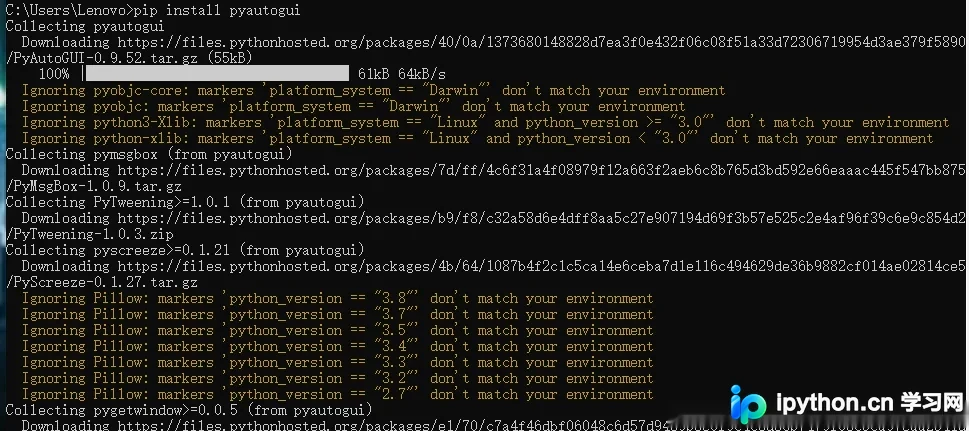
坐标定位
接下来,需要确定目标对话窗口的具体位置。在PyCharm等IDE中运行代码时,将鼠标光标移动到需要发送信息的对话框输入区域,通过调用pyautogui.position()函数获取该位置的X和Y坐标值,这将用于后续的精确定位点击。
import pyautogui
#导入库
print(pyautogui.position())
#显示鼠标的x,y位置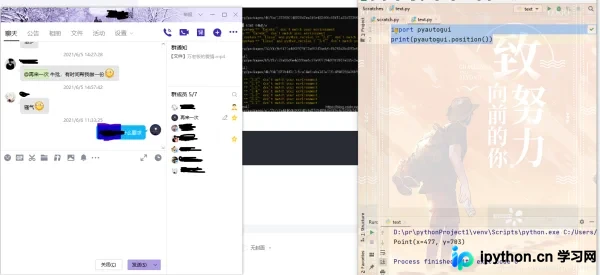
完整代码实现
#要说的话
words="希望大家都能被爱的人温柔以待,:虽然不能与你感同身受,但可以做你但最佳听众"

import pyautogui
#控制键盘鼠标
import pyperclip
#控制电脑的复制截切版
import time
#控制时间
time.sleep(5)
#设置切换窗口时准备的时间
for i in words.split("/n")*99:
    #split("/n")把文章分成一句一句的
    print(i)
    pyautogui.click(477,703)
    #提取坐标,通俗一点就是鼠标点一下这个位置,定位聊天窗口
    pyperclip.copy(i)
    #复制到截切版上去
    pyautogui.hotkey("ctrl","v")
    #粘贴
    pyautogui.typewrite("\n")
    #回车
    time.sleep(0.5)
    #让语速不太快
运行效果
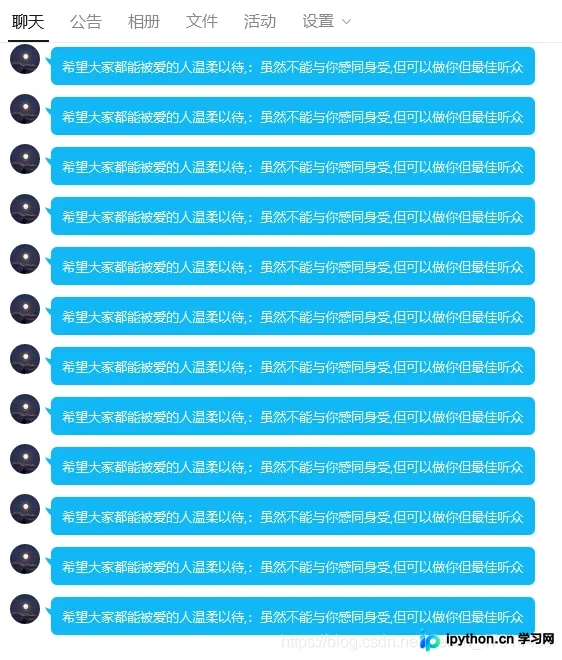
以上就是利用Python实现自动化信息发送工具的完整教程。更多Python自动化相关内容,建议查阅本站过往文章或关注后续更新,感谢支持。
本站声明
本文内容仅供参考,不代表本站观点。转载或引用请注明出处。如发现内容问题,请通过联系我们页面反馈。















