


Laravel安装教程:PHP环境配置与Composer创建第一个项目

在本地搭建 Laravel 开发环境的核心流程分为三步:准备满足版本与扩展要求的 PHP 解释器、安装并配置 PHP 依赖管理工具 Composer,最后通过 Composer 命令行拉取 Laravel 官方框架脚手架并完成基础运行测试。本文将按实际操作顺序拆解各环节的技术要求、具体配置参数与常见问题排查。
一、整体装配流程概览
开始动手配置之前,先理清 Laravel 核心基础设施与系统各组件之间的衔接关系。Laravel 是一个由多个模块组合而成的现代化 PHP 框架,它高度依赖底层的 CLI 运行时扩展与 Composer 包版本锁定机制。
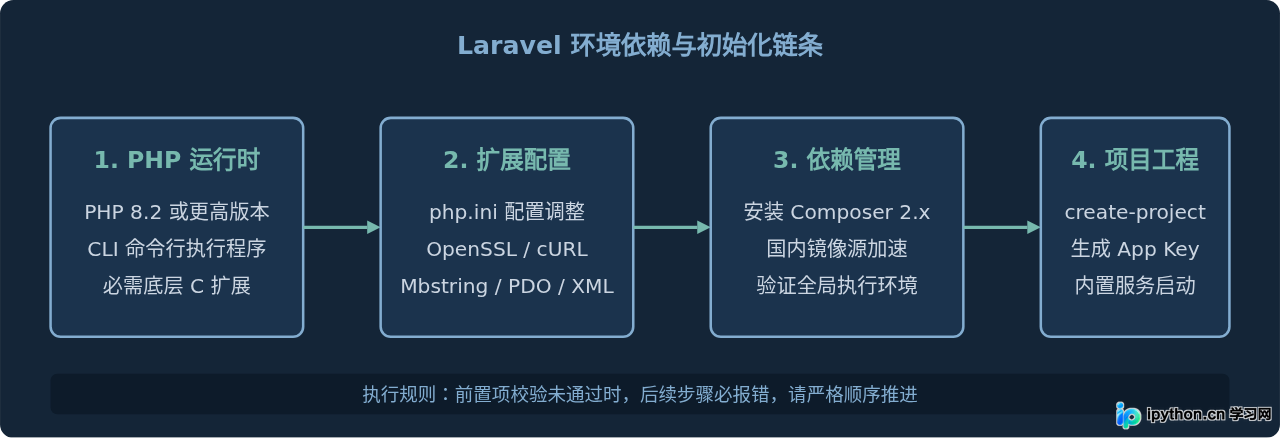
图 1:Laravel 环境配置与工程初始化的前后置依赖关系
二、PHP 基础环境与扩展配置
当前主流维护的 Laravel 框架版本(如 Laravel 11 及后续更新)普遍要求 PHP >= 8.2。在安装框架前,必须确保系统已具备对应版本的 PHP CLI(命令行界面)程序,并且启用了框架运行所需的全部底层扩展。
1. 验证 PHP 版本及路径
打开终端(Windows 环境推荐使用 PowerShell 或 Windows Terminal,macOS/Linux 使用原生 Terminal),执行以下命令检查 PHP 现状:
php -v预期终端输出示例:
PHP 8.2.18 (cli) (built: Apr 11 2024 10:22:45) (NTS)
Copyright (c) The PHP Group
Zend Engine v4.2.18, Copyright (c) Zend Technologies
如果系统提示 command not found 或 不是内部或外部命令,说明 PHP 未加入系统环境变量 PATH 中。需要将包含 php.exe(Windows)或二进制文件的路径添加至环境变量后,重启终端再次检测。
2. 核心扩展检测与 php.ini 修改
Laravel 在启动时会依赖数据加密、字符集编解码、哈希校验等功能。执行以下命令,列出当前已启用的扩展列表:
php -m请核查输出列表中是否包含以下核心扩展。若缺失任意一项,后续执行 Composer 安装时就会发生依赖中断:
| 扩展名称 | Laravel 中的核心作用 | 未开启时的典型报错表现 |
|---|---|---|
openssl |
负责 HTTPS 请求与应用安全密钥(APP_KEY)加解密 | Composer 无法拉取包,加密模块抛异常 |
pdo & pdo_mysql |
数据库统一抽象接口与 MySQL 驱动连接 | Database driver [mysql] not supported |
mbstring |
多字节字符处理,支持国际化文本计算 | Call to undefined function mb_detect_encoding |
tokenizer |
PHP 源代码分词处理,框架路由与配置解析必须 | Artisan 无法解析服务容器中的配置类 |
xml / ctype |
XML 树生成、基础字符类型断言 | Composer 依赖解析中断,基础工具无法运行 |
curl |
网络资源请求,供 HTTP Client 模块使用 | 外部 API 请求失败,Composer 无法下载分发文件 |
若需要启用扩展,首先通过命令找到当前正在使用的配置文件路径:
php --ini在输出的 Loaded Configuration File 一行确认具体文件(例如 /etc/php/8.2/cli/php.ini 或 C:\php\php.ini),用文本编辑器打开该文件,搜索对应扩展名,去除前面的分号 ; 注释:
; 找到以下行并移除行首的分号
extension=curl
extension=fileinfo
extension=mbstring
extension=openssl
extension=pdo_mysql
保存文件后,再次运行 php -m,确保上述扩展均出现在列表中。
三、Composer 的安装与源配置
Composer 是 PHP 生态的核心依赖管理工具。它并不是用来“运行”Laravel 的,而是负责根据 composer.json 和 composer.lock 中的定义,将框架核心代码及数百个第三方组件下载并组装到项目的 vendor 目录下。
1. 检查 Composer 状态
执行以下命令验证系统中是否已有全局 Composer:
composer --version预期终端输出示例:
Composer version 2.7.2 2024-03-11 17:12:18
PHP version 8.2.18 (cli)
确保主版本为 Composer 2.x。如果依然是 Composer 1.x,解析依赖的速度会极慢,甚至无法识别部分新版本语法规范,应执行 composer self-update 升级。
2. 配置国内镜像源(可选但推荐)
Composer 官方默认的 Packagist 服务器位于海外。在国内网络环境下直接拉取仓库,容易出现下载缓慢或网络握手超时(cURL error 28)。建议在全局配置阿里云或华为云镜像源以加快拉取速度:
composer config -g repo.packagist composer https://mirrors.aliyun.com/composer/配置完成后,可通过以下命令确认当前全局配置生效情况:
composer config -g --list | grep repositories.packagist.org.url(Windows PowerShell 用户可执行:composer config -g --list | Select-String "packagist")
四、使用 Composer 创建第一个 Laravel 项目
创建 Laravel 工程有两种常见方式:使用全局 Laravel 安装器,或直接调用 Composer 内置的 create-project 命令。对于初次接触的开发者,直接使用 create-project 是最透明且不容易出错的方法,它无需在系统里额外维护一个安装器命令行工具。
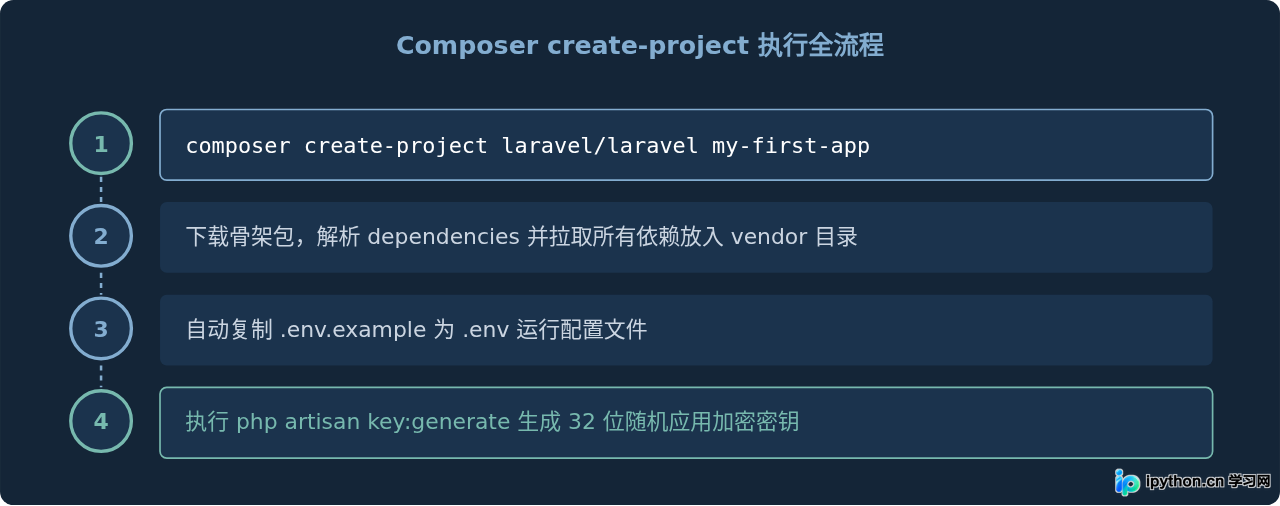
图 2:Composer 创建 Laravel 项目时的内部操作步骤
1. 执行项目初始化命令
在终端中切换到你打算存放代码的目录(例如 /Users/name/Projects 或 D:\Projects),执行下列命令,其中 my-first-app 为你的工程目录名:
composer create-project laravel/laravel my-first-app终端下载过程的关键输出节选:
Creating a "laravel/laravel" project at "./my-first-app"
Installing laravel/laravel (v11.0.0)
  - Downloading laravel/laravel (v11.0.0)
  - Installing laravel/laravel (v11.0.0): Extracting archive
Created project in /path/to/my-first-app
Loading composer repositories with package information
Updating dependencies
Locking 105 packages to .lock releases
...
Generating optimized autoload files
> @php -r "file_exists('.env') || copy('.env.example', '.env');"
> @php artisan key:generate --ansi
Application key set successfully.
命令执行结束后,当前目录下会出现一个名为 my-first-app 的独立文件夹。
2. 进入项目并确认核心配置文件
切换进入刚创建的目录:
cd my-first-app使用命令查看文件列表(Linux/macOS 执行 ls -la,Windows 执行 dir /a)。请重点观察以下文件是否存在:
.env:项目运行的环境变量配置文件(包含了数据库凭证、APP_ENV、APP_KEY 等)。如果缺少此文件,Laravel 将无法启动。vendor/:所有由 Composer 管理下载的代码依赖库都存放于此。在 Git 等版本管理中,该目录默认被忽略。artisan:Laravel 的命令行工具入口文件,用于执行数据库迁移、生成代码模板和启动开发服务器。
.env 提交到公共代码仓库中。每个新环境均通过 cp .env.example .env 产生新配置,再手动运行 php artisan key:generate 来重新生成专属的应用密钥。
五、启动内置开发服务器并验证结果
Laravel 内置集成了对 PHP CLI Server 的调用封装,通过命令行工具 artisan 即可在几秒内启动本地调试服务,无需立即安装大型的 Nginx 或 Apache 软件。
1. 启动 Artisan 调试服务
确保终端所在路径处于 my-first-app 根目录,执行:
php artisan serve服务启动后的输出内容:
   INFO  Server running on [http://127.0.0.1:8000].

  Press Ctrl+C to stop the server
这表明开发服务器已经监听了本机的 8000 端口。保持该终端窗口处于运行状态,不要将其关闭。
2. 浏览器访问验证
打开电脑上的任意主流浏览器,在地址栏中输入:
http://127.0.0.1:8000如果配置正确,你将看到 Laravel 官方内置的欢迎仪表盘页面。该页面展示了当前安装的框架主版本、底层 PHP 版本以及基础文档入口。这标志着 PHP 运行时、Composer 依赖包以及应用密钥配置已经完整贯通。
php artisan serve --port=8080
六、底层架构与目录组织形态
为了在后续编码中清楚地知道代码应该写在哪里,需要对新生成的项目目录职责形成清晰认识。以下架构图展示了请求进入项目的流转方式及核心目录分布:
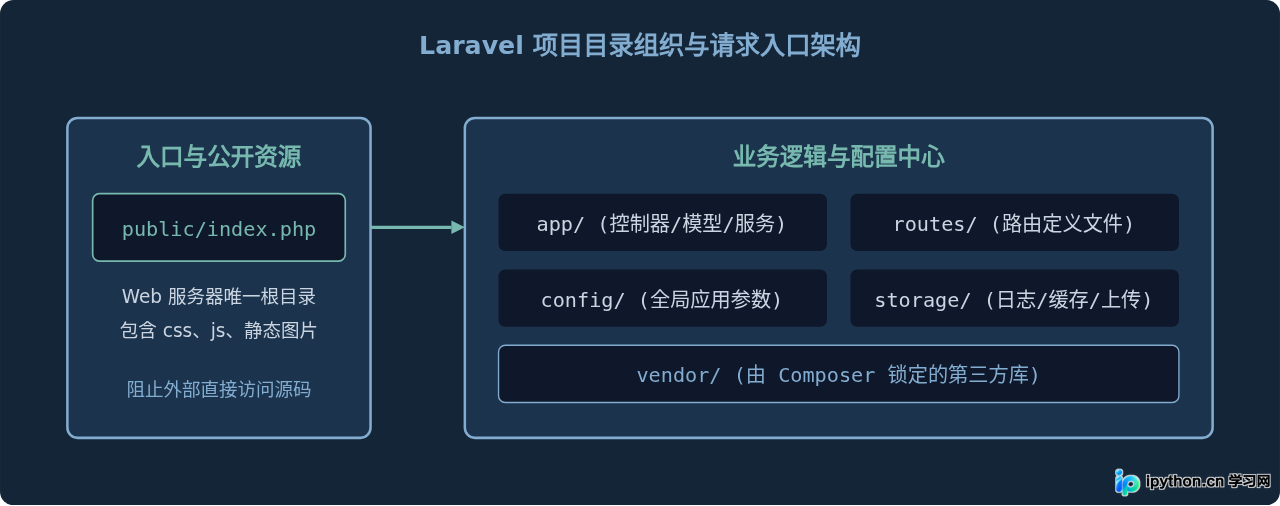
图 3:Laravel 核心工作目录的职责分工与安全边界
七、安装过程中的常见报错与修复方案
在创建和初始化项目的过程中,若环境存在隐形缺陷,通常会在终端暴露具体错误信息。以下是出现频次最高的几类问题与具体对应修复手段:
1. 报错提示:No application encryption key has been specified
成因:项目根目录下的 .env 文件不存在,或者 .env 中的 APP_KEY= 处于空白状态。缺少该密钥时,出于安全保护机制,Laravel 会主动拒绝处理所有 HTTP 会话和加密计算。
修复操作:
- 若无
.env文件,先通过模板复制:cp .env.example .env - 在项目根目录下生成新密钥:
php artisan key:generate - 重新刷新浏览器页面,错误即解除。
2. 报错提示:The Process class relies on proc_open, which is not available
成因:部分环境(尤其是在 Linux 宝塔面板、LNMP 一键包或共享主机中)为了所谓安全性,在 php.ini 的 disable_functions 中禁用了 proc_open、proc_get_status 等函数。然而,Composer 依赖下载与 Artisan 内部进程调用严重依赖此类函数。
修复操作:打开使用的 php.ini 文件,搜索 disable_functions,从列表中删除 proc_open 与 proc_get_status,保存后重启命令行或 PHP-FPM 服务。
3. 报错提示:The stream or file ".../storage/logs/laravel.log" could not be opened: failed to open stream: Permission denied
成因:主要出现在 macOS 与 Linux 环境下,运行 php artisan serve 的系统用户没有项目 storage/ 和 bootstrap/cache/ 目录的写权限。
修复操作:为日志和缓存目录赋予当前用户正常的读写权限(开发环境可适度放开):
chmod -R 775 storage bootstrap/cache八、全流程知识复盘与自检清单
至此,一个纯净标准的 Laravel 基础运行环境已经就绪。为了便于对照核查,我们将整个配置过程的关键要素总结在下表中:
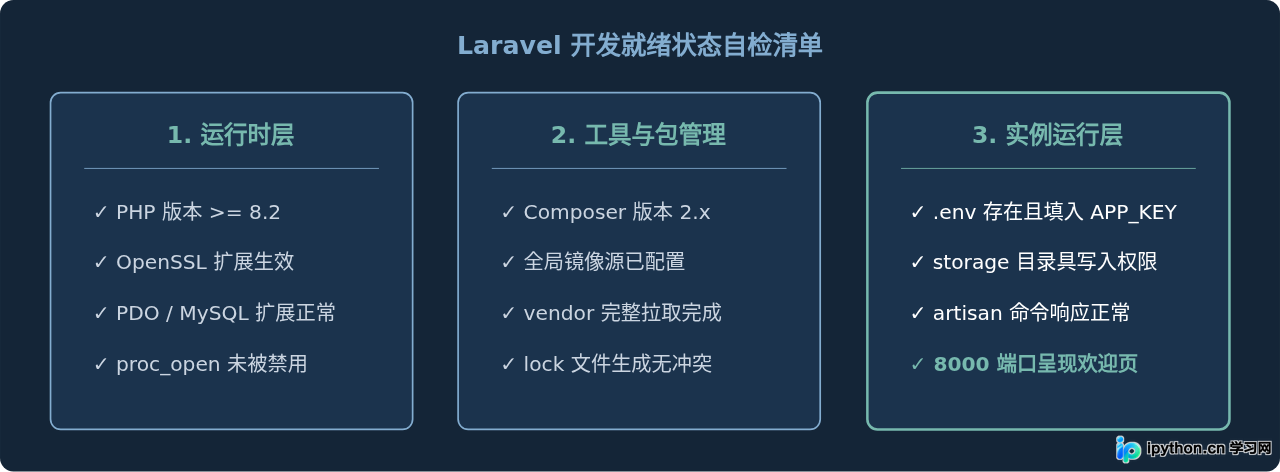
图 4:从环境准备到 Laravel 跑通的完整验证闭环
完成本文的上述步骤后,你的计算机上已建立起稳固的基础设施。接下来,你可以在 routes/web.php 中定义自己的第一条 HTTP 路由,或在 .env 文件中填入本地数据库(如 MySQL 或 SQLite)参数,正式展开具体业务逻辑的编写与调试。
本站声明
本文内容仅供参考,不代表本站观点。转载或引用请注明出处。如发现内容问题,请通过联系我们页面反馈。















