


Python环境配置常见报错与解决方案汇总

本文汇总了Python开发中常见的环境配置报错及解决方法。涵盖Windows PowerShell下conda切换环境失败、Linux服务器cuda路径被覆盖导致nvcc不可用、Windows系统路径未添加致使django-admin无法识别,以及Mac上pyenv安装时的Homebrew更新与PATH配置警告。通过具体命令修改和路径拼接技巧,帮助开发者快速排除环境搭建障碍。
Python环境配置常见报错与解决方案汇总
常见问题梳理:
在VSCode中使用Windows PowerShell执行conda切换环境命令(如 conda activate xxx)时,系统提示错误。
If using ‘conda activate' from a batch script, change your invocation to ‘CALL conda.bat activate'.
原因分析:
PowerShell对conda脚本的兼容性存在局限。
解决方案:
建议改用cmd命令行工具执行该操作。
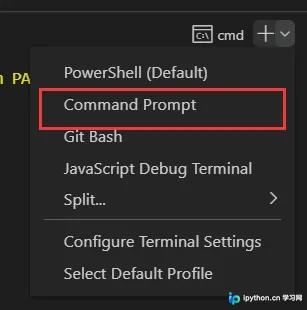
常见问题梳理:
执行 conda install xxxx 安装包时遭遇权限拒绝。
PermissionError: [WinError 5] 拒绝访问。: 'd:\anaconda3\lib\site-packages
原因分析:
当前用户对该目录缺乏写入权限。
解决方案:
将命令替换为 pip install --user xxxx(也可尝试 conda install --user xxxx),以用户权限安装。
常见问题梳理:
Linux服务器已安装CUDA,但运行 nvcc -V 时报错。
The program ‘nvcc' is currently not installed. You can install it by typing: sudo apt install nvidia-cuda-toolkit
参考网络教程,定位CUDA安装目录下的 lib 和 bin 路径(例如 /usr/local/cuda/lib 和 /usr/local/cuda/bin),通过 vim ~/.bashrc 编辑配置文件并加入路径(此为出错步骤):
export LD_LIBRARY_PATH=/usr/local/cuda/lib
export PATH=$PATH:/usr/local/cuda/bin
执行 source ~/.bashrc 后,再次运行 nvcc -V 依然报错。
原因分析:
随后安装了新版Python,导致 ~/.bashrc 末尾追加了Python路径,覆盖了之前设置的CUDA路径。
export PATH=/usr/local/sbin:/usr/local/bin:/usr/sbin:/usr/bin:/sbin:/bin:/usr/games:/snap/bin由于新路径添加在文件末尾,直接覆盖了之前的配置。网络教程中常见的做法是:
export PATH=$PATH:新增的bin路径
export LD_LIBRARY_PATH=$LD_LIBRARY_PATH:新增的lib路径
这种写法将原有PATH与新路径拼接。后续添加路径时,应避免直接赋值 export PATH=新增路径,否则会导致之前配置的路径失效。
解决方案: 将之前新增的Python路径修改为:
export PATH=$PATH:/usr/local/sbin:/usr/local/bin:/usr/sbin:/usr/bin:/sbin:/bin:/usr/games:/snap/bin这样可以避免覆盖CUDA路径配置。
此外,建议后续添加路径时,不使用 export PATH=新增路径,而采用 export PATH=$PATH:新增路径 的方式。
常见问题梳理:
依据官方文档在Win10系统运行 django-admin startproject mysite 时出现报错。
‘django-admin' 不是内部或外部命令,也不是可运行的程序 或批处理文件。
原因分析: 系统环境变量中未包含相关路径。
解决方案:
找到包含 django-admin.exe 的可执行文件,将其所在目录添加到系统PATH中。例如,若路径为 C:\Users\xxx\AppData\Roaming\Python\Python37\Scripts,则需添加该目录。若仍无效,可使用直接运行完整路径的备用方法:
C:\Users\xxx\AppData\Roaming\Python\Python37\Scripts\django-admin startproject mysite常见问题梳理:
尝试在Mac上使用brew安装pyenv。首先卡在Homebrew更新阶段,解决后下载pyenv,执行 eval "$(pyenv init -)" 添加路径时收到警告:
WARNING:
pyenv init -no longer sets PATH. Runpyenv initto see the necessary changes to make to your configuration.
解决方案:
针对Homebrew更新卡顿,有两种处理方式:
1. 直接按Ctrl+C停止更新,即可跳过并直接下载。同时可关闭自动更新功能:
vim ~/.bash_profile

# 新增一行
export HOMEBREW_NO_AUTO_UPDATE=true
2. 更换镜像源(第一种方法可能治标不治本,推荐更换源):
cd "$(brew --repo)"
git remote set-url origin https://mirrors.ustc.edu.cn/brew.git

cd "$(brew --repo)/Library/Taps/homebrew/homebrew-core"
git remote set-url origin https://mirrors.ustc.edu.cn/homebrew-core.git
brew update
针对上述警告:
WARNING:
pyenv init -no longer sets PATH. Runpyenv initto see the necessary changes to make to your configuration.
这是由于pyenv版本更新,旧教程已过时。建议直接查阅pyenv GitHub官方文档,将 echo eval "$(pyenv init -)" 修改为:
echo 'eval "$(pyenv init --path)"' 此方法仅在当前时间有效,后续如有变动请以官方文档为准。
本文关于Python使用过程中常见bug的总结到此结束,更多相关内容请搜索本站历史文章或继续浏览后续文章,感谢大家的支持!
本站声明
本文内容仅供参考,不代表本站观点。转载或引用请注明出处。如发现内容问题,请通过联系我们页面反馈。















