


Python pip 安装、版本检查与常用命令详解

本文详细介绍 Python 包管理工具 pip 的安装与使用方法。涵盖如何检查 pip 版本、手动安装步骤,以及升级、安装指定版本、卸载和搜索包等核心命令。适用于 Python 2.7.9+ 及 3.4+ 版本用户,提供实用的命令行操作示例。
一、简单介绍
pip 是 Python 生态中用于管理第三方包的核心工具,支持包的查找、下载、安装及卸载操作。目前绝大多数非标准库的 Python 包均通过 pip 进行分发。自 Python 2.7.9 及 Python 3.4 版本起,pip 已作为标准组件预装于 Python 环境中。如需了解更多信息,可访问 pip 官方网站获取最新文档。
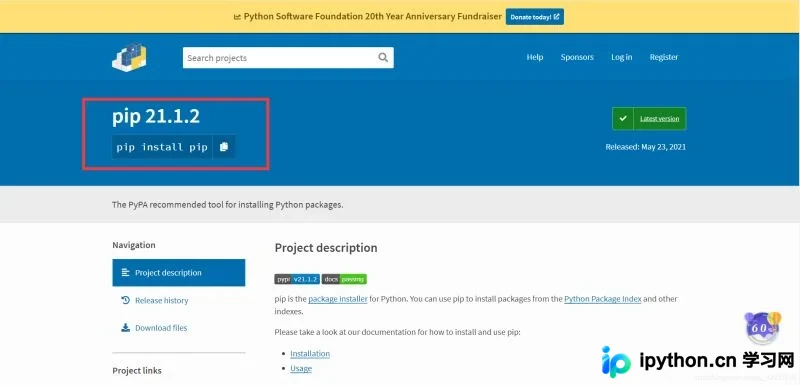
二、下载安装
首先,可以通过执行命令 pip --version 来验证当前环境中是否已安装 pip 及其具体版本信息。
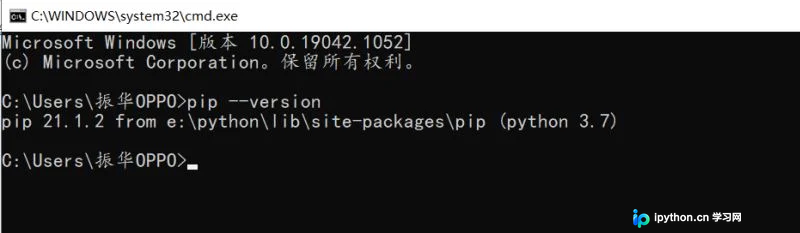
若系统未预装 pip,可参照以下步骤进行手动安装:
$ curl https://bootstrap.pypa.io/get-pip.py -o get-pip.py   # 下载安装脚本
$ sudo python get-pip.py    # 运行安装脚本
三、最常用命令
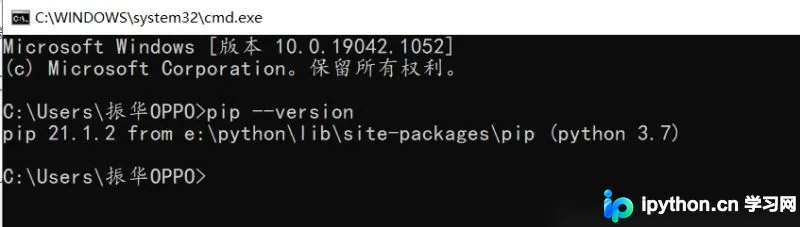
1、显示版本和路径
pip --version
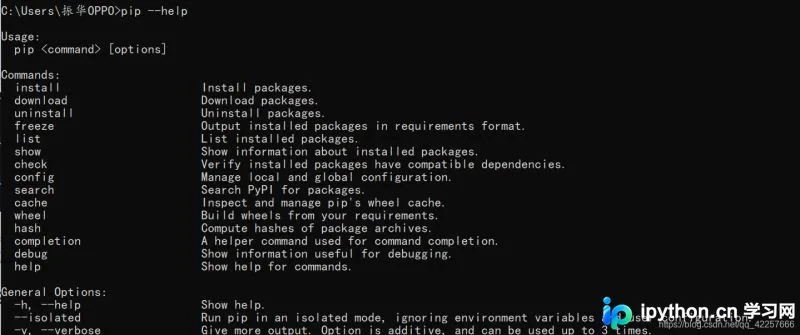
2、获取帮助
pip --help
3、升级 pip
pip install -U pip
注意:升级 pip 需谨慎操作。尽管系统常提示有新版本,但直接升级可能导致旧版卸载后新版安装失败的情况,此时可能需要重新安装 Python 环境以恢复功能。
4、安装包
pip install SomePackage # 安装最新版本 pip install SomePackage==1.0.4 # 安装指定版本 1.0.4 pip install ‘SomePackage>=1.0.4' # 安装大于等于 1.0.4 的版本
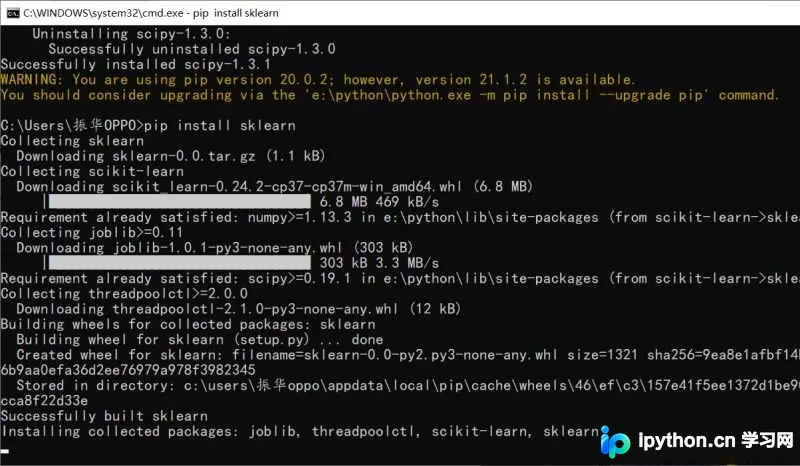
例如,若需安装机器学习库 sklearn,只需执行 pip install sklearn 即可自动获取并安装最新可用版本。
5、升级包
pip install --upgrade SomePackage
该命令用于升级指定包,支持通过 ==, >=, <=, >, < 等符号精确指定目标版本号。
6、卸载包
pip uninstall SomePackage
7、搜索包
pip search SomePackage
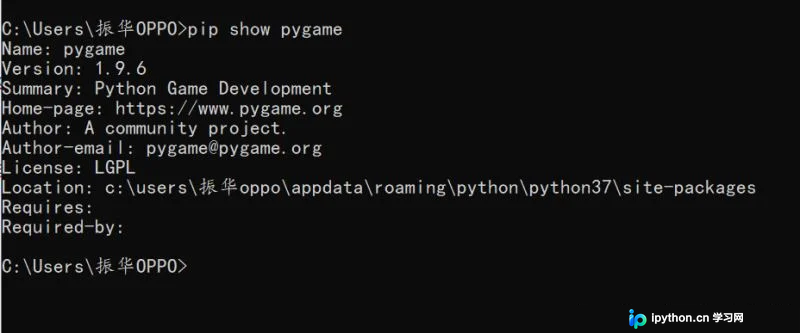
8、显示安装包信息
pip show SomePackage
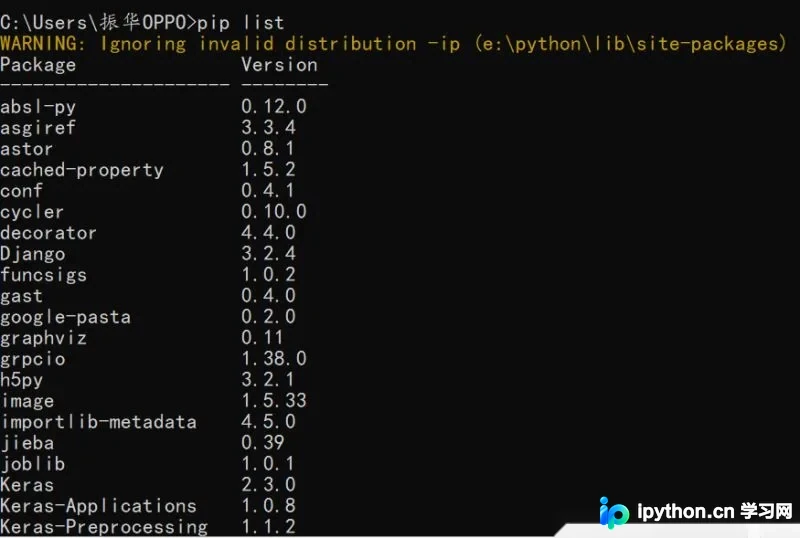
9、列出已安装的包
pip list
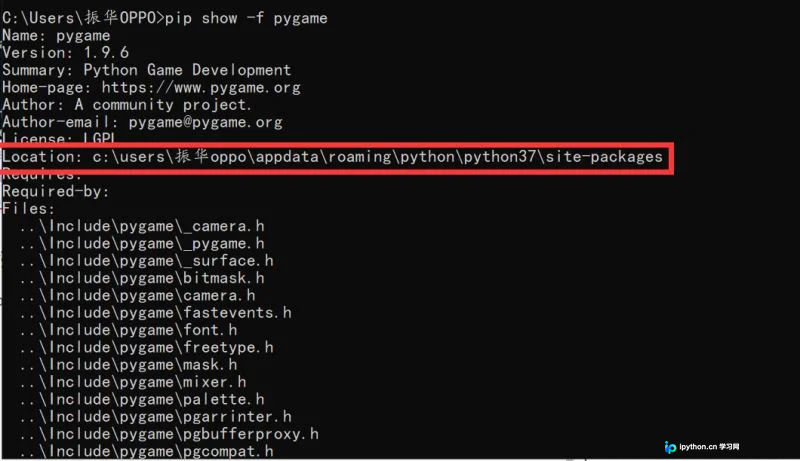
10、查看指定包的详细信息
pip show -f SomePackage
在与一位读者的交流中得知,她曾向多个公众号和技术博主咨询问题,但唯有此处提供了有效帮助。她发送了长文致谢,并特别提到费尽周折找到此博客且资源免费开源。免费分享技术资源与助人解惑始终是我的初衷,我不关注他人是否收费或设立付费专栏,只愿做好本职工作,让每个人在各自领域发光发热。
至此,关于 Python 中 pip 安装与使用方法的介绍已完成。如需了解更多相关 Python 包管理内容,建议搜索本站往期文章或继续浏览后续教程。感谢阅读,希望本文能为您提供帮助。
本站声明
本文内容仅供参考,不代表本站观点。转载或引用请注明出处。如发现内容问题,请通过联系我们页面反馈。















