


Python GUI开发入门:tkinter、wxPython与Jython详解

本文详细介绍Python中三种主要的图形用户界面(GUI)开发库:tkinter、wxPython和Jython。重点讲解tkinter的标准用法与控件管理,提供wxPython在Windows环境下的pip安装步骤,以及Jython在Java平台上的集成与Eclipse配置方法,帮助开发者快速上手Python GUI编程。
1. 丰富的图形开发界面库
在Python中构建图形用户界面(Graphical User Interface, GUI)时,开发者拥有多种丰富的图形开发库可供选择。
1.1 tkinter
tkinter模块(TK接口)是Python标准TK GUI工具包的官方接口。使用TK时,无需额外安装任何第三方包,因为tkinter已内置于Python安装包中。Tk和tkinter广泛兼容大多数UNIX平台,同时也支持Windows和Macintosh系统。随着Tk 8.0后续版本的更新,它能够实现本地窗口风格,并在绝大多数平台中良好运行。
值得注意的是,Python自带的IDLE开发环境正是由tkinter模块编写而成的。
语法:import tkinter
注意:在代码中调用时,tkinter的首字母必须小写。
创建一个GUI程序的基本步骤如下:
首先导入tkinter模块;接着创建所需的控件;然后指定控件的master(即确定该控件属于哪个父窗口);最后通过几何管理器(GM,geometry manager)通知系统控件已生成并确定其布局。
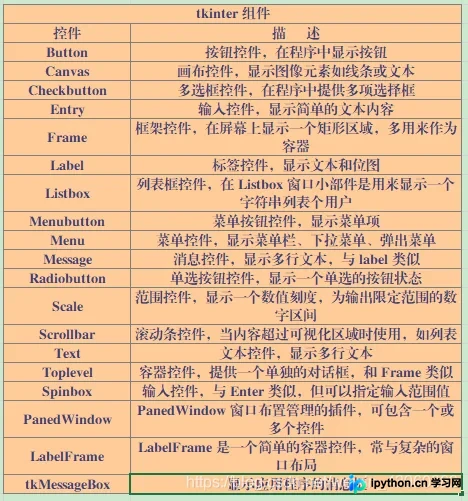
tkinter提供了多种多样的控件供开发者使用,具体列表如下:
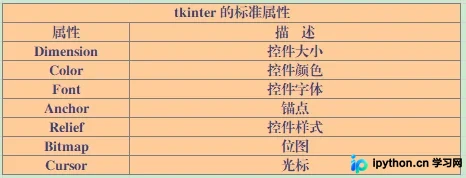
所有tkinter控件共享一套标准属性,具体参数说明如下表所示:
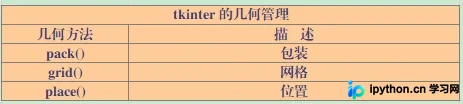
此外,tkinter控件还包含特定的状态管理方法,用于管理整个控件区域的组织方式,相关方法见下表:
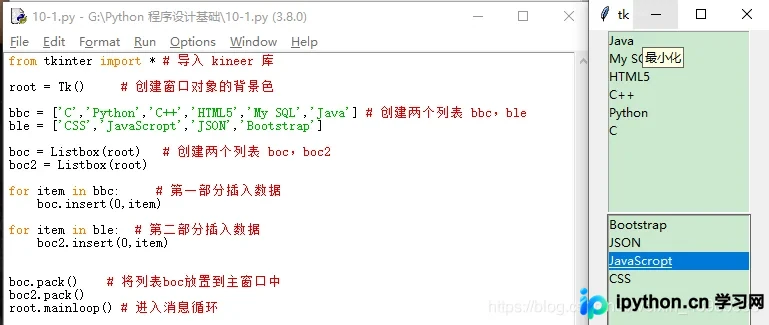
示例代码1:
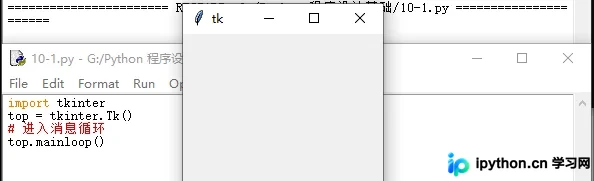
示例代码2:
2 wxPython 概述
wxPython是一个基于C++编写的wxPython库的Python包装器。它是一个跨平台的优秀GUI工具,能够方便地创建功能完整且健全的GUI用户界面。
wxPython作为Python的一个扩展模块,属于免费软件。
2.1 安装 wxPython
首先,请确保您的系统已正确安装Python环境。
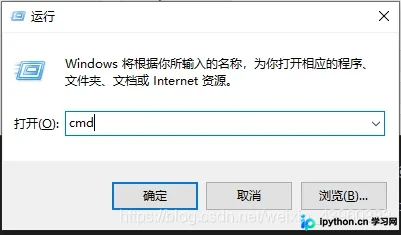
按下Win + R键(或通过开始菜单>运行>输入cmd)打开命令行窗口。
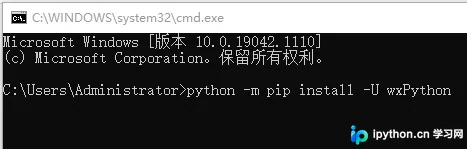
在命令行中输入:python -m pip install -U wxPython,然后按回车键执行。
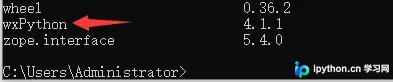
接着输入:pip list,以检查wxPython是否安装成功。
注意:若系统提示pip版本过低,可输入python -m pip install --upgrade pip语句来升级pip,以确保安装过程顺利。
3 Jython
Jython是Python的Java实现版本,它能够与Java无缝集成。
除了包含一些标准模块外,Jython还直接使用了Java模块。
Jython拥有Python标准库中所有不依赖于C语言的模块。
下载地址:点击下载
3.1 Jython 安装
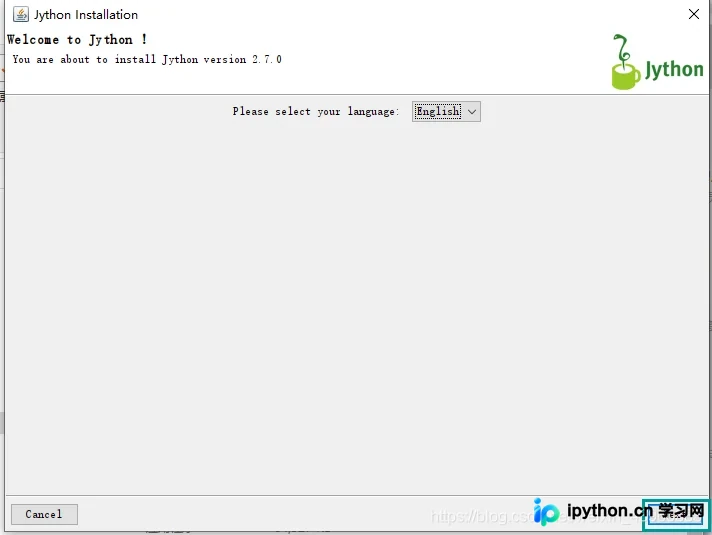
首先确认已安装好Java环境。双击下载完成的Jython安装包(例如Jython 2.7.0版本)。

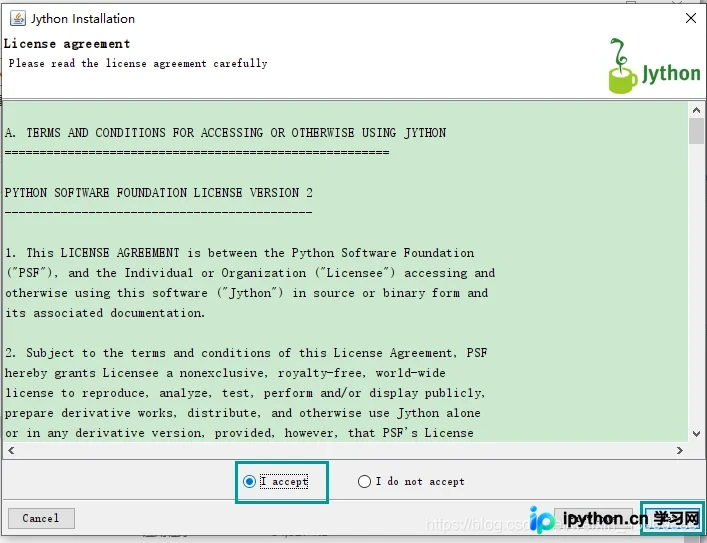
选中“I accept”选项,然后一直点击“Next”继续。
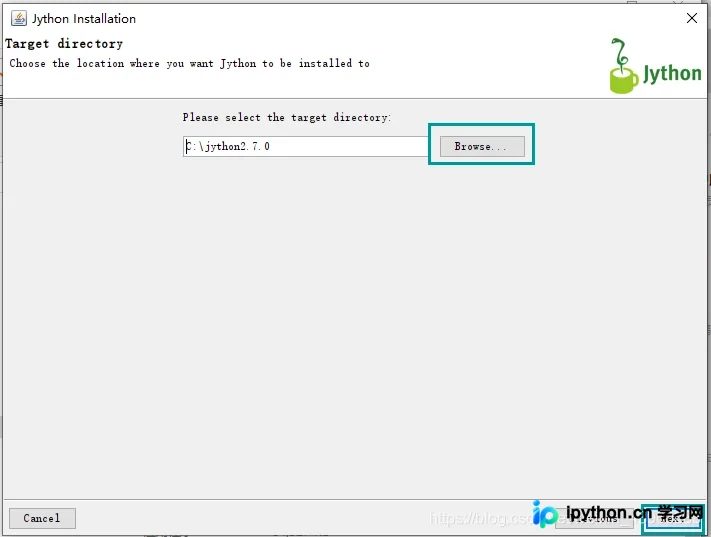
您可以更改安装位置(或保持默认),再次点击“Next”。
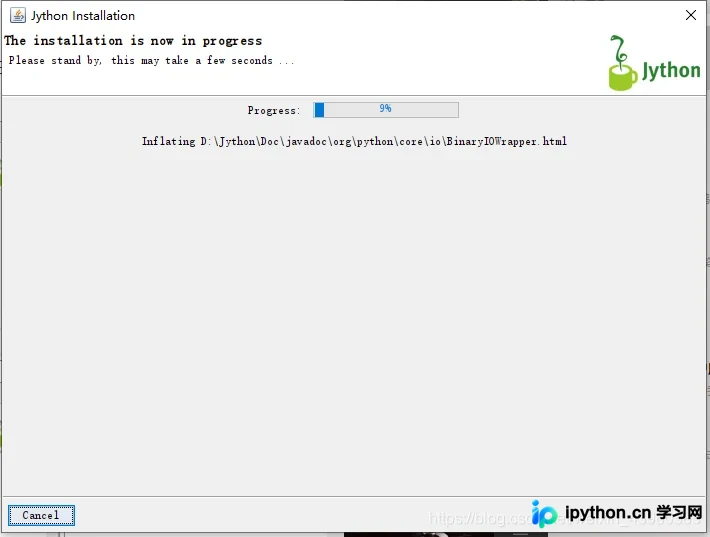
在5.步骤中,选中“All”(全部组件),再次点击“Next”。
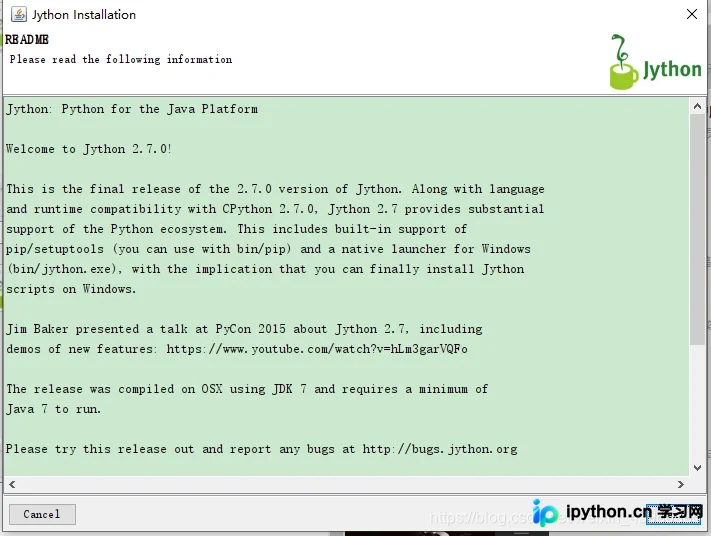
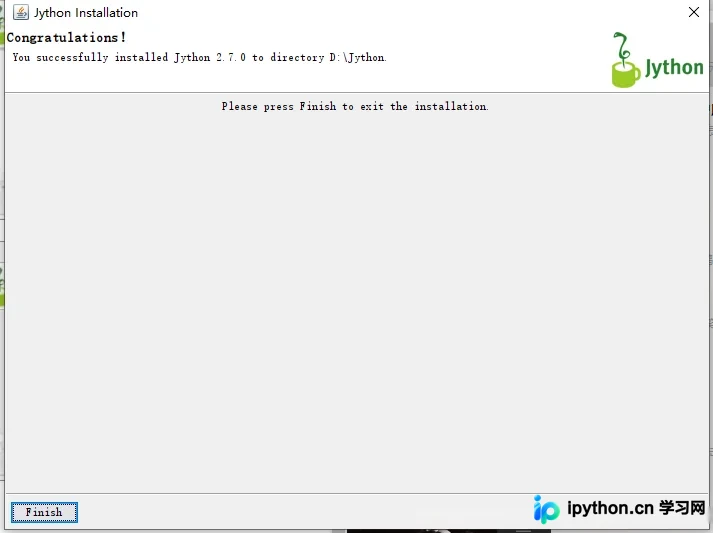
打开Jython安装目录下的bin目录,运行jython程序。
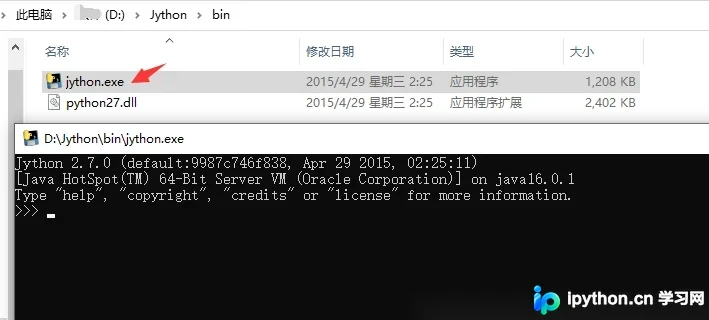
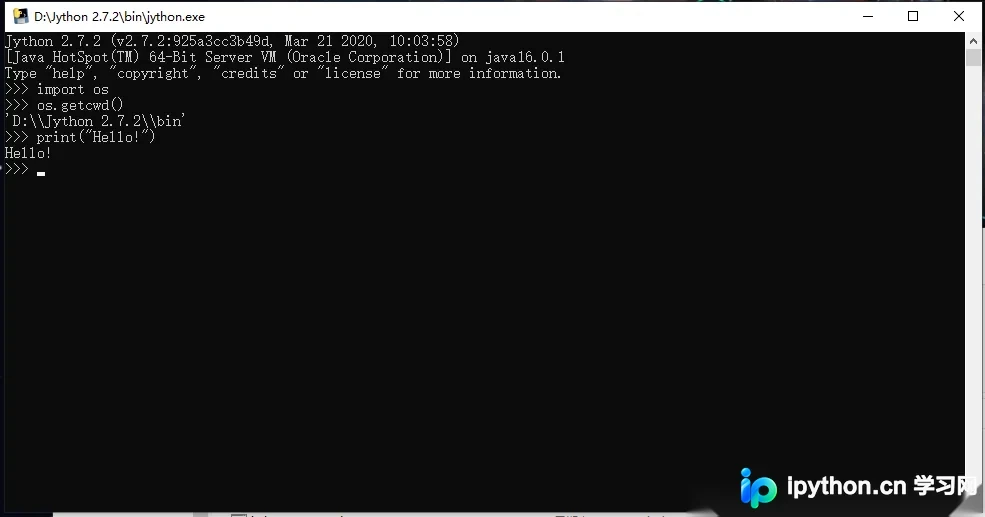
输入Python语句,验证是否安装成功(Jython程序同样可以运行标准的Python代码)。
3.2 在 Eclipese 中配置 Jython
打开Java编译器Eclipse,点击“帮助>安装新软件>添加”(help>Install New Software>add),输入如下内容:
名称(name):JyDT Update Site
位置(Location):http://www.redrobinsoftware.net/jydt/updatesite
后续步骤此处不再一一展示,因作者未配置成功,故未列举详细步骤。如需了解完整安装流程,请点击这里查看。
4. 结语
到此这篇关于Python学习开发之图形用户界面的文章就介绍到这了,更多相关Python图形用户界面内容请搜索本站以前的文章或继续浏览下面的相关文章希望大家以后多多支持本站!
本站声明
本文内容仅供参考,不代表本站观点。转载或引用请注明出处。如发现内容问题,请通过联系我们页面反馈。















