


Python Matplotlib散点图scatter()函数详解与实战

发布时间:2026-10-14 |
5人浏览过
本文详细介绍Python中Matplotlib库绘制散点图的核心函数scatter()。通过解析函数参数、提供完整代码示例及注意事项,帮助开发者掌握如何展示变量间关联、识别离群点,并解决中文显示等常见绘图问题。
散点图是数据分析领域中最基础且高频使用的图表类型之一。它通过构建多组坐标点,直观展示数据的分布状态,从而帮助分析者判断两个变量之间是否存在相关性,或总结数据点的整体分布规律。
该图表的主要特点在于能够揭示变量间的数量关联趋势,并有效展示离群点,从而反映数据的分布特征。
在Matplotlib库中,绘制散点图的核心函数是scatter(),其标准使用语法如下:
matplotlib.pyplot.scatter(x, y, s=None, c=None, marker=None, cmap=None, norm=None, vmin=None, vmax=None, alpha=None, linewidths=None, verts=None, edgecolors=None, *, data=None, **kwargs)
散点图基本用法
import matplotlib.pyplot as plt
import random

# 0.准备数据
x = range(60)
y_jiangsu = [random.uniform(15, 25) for i in x]
y_beijing = [random.uniform(5,18) for i in x]

# 1.创建画布
plt.figure(figsize=(20, 8), dpi=100)

# 2.绘制图像
plt.scatter(x,y_jiangsu, s=100, c='deeppink', marker='o', label = "江苏")
plt.scatter(x,y_beijing, s=100, c='darkblue', marker='+', label = "北京")

# 2.1 刻度显示
plt.xticks(x[::5], x_ticks_label[::5])
plt.yticks(y_ticks[::5])

# 2.2 添加网格显示
plt.grid(True, linestyle="--", alpha=0.5)

# 2.3 添加描述信息
plt.xlabel("时间", fontsize=15)
plt.ylabel("温度", fontsize=15)
plt.title("中午11点--12点某城市温度变化图", fontsize=20)

# 2.4 图像保存
plt.savefig("./test.png")

# 2.5 添加图例
plt.legend(loc="best")

# 3.图像显示
plt.show()
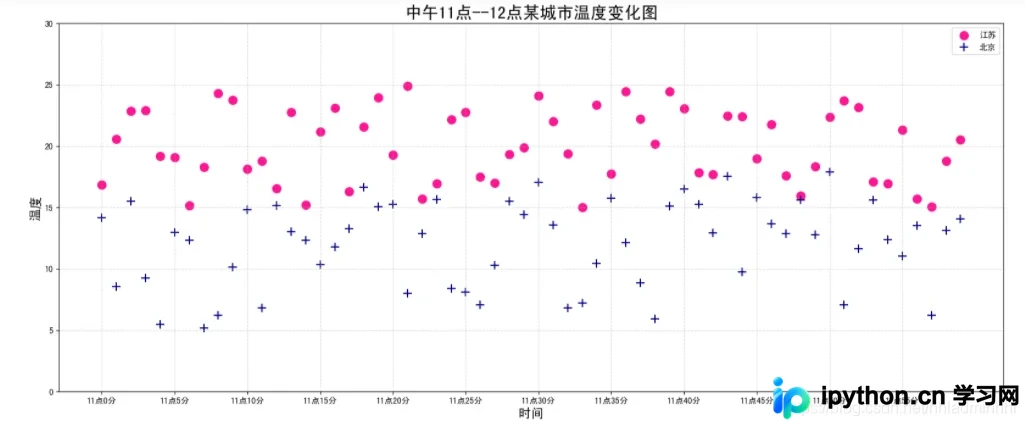
注意:若未预先配置中文字体支持,绘制的图像中可能出现中文或部分符号无法正确显示的情况。关于该问题的具体解决方案,可参考之前的Matplotlib系列文章,读者可自行查阅相关资料。
创作过程不易,感谢您的支持与认可,这是推动我持续创作的最大动力。我们下篇文章再见!
作者:Dragon少年
若本文内容存在任何错误,恳请批评指正,不胜感激!
以上是关于Python可视化Matplotlib散点图scatter()用法的详细解析。如需了解更多Python可视化及Matplotlib相关资料,请持续关注本站发布的其他技术文章。
本站声明
本文内容仅供参考,不代表本站观点。转载或引用请注明出处。如发现内容问题,请通过联系我们页面反馈。















