


PhpStorm安装中文语言包后重启无效怎么办

明明在插件市场搜到了“Chinese Language Pack”,点击安装也提示成功,甚至按要求点了重启,结果 PhpStorm 睁开眼还是一脸英文。这种“装了个寂寞”的情况在 JetBrains 系列 IDE 中其实并不少见,通常不是插件坏了,而是 IDE 的缓存机制或者加载顺序在“作怪”。
遇到这种情况,先别急着卸载重装。最值得优先检查的往往是最基础的一步:确认插件真的处于“启用”状态,而不是仅仅处于“已安装但被禁用”的状态。
确认插件是否真正启用
有时候我们手快点了 Install,但在随后的弹窗或设置里可能误触了 Disable,或者因为版本兼容性问题,IDE 自动将其标记为不兼容而未激活。
打开设置面板,Windows 用户按 Ctrl + Alt + S,Mac 用户按 Cmd + ,。在左侧菜单找到 Plugins(插件),然后点击顶部的 Installed(已安装)标签页。在搜索框输入 “Chinese” 或 “中文”。
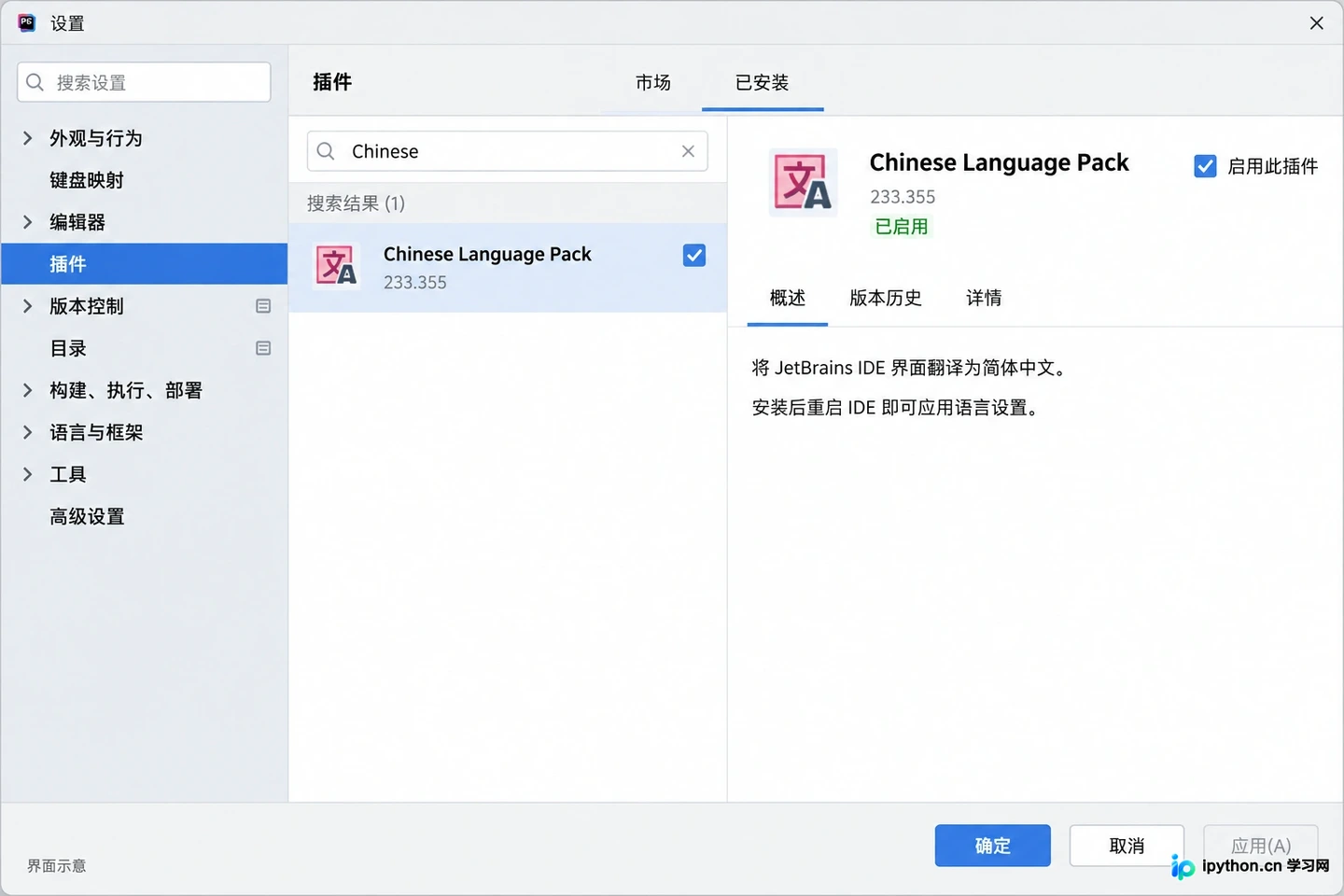
在 Installed 标签页中确认 Chinese Language Pack 已被勾选启用
观察搜索结果中的 Chinese Language Pack 插件。重点看两个地方:一是复选框是否勾选,二是右侧是否有 Enable(启用)按钮。如果看到的是 Enable 按钮,说明它当前是被禁用的。点击启用,然后再次尝试重启 IDE。如果已经是勾选状态且没有 Enable 按钮,说明插件本身是活跃的,问题出在缓存上。
清除缓存并重启(关键步骤)
JetBrains 家族的 IDE 以强大的索引和缓存著称,但这也是一把双刃剑。当界面语言资源发生变动时,旧的缓存文件可能会阻碍新语言包的加载,导致 IDE 仍然读取旧的英文资源配置。
这是解决此类问题最有效的方法。点击顶部菜单栏的 File(文件),在下拉菜单底部找到 Invalidate Caches...(清除缓存)。
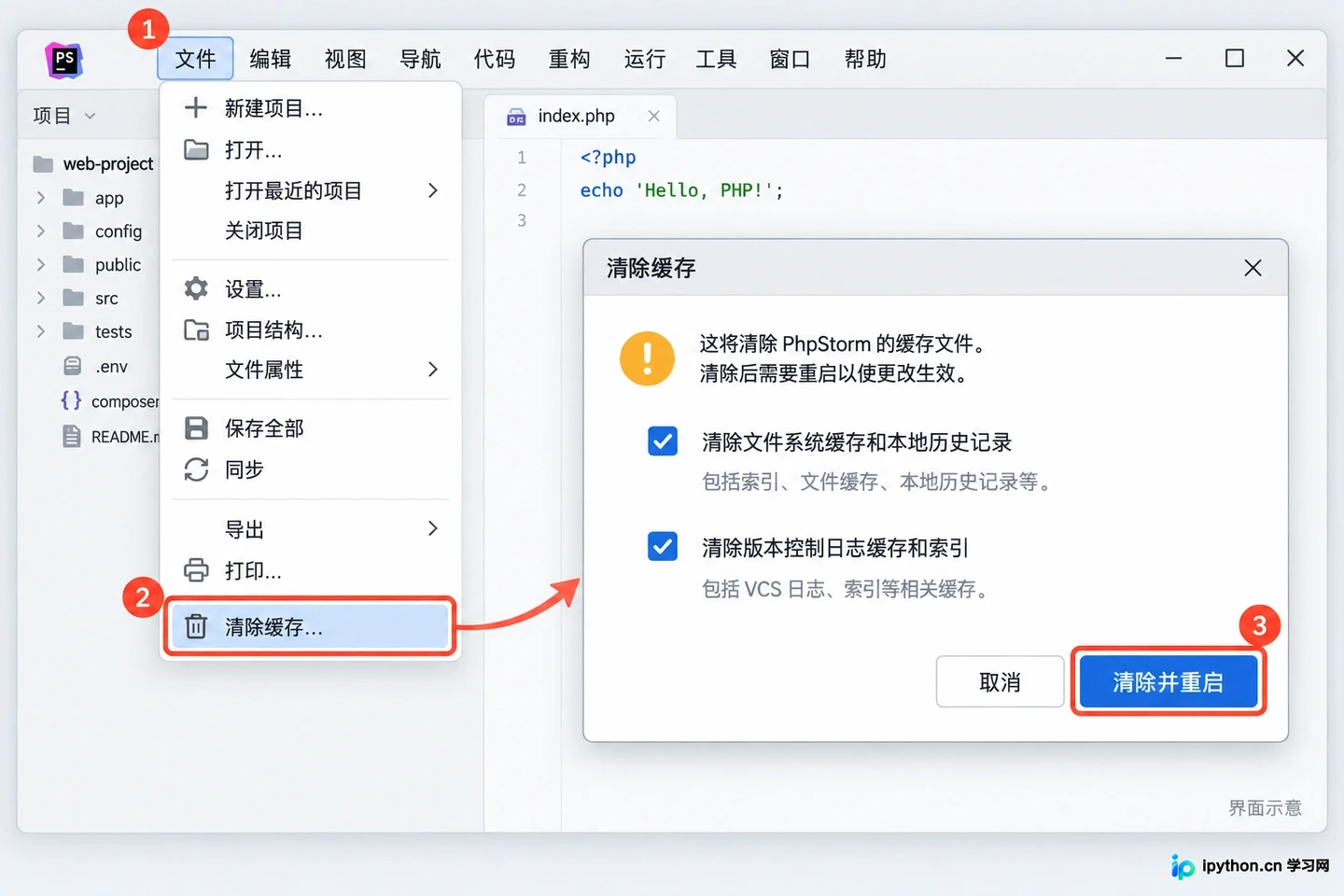
通过 File 菜单选择 Invalidate Caches 来清除旧的资源缓存
在弹出的对话框中,建议勾选所有选项,特别是 Clear file system cache and Local History(清除文件系统缓存和本地历史记录)。点击 Invalidate and Restart(清除并重启)。
注意,这里必须选择带 “Restart” 的选项。IDE 会关闭并重新启动,这个过程比普通的关闭再打开要慢一些,因为它需要重建索引。等待进度条走完,重新进入项目后,界面大概率已经变成中文了。
检查启动参数与版本兼容性
如果清除了缓存依然无效,我们需要排除更深层的原因。首先检查你安装的中文插件版本是否与当前的 PhpStorm 版本匹配。过旧的插件可能不支持最新的 UI 架构。
回到插件市场,点击 Marketplace 标签,搜索中文插件,查看其详情页面的 “Compatible with” 列表。如果你的 PhpStorm 版本不在支持范围内,请尝试更新 IDE 或寻找该插件的更新版本。
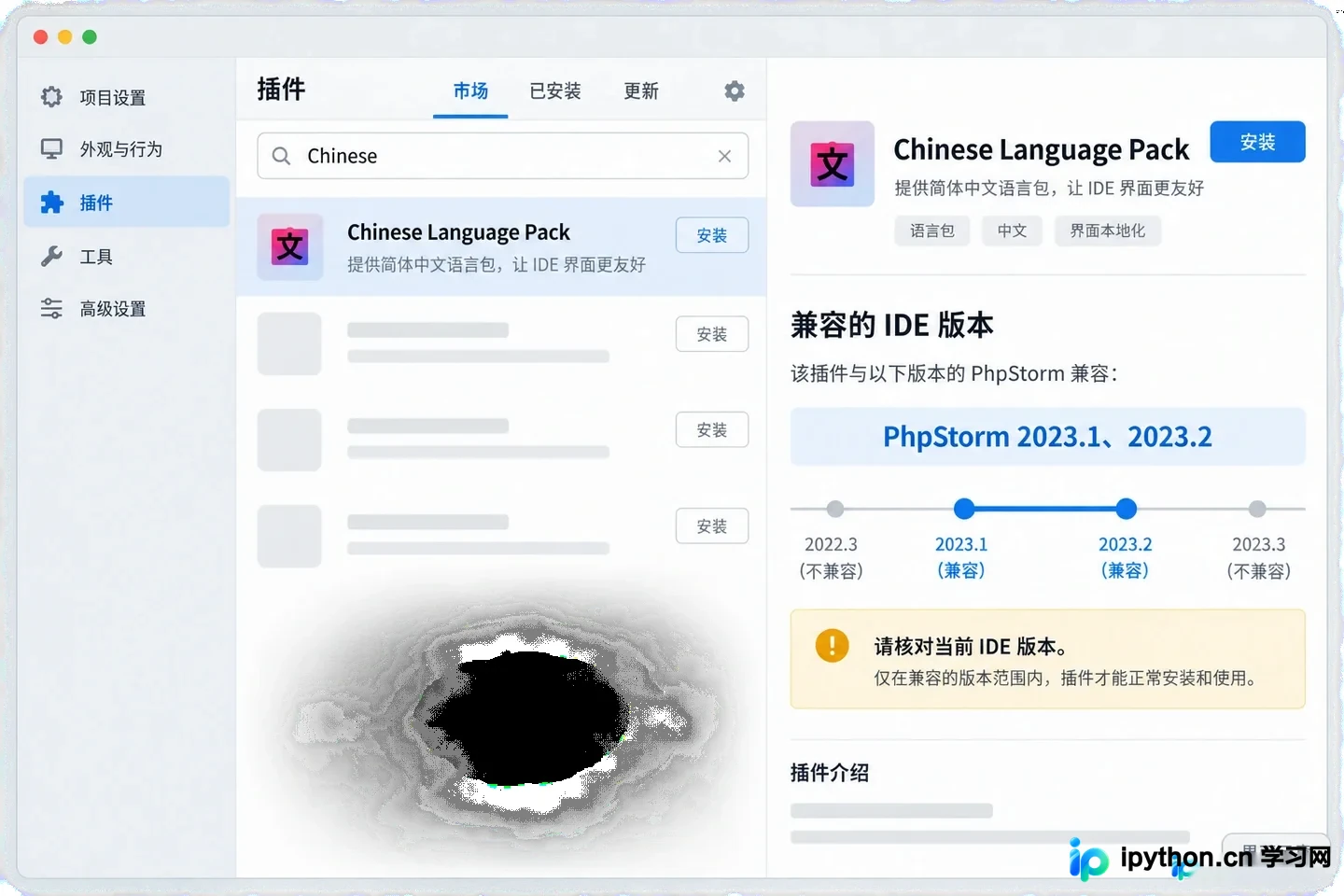
在 Marketplace 中查看插件支持的 IDE 版本范围
另外,极少数情况下,手动修改过的 vmoptions 启动参数可能会强制指定语言环境。如果你曾经为了优化性能或解决其他乱码问题修改过启动配置,可以尝试重置这些自定义设置。在 Help(帮助)菜单中选择 Edit Custom VM Options,检查是否有类似 -Duser.language=en 的参数,如果有,将其删除或注释掉。
最后的排查顺序
总结一下,当 PhpStorm 拒绝说中文时,请按这个顺序操作:
- 去 Plugins 确认插件已勾选启用,而非仅安装。
- 使用 File > Invalidate Caches > Invalidate and Restart 彻底清除缓存。
- 核对插件与 IDE 版本的兼容性。
- 检查是否有强制英文的启动参数。
通常做到第二步,问题就能解决。IDE 的语言切换不像手机系统那样即时生效,它依赖于资源文件的重新加载,所以“清除缓存”这一步往往是打破僵局的关键。
本站声明
本文内容仅供参考,不代表本站观点。转载或引用请注明出处。如发现内容问题,请通过联系我们页面反馈。















