


Python基于Bokeh库制作子弹图及瀑布图示例教程

本文详细介绍如何使用Python的Bokeh库绘制子弹图和瀑布图。通过具体代码示例,演示如何构建数据、设置坐标轴、添加颜色范围条、性能标记及目标值线段,并处理瀑布图的运行总计与标签格式化,帮助开发者快速掌握复杂图表的实现方法。
首先,我们需要导入必要的模块,并配置Bokeh以在笔记本环境中显示输出结果。
from bokeh.io import show, output_notebook
from bokeh.palettes import PuBu4
from bokeh.plotting import figure
from bokeh.models import Label

output_notebook()
子弹图
在此示例中,我们使用Python列表来填充数据。虽然可以将其修改为适配Pandas数据框,但为了保持示例简洁,我们直接使用基本的Python数据类型。
data= [("John Smith", 105, 120),
       ("Jane Jones", 99, 110),
       ("Fred Flintstone", 109, 125),
       ("Barney Rubble", 135, 123),
       ("Mr T", 45, 105)]

limits = [0, 20, 60, 100, 160]
labels = ["Poor", "OK", "Good", "Excellent"]
cats = [x[0] for x in data]
这里有一个需要注意的细节,即构建y轴上的类别列表cat变量。
接下来创建Bokeh图形对象,并设置与x轴及网格线显示相关的几个选项。如前所述,我们利用cats变量来定义y_range中包含的所有类别。
p=figure(title="Sales Rep Performance", plot_height=350, plot_width=800, y_range=cats)
p.x_range.range_padding = 0
p.grid.grid_line_color = None
p.xaxis[0].ticker.num_minor_ticks = 0
随后部分将利用Bokeh的hbar函数创建彩色范围条。为了实现这一功能,我们需要定义每个条形的左右边界及其对应的颜色。我们可以借助Python的zip函数来构建所需的数据结构。
zip(limits[:-1], limits[1:], PuBu4[::-1])

# 结果如下:
[(0, 20, '#f1eef6'),
 (20, 60, '#bdc9e1'),
 (60, 100, '#74a9cf'),
 (100, 160, '#0570b0')]
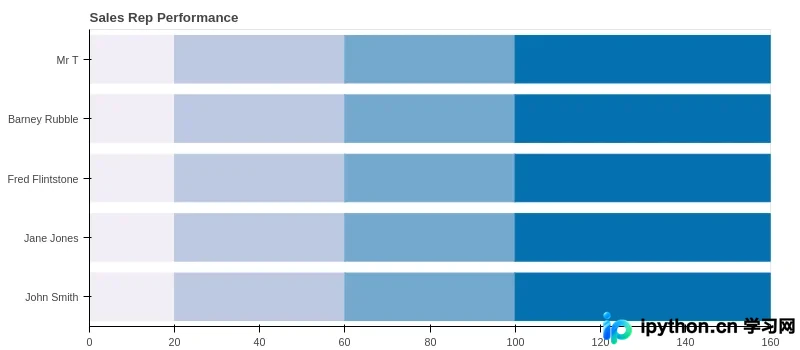
以下是将这些元素组合以生成颜色范围的具体方法。
for left, right, color in zip(limits[:-1], limits[1:], PuBu4[::-1]):
	p.hbar(y=cats, left=left, right=right, height=0.8, color=color)
最终效果如下所示。
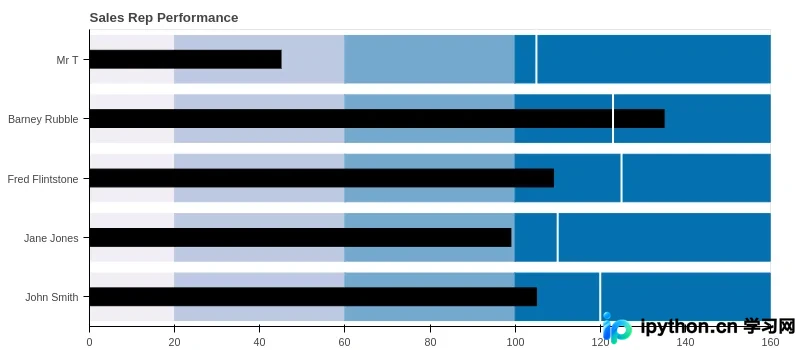
我们采用类似的流程,为每个性能度量添加黑色条形。
perf = [x[1] for x in data]
p.hbar(y=cats, left=0, right=perf, height=0.3, color="black")
我们需要添加的最后一个图形元素是用于显示目标值的线段。
comp = [x[2]for x in data]
p.segment(x0=comp, y0=[(x, -0.5) for x in cats], x1=comp,
          y1=[(x, 0.5) for x in cats], color="white", line_width=2)
生成结果如下。
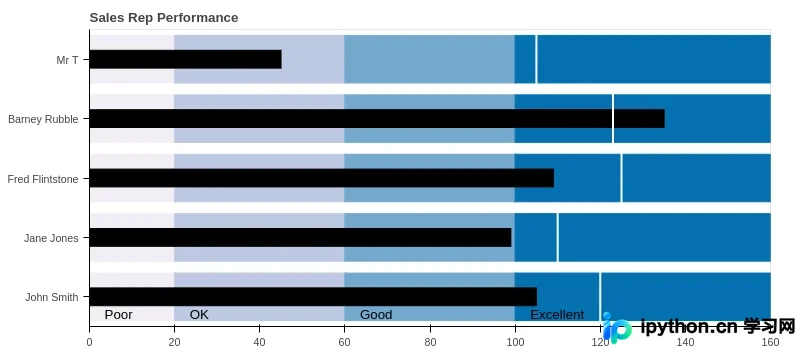
最后一步是为各个范围添加文本标签。我们可以使用zip函数创建所需的标签结构,然后将每个标签逐一添加到布局中。
for start, label in zip(limits[:-1], labels):
    p.add_layout(Label(x=start, y=0, text=label, text_font_size="10pt",
                       text_color='black', y_offset=5, x_offset=15))
最终呈现效果如下。
瀑布图
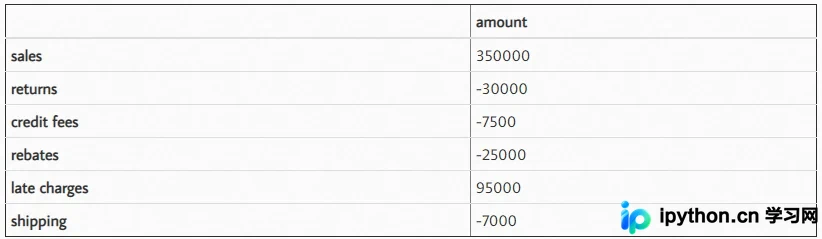
构建用于演示的数据框。
# Create the initial dataframe
index = ['sales','returns','credit fees','rebates','late charges','shipping']
data = {'amount': [350000,-30000,-7500,-25000,95000,-7000]}
df = pd.DataFrame(data=data,index=index)

# Determine the total net value by adding the start and all additional transactions
net = df['amount'].sum()
生成结果如下。
最终的瀑布图代码需要为每个数据段定义几个额外属性,包括:
起始位置;
条形颜色;
标签位置;
标签文本内容;
通过将这些信息整合到单个数据框中,我们可以利用Bokeh的内置功能来简化最终代码。
在下一步中,我们将添加运行总计、段起始位置以及标签的位置信息。
df['running_total'] = df['amount'].cumsum()
df['y_start'] = df['running_total'] - df['amount']

# Where do we want to place the label?
df['label_pos'] = df['running_total']
接着,我们在包含净值的数据框底部添加一行数据。
df_net = pd.DataFrame.from_records([(net, net, 0, net)],
                                   columns=['amount', 'running_total', 'y_start', 'label_pos'],
                                   index=["net"])
df = df.append(df_net)
针对这个特定的瀑布图,我希望将负值设置为不同的颜色,并对图表下方的标签格式进行设置。让我们通过向数据框中添加列来实现这一目标。
df['color'] = 'grey'
df.loc[df.amount < 0, 'color'] = 'red'
df.loc[df.amount < 0, 'label_pos'] = df.label_pos - 10000
df["bar_label"] = df["amount"].map('{:,.0f}'.format)
这是包含所有必要数据的最终数据框。虽然对数据进行了一些处理才能达到这种状态,但这属于标准的Pandas代码,即使出现问题也易于调试。
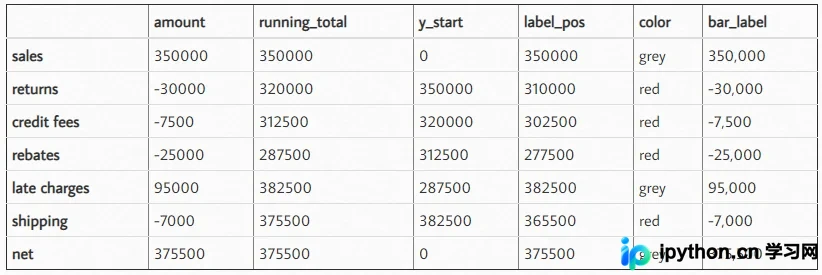
由于数据框已包含我们所需的所有值,创建实际绘图过程属于标准的Bokeh代码操作。
TOOLS = "box_zoom,reset,save"
source = ColumnDataSource(df)
p = figure(tools=TOOLS, x_range=list(df.index), y_range=(0, net+40000),
           plot_width=800, title = "Sales Waterfall")
通过将ColumnDataSource定义为我们的数据框,Bokeh能够自动创建所有段和标签,无需进行任何循环操作。
p.segment(x0='index', y0='y_start', x1="index", y1='running_total',
          source=source, color="color", line_width=55)
我们将进行一些细微的格式化处理,以添加标签并优化y轴的显示效果。
p.grid.grid_line_alpha=0.3
p.yaxis[0].formatter = NumeralTickFormatter(format="($ 0 a)")
p.xaxis.axis_label = "Transactions"
最后一步是使用LabelSet将所有标签添加到条形图中。
labels = LabelSet(x='index', y='label_pos', text='bar_label',
                  text_font_size="8pt", level='glyph',
                  x_offset=-20, y_offset=0, source=source)
p.add_layout(labels)
最终结果如下所示。
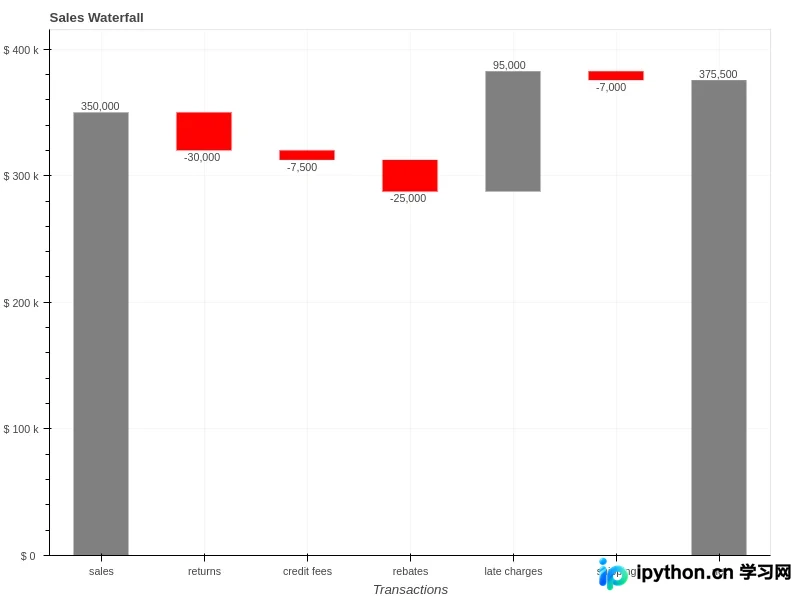
以上就是Python基于Bokeh库制作子弹图及瀑布图示例教程的详细内容,更多关于基于Bokeh库制作子弹及瀑布图的资料请关注本站其它相关文章!
本站声明
本文内容仅供参考,不代表本站观点。转载或引用请注明出处。如发现内容问题,请通过联系我们页面反馈。















