


Python使用PyInstaller打包EXE后双击闪退的排查与解决

本文详细解析Python使用PyInstaller打包EXE后双击闪退的常见原因,重点指出PyCharm与IDLE环境模块路径不一致导致的模块缺失问题。通过截图CMD窗口错误信息定位“No module named”报错,并提供在IDLE环境下正确安装依赖及指定路径安装模块的解决方案,帮助开发者快速修复打包后的执行错误。
EXE闪退问题的排查方法
面对打包后的EXE文件双击后频繁闪退的问题,首要任务是获取具体的报错信息以便分析原因。
可以通过截图工具或QQ截图快捷键捕获CMD窗口闪退瞬间显示的错误内容,从而查看具体的报错细节。
此类闪退绝大多数情况是由缺少必要的模块包引起的。需要澄清的是,网上流传的添加input()函数、os.system("pause")或在CMD模式下手动运行exe的方法往往无效。如果代码本身未包含交互输入,确实需要补充相关代码;即便不添加,在CMD窗口中直接运行脚本也不会出现闪退现象。
解决EXE闪退的具体步骤
解决EXE闪退问题的具体步骤如下:
首先,利用QQ快捷键截取EXE在CMD窗口中闪退时的代码报错画面。
将截取的图片保存至桌面,便于后续仔细查看和分析。
打开截图文件查看具体报错信息。若对英文提示理解困难,可使用百度翻译等工具辅助,重点关注“error”关键词后的命令提示内容。
案例分析与模块缺失原因
以下以实际遇到的闪退案例进行说明:
下图展示了通过QQ截图捕获到的报错画面。
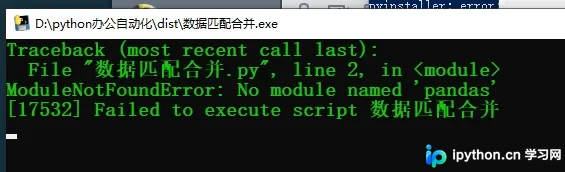
分析上述截图,核心问题在于“error”后的提示:No module named “pandas” ----> 缺少名字为 pandas 模块
此时可能会产生疑惑,因为在PyCharm编译器中明明已经安装了pandas模块。
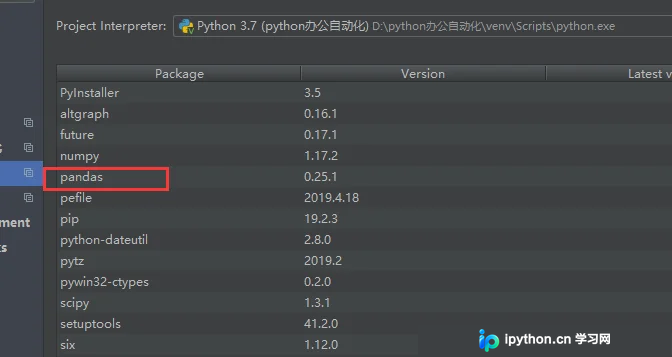
根本原因在于PyCharm和IDLE(CMD命令模式)是两个独立的Python运行环境。在PyCharm中安装的模块包默认存放在项目虚拟环境(venv)目录下,而IDLE环境中并不包含该模块。因此,当使用PyInstaller在IDLE环境下封装EXE时,虽然打包过程不会报错(因为打包工具仅负责文件整合,不验证程序实际执行逻辑),但生成的EXE文件在双击执行时,由于找不到pandas模块,便会触发未识别模块的错误并导致闪退。若在IDLE命令模式下执行pyinstaller命令时提示命令不存在,原因同理,需在IDLE环境中安装pyinstaller,命令为pip install pyinstaller。
IDLE环境下模块安装方案
因此,在IDLE环境下进行封装前,必须确保在该模式下已安装好所需的模块包,具体执行命令如下:
pip install pandas
按照上述操作即可完美解决EXE闪退问题。
若需要在IDLE环境中安装PyCharm项目下的模块包,需指定具体的安装路径【路径格式为PyCharm创建项目文件下的***\venv\Lib\site-packages\】,示例命令如下:
pip install --target=D:\python办公自动化\venv\Lib\site-packages pyinstaller
至此,关于Python使用PyInstaller封装EXE后双击闪退的解决方法介绍完毕。如需了解更多关于PyInstaller封装及EXE闪退的相关内容,欢迎查阅本站往期文章或继续浏览后续文章,感谢大家的支持!
本站声明
本文内容仅供参考,不代表本站观点。转载或引用请注明出处。如发现内容问题,请通过联系我们页面反馈。















