


Python Selenium自动化测试:ActionChains鼠标键盘操作与Alert处理实战

发布时间:2026-10-14 |
2人浏览过
本文详解Selenium中ActionChains类的鼠标与键盘操作,结合Sahi测试网站演示如何点击按钮触发Alert。通过WebDriverWait等待警告框出现,获取文本并点击确定,完整展示自动化测试中处理弹窗的实战流程与代码实现。
ActionChains鼠标与键盘操作基础
在Selenium自动化测试中,鼠标和键盘的交互行为被封装在ActionChains类中。其基本调用方式如下所示:
ActionChains(driver).click(btn).perform()
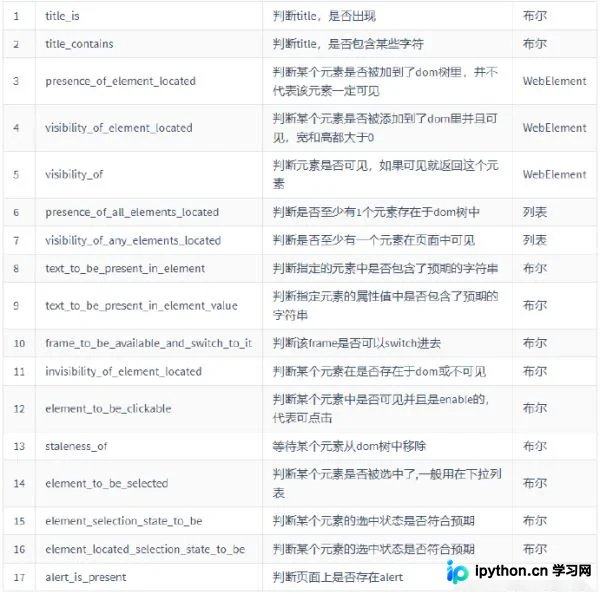
ActionChains类提供了多种常用方法以支持复杂的交互操作。
Alert警告框处理实战案例
为了演示具体用法,我们使用示例网站:http://sahitest.com/demo
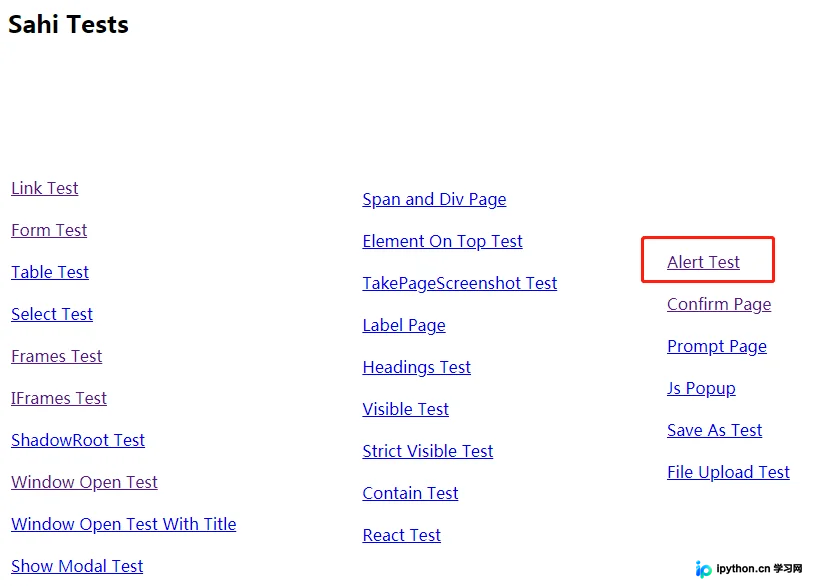
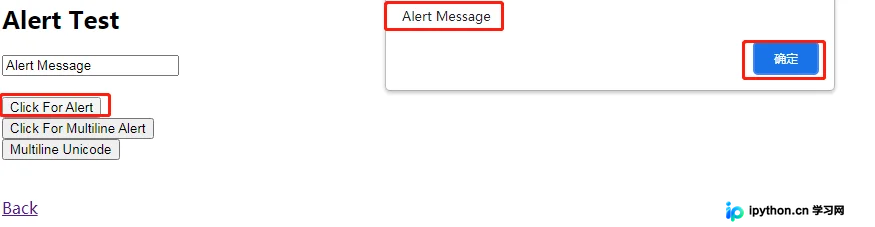
具体测试场景为:首先打开Sahi Tests页面,进入“Alert Test”页面。接着,鼠标点击页面上的“Click For Alert”按钮,此时会弹出一个警告提示框。我们需要判断页面中是否存在alert,如果存在,则切换到该警告框,获取其中的文本信息,最后点击警告框中的确定按钮完成操作。
对应的示例脚本代码如下:
from selenium import webdriver
from time import sleep
from selenium.webdriver.support.wait import WebDriverWait
from selenium.webdriver.support import expected_conditions as ec
class TestWaitCondition(object):
    def setup(self):
        self.driver = webdriver.Chrome()
        self.driver.get("https://sahitest.com/demo/")

    def test_waitcondition(self):
        #点页面上的Alert Test
        self.driver.find_element_by_xpath("/html/body/table/tbody/tr/td[3]/a[1]").click()
        #鼠标点击页面中“Click For Alert”按钮
        self.driver.find_element_by_name("b1").click()

        wait = WebDriverWait(self.driver,2)
        #等待并判断警告框是否存在
        wait.until(ec.alert_is_present())
        #切换到alert页面
        alert = self.driver.switch_to.alert
        #获取并打印警告框中文本
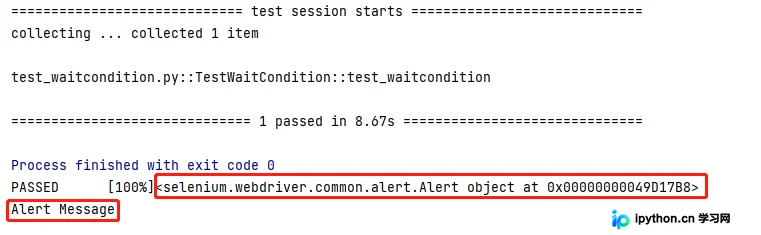
        print(alert.text)
        #点弹出警告框中的确定
        alert.accept()
        self.driver.quit()
运行上述脚本后的结果如下:
以上内容整理自极客时间课程关于Selenium自动化测试的学习总结。
以上就是关于Python自动化测试中Selenium核心技术之等待条件与交互处理的详细内容,更多相关Selenium等待条件的资料,欢迎持续关注本站其他文章。
本站声明
本文内容仅供参考,不代表本站观点。转载或引用请注明出处。如发现内容问题,请通过联系我们页面反馈。















