


Python使用Pillow库识别动态验证码的完整流程与局限分析

本文详解如何利用Python的Pillow库破解动态验证码。内容涵盖从Python 2.7环境配置到具体代码实现,包括将图片转换为8位像素模式、提取颜色直方图、筛选关键颜色并进行二值化处理。同时指出该方法在Windows环境下的编码报错风险及适用场景的局限性,为爬虫开发者提供基础参考。
在登录微博或邮箱等日常操作中,验证码是常见的安全验证手段。对于从事数据采集工作的开发者而言,验证码往往构成爬虫程序的主要障碍。本文旨在解析验证码的基本特征,并演示如何使用Python中的Pillow库实现验证码的自动识别与破解。
环境配置
- Python 2.7
- Pillow 模块
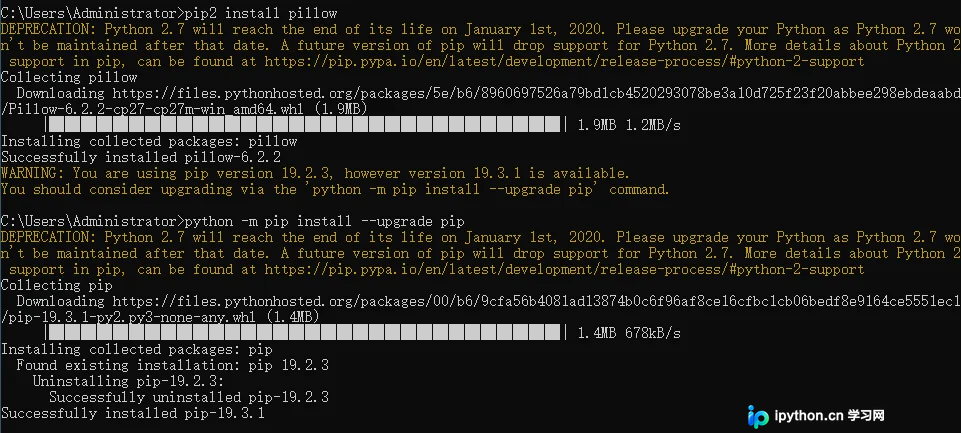
需注意,Python 2.7版本的支持已于2020年结束,当前下载依赖包时常出现报错。尽管建议升级至Python 3.7或更高版本,但本文示例仍基于Python 2.7环境进行演示。
识别验证码的完整代码包下载地址为:python_captcha_jb51.rar
安装 pillow(PIL)库
sudo apt-get update
sudo apt-get install python-dev libtiff5-dev libjpeg8-dev zlib1g-dev libfreetype6-dev liblcms2-dev libwebp-dev tcl8.6-dev tk8.6-dev python-tk
sudo pip2 install pillow
识别过程
首先将验证码文件python_captcha解压至当前运行目录,随后在该目录下新建名为crack.py的Python脚本文件,用于编写识别逻辑。
#-*- coding:utf8 -*-
from PIL import Image

im = Image.open("captcha.gif")
#(将图片转换为8位像素模式)
im.convert("P")

# 打印颜色直方图
print im.histogram()
输出:
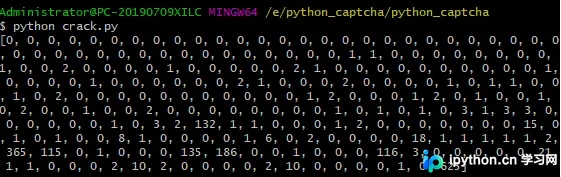
颜色直方图中的每一个数值,代表了图像中对应颜色索引的像素点数量。
每个像素点可表示256种颜色。观察直方图可知,白色像素数量最多(在索引255处,即最后一位,统计显示有625个白色像素)。红色像素主要集中在索引200附近。通过对这些数据进行排序,可以筛选出对识别有用的颜色信息。
his = im.histogram()
values = {}

for i in range(256):
    values[i] = his[i]

for j,k in sorted(values.items(),key=lambda x:x[1],reverse = True)[:10]:
    print j, k
输出:
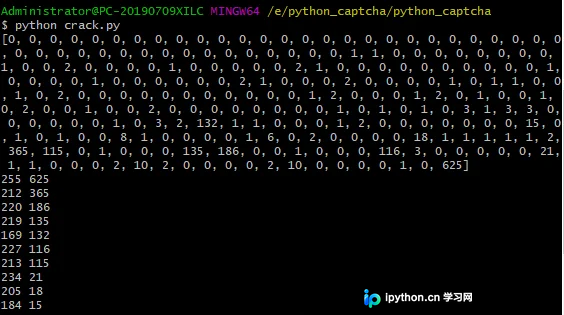
通过排序我们获得了图像中出现频率最高的10种颜色。其中,索引220和227分别对应我们需要识别的红色数字和灰色背景。利用这一信息,我们可以构建一张黑白二值化图片,从而突出验证码内容。
#-*- coding:utf8 -*-
from PIL import Image

im = Image.open("captcha.gif")
im.convert("P")
im2 = Image.new("P",im.size,255)


for x in range(im.size[1]):
    for y in range(im.size[0]):
        pix = im.getpixel((y,x))
        if pix == 220 or pix == 227: # these are the numbers to get
            im2.putpixel((y,x),0)

im2.show()
输出:

局限及遇到的问题
#-*- coding:utf8 -*-
该命令流在Windows环境下运行时可能会报错,具体原因可参考关于Python 2中文编码乱码问题的相关文档;
该命令流的适用范围存在较大局限性,目前仅能识别此类特定样式的动态验证码:

到此这篇关于python通过pillow识别动态验证码的示例代码的文章就介绍到这了,更多相关python pillow识别动态验证码内容请搜索本站以前的文章或继续浏览下面的相关文章希望大家以后多多支持本站!
本站声明
本文内容仅供参考,不代表本站观点。转载或引用请注明出处。如发现内容问题,请通过联系我们页面反馈。















