


怎么修改Hosts文件解决Python官网(Python.org)连接超时

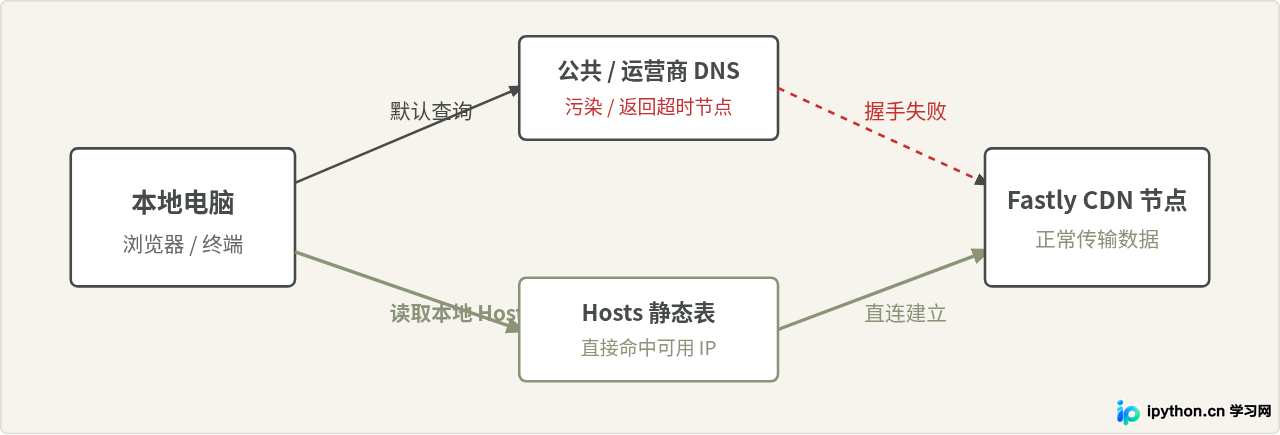
访问 Python 官网(python.org)时遇到页面打不开、浏览器提示连接超时,或者安装包下载中途停滞,核心原因是本地网络对官网 CDN 节点域名的 DNS 解析出现异常、阻断或解析到了延迟极高的离岸节点。解决该问题的有效路径,是通过修改本地系统的 Hosts 文件,把官网域名与其底层实际承载服务的可用 CDN 节点 IP 直接绑定,跳过不稳定的公共 DNS 解析链路。
为什么会出现连接超时
Python 官网的前端资源与安装程序托管在 Fastly 等全球内容分发网络(CDN)上。当你在浏览器输入 python.org 或点击下载文件(如 www.python.org、downloads.python.org)时,系统首先要向运营商的 DNS 服务器查询这些域名对应的 IP 地址。
在这个过程中,常常发生两种情况:第一种是 DNS 污染,即返回了完全不可达或被拦截的假 IP;第二种是调度偏差,解析服务将请求分配到了物理距离遥远、丢包严重的国外节点,导致 TCP 三次握手多次重试均无响应,最终触发浏览器的“连接超时”错误。通过本地 Hosts 文件,我们可以手动为这些域名指定直接可通达的真实服务器 IP,绕过中途发生故障的 DNS 环节。
第一步:获取 Python 官网的有效 IP
在修改配置之前,必须先找到当前对你的网络环境连通性最好的官方 CDN 节点 IP。盲目复制几年前网络文章里的静态 IP 往往无法生效,因为 CDN 提供商会定期调整地址池分配。
Python 官网的核心服务主要涉及以下三个域名:
python.org(主站根域)www.python.org(官方门户前台)downloads.python.org(安装包分发核心)
获取真实节点 IP 的可靠方法是借助全球/多节点在线测速平台(如 ping.chinaz.com、itdog.cn 或 dnschecker.org),输入上述域名检索目前国内可用响应较快或海外延时较低的 Fastly IP。通常,Fastly 分配给开源项目的 IPv4 范围多处于 151.101.*.* 或双活网段。
以测试得到的稳定节点为例(仅作为结构参考,实际请以即时探测结果为准):
151.101.108.223 python.org
151.101.108.223 www.python.org
151.101.108.223 downloads.python.org
获取 IP 后,可在本地命令行终端执行探测命令,验证握手延迟:
ping 151.101.108.223
如果回显显示有连续的 TTL 响应,说明本地到该 IP 的网络通路是通畅的;若全部显示 Request timed out,则需更换另一个候选 IP。
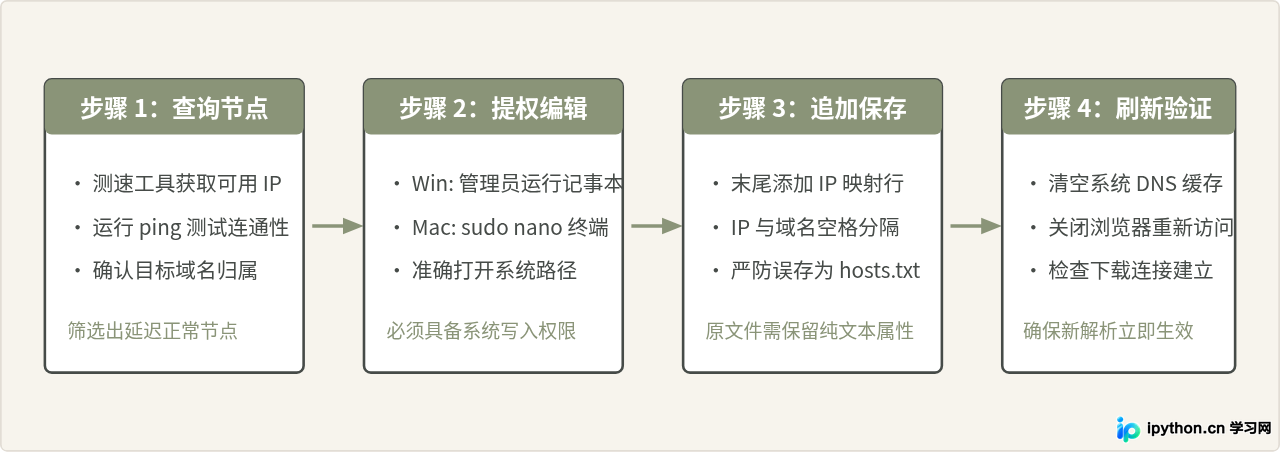
第二步:编辑与保存 Hosts 文件
由于 Hosts 文件直接关系到系统的底层网络行为,属于受保护的系统级配置文件,无论在 Windows 还是 macOS / Linux 上修改,都必须拥有管理员或超级用户权限。
1. Windows 系统的操作方法
Windows 系统的 Hosts 文件路径固定为:C:\Windows\System32\drivers\etc\hosts。
- 按下键盘的
Win + S快捷键,在搜索框中输入“记事本”。 - 在搜索结果中右键点击“记事本”,选择“以管理员身份运行”。如果直接双击打开文件,保存时会因权限不足提示“无权保存到该位置”。
- 在记事本菜单栏点击“文件” -> “打开”,在文件路径输入框中粘贴
C:\Windows\System32\drivers\etc。 - 将右下角的文件类型过滤器由“文本文档 (*.txt)”更改为“所有文件 (*.*)”,此时会看到名为
hosts的无扩展名文件,选中并打开。 - 滚动至文件末尾,将准备好的映射内容新起一行粘贴到最下方。
- 按下快捷键
Ctrl + S保存文件并关闭。
2. macOS / Linux 系统的操作方法
macOS 与各大 Linux 发行版的 Hosts 路径均为 /etc/hosts,推荐直接通过终端命令编辑:
- 打开系统的“终端”(Terminal)应用。
- 执行编辑命令并提权(需输入管理员密码):
- 使用键盘方向键将光标移动到文档最后一行,粘贴准备好的 IP 映射内容。
- 按
Control + O写入内容,回车确认保存,随后按Control + X退出编辑器。
sudo nano /etc/hosts
第三步:刷新缓存与验证结果
操作系统和浏览器通常会将解析结果在内存中临时缓存一段时间。修改 Hosts 后如果不清理本地缓存,计算机仍会尝试沿用旧的失效 IP,导致测试结果看起来“没有变化”。
1. 刷新系统 DNS 缓存
在 Windows 系统中,按下 Win + R 打开运行窗口,输入 cmd 回车,在黑色命令行窗口中执行:
ipconfig /flushdns
预期返回结果为:已成功刷新 DNS 解析缓存。
在 macOS 系统中,打开终端执行对应刷新命令(根据系统版本输入不同指令,现代 macOS 通用如下指令):
sudo killall -HUP mDNSResponder
2. 验证 Hosts 是否生效
在终端中直接向域名发起 ping 请求:
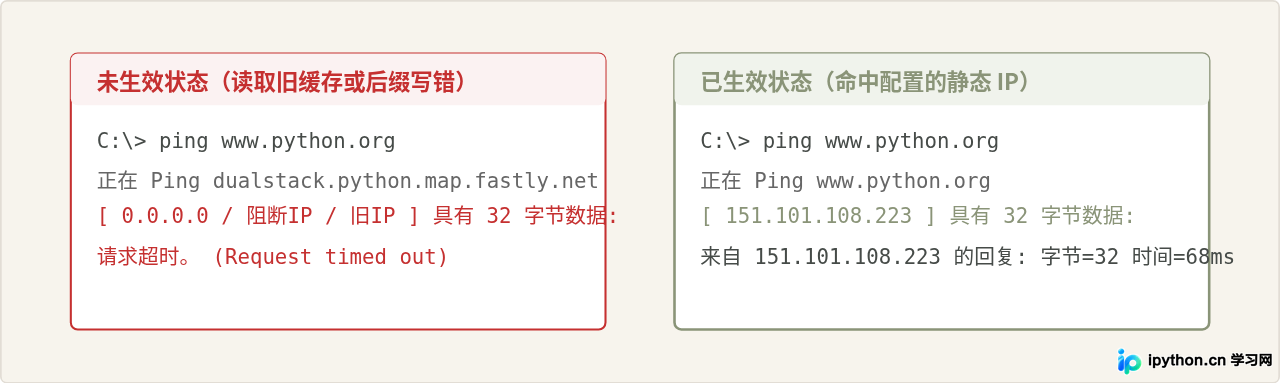
ping www.python.org
观察屏幕反馈的第一行解析提示:如果后面中括号内的 IP 变成了你在 Hosts 文件中写入的节点 IP(例如 来自 151.101.108.223 的回复),即代表系统已优先加载了 Hosts 规则。此时重新打开浏览器访问 [https://www.python.org](https://www.python.org),页面应能正常渲染与下载。
容易混淆的认知与操作注意事项
常见说法辨析:“修改 Hosts 是一劳永逸的解决方案吗?”
很多初学者认为只要改过一次 Hosts,以后 Python 官网就永远不会断联。这种观点并不完全准确。Hosts 的本质是静态重定向,它剥夺了 CDN 官方根据全球网络动态调整 IP 的能力。如果 Fastly 官方在未来调整了节点架构并退役了该 IP,该配置不仅不能加速,反而会导致“本可以解析时却依然被固化在死 IP 上”。因此,当某一天突然再次出现连接超时时,第一反应应是检查 Hosts 文件,更新或暂时注释掉对应条目。
在实际操作中,读者最常遇到的两个失败环节包括:
- Windows 保存为 hosts.txt:如果使用记事本“另存为”操作且未将保存类型选择为“所有文件”,系统可能会默默将文件保存为
hosts.txt。系统核心不会识别带有.txt后缀的文件,修改自然毫无效果。修改后请确认文件名没有任何后缀。 - 安全软件的拦截拦截与还原:部分第三方电脑管家或杀毒软件为了防止恶意软件篡改网络,会锁定 Hosts 文件或在后台静默将其还原为默认状态。若保存提示“拒绝访问”或重启后规则消失,需临时关闭安全软件的“系统核心文件防护”功能。
- 浏览器内置的 DoH 功能干扰:如果浏览器启用了“安全 DNS”(DNS-over-HTTPS),浏览器发起的网络请求可能会绕过操作系统的 Hosts 解析。如果命令行 Ping 显示已解析到指定 IP,但浏览器依旧超时,请进入浏览器设置,搜索并暂时停用“使用安全 DNS”选项。
备选方案:下载镜像站与环境区分
修改 Hosts 是解决“浏览器无法加载官网、无法翻阅官方文档或需要获取指定特定历史安装器”的轻量化手段。但如果核心诉求仅仅是获取 Python 安装包,也可以直接利用国内高校和企业提供的开源镜像分发源(例如华为云镜像、清华大学开源软件镜像站、阿里云镜像站),直接定位到 /python/ 目录下载,免去对官方 CDN 链路的依赖。
需要明确区分的是:修改 Hosts 解决的是 python.org 域名访问超时的基础通信问题;而日常使用 pip install 安装第三方库遇到的超时,属于 PyPI(pypi.org / files.pythonhosted.org)的服务范畴,需通过 pip config set global.index-url 配置国内镜像源解决,二者在网络架构与配置路径上并不相同。
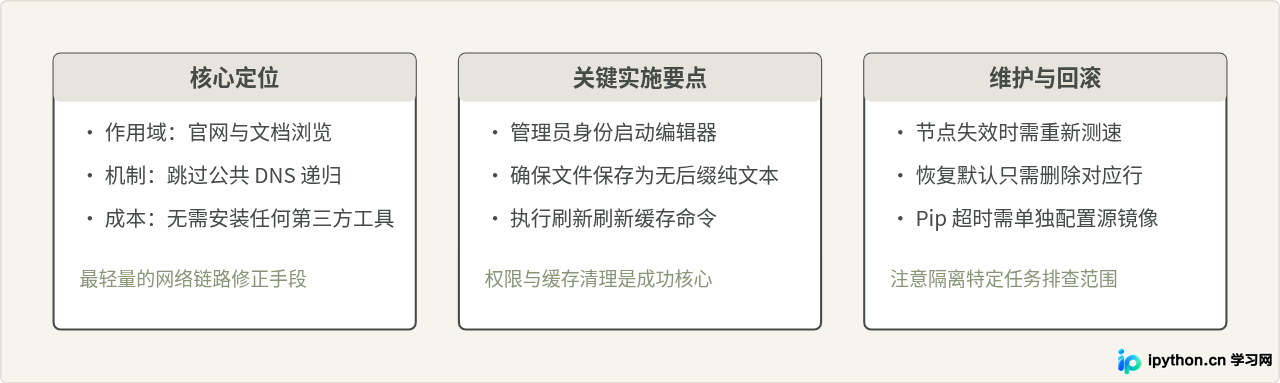
只要严格按照管理员权限打开文件、填写可通达的官方 CDN 节点 IP、保存时保持无扩展名纯文本格式,并在修改后执行 DNS 刷新,就能彻底排除因 DNS 解析阻断导致的 Python 官网连接超时问题。
本站声明
本文内容仅供参考,不代表本站观点。转载或引用请注明出处。如发现内容问题,请通过联系我们页面反馈。















