


macOS使用Homebrew安装MySQL 5.7及环境变量配置

在macOS日常开发中,许多存量项目与微服务仍重度依赖MySQL 5.7的特定语法与存储行为。本文介绍如何通过Homebrew拉取特定的5.7版本配方、锁定并启动后台服务,并将命令写入系统环境变量,使终端全局可识别mysql指令。
1. 核心流程与架构原理
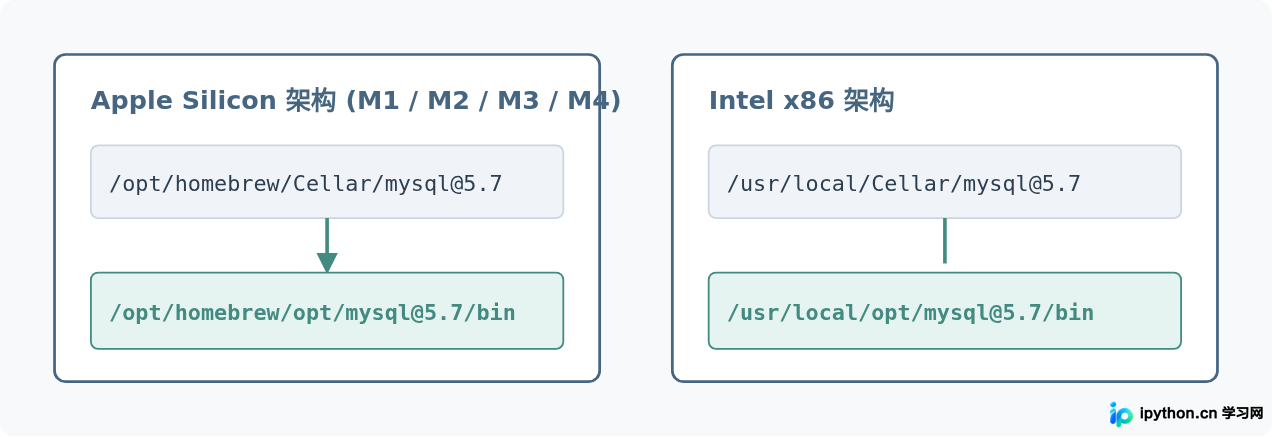
Homebrew在安装非最新(Keg-only)软件包时,为防止覆盖系统默认组件或其他主版本,默认不会将其二进制命令链接至全局/usr/local/bin或/opt/homebrew/bin中。这就是为什么在执行完安装命令后,终端依然会提示command not found: mysql。
2. 步骤一:通过Homebrew安装指定版本
由于MySQL 5.7属于官方已终止支持(EOL)的版本,Homebrew主仓库已将其归档至指定版本配方中。在终端中执行以下命令安装:
brew install mysql@5.7如果提示找不到该配方,说明本地Core源未包含历史版本,可以通过加载官方归档源或者运行搜索来获取正确的全名:
brew search mysql@5.7
3. 步骤二:配置终端环境变量
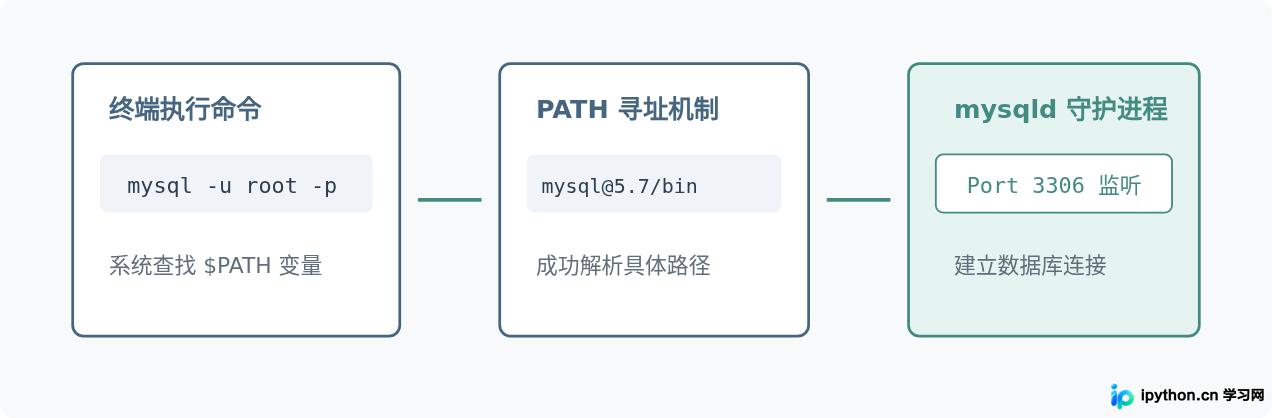
macOS自Catalina版本起默认使用zsh作为终端Shell。为了让系统能够定位到mysql和mysqldump等命令,必须将对应的bin目录追加到系统变量$PATH中。
根据处理器架构,在终端中执行对应的配置语句:
对于 Apple Silicon 芯片(M系列):
echo 'export PATH="/opt/homebrew/opt/mysql@5.7/bin:$PATH"' >> ~/.zshrc
source ~/.zshrc
对于 Intel 芯片:
echo 'export PATH="/usr/local/opt/mysql@5.7/bin:$PATH"' >> ~/.zshrc
source ~/.zshrcbash,请将上述命令中的~/.zshrc替换为~/.bash_profile。
执行完成后,使用which命令检查环境变量是否配置成功:
which mysql4. 步骤三:服务启停与初始安全配置
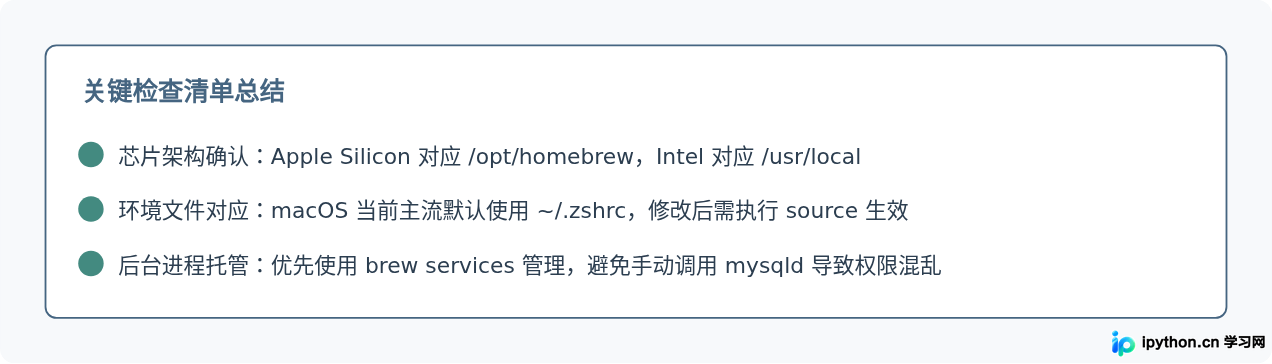
在macOS上管理MySQL推荐使用brew services,它会自动配置launchd开机自启服务并在后台守护运行。
启动MySQL 5.7服务:
brew services start mysql@5.7检查服务运行状态:
brew services list
初次安装后,MySQL默认的root用户未设置密码。建议运行官方提供的安全初始化向导完成口令配置与测试库清理:
mysql_secure_installation安装脚本会依次询问:是否启用密码强度检查插件、输入新的root密码、移除匿名账户、禁止root远程登录、删除test测试数据库及重新加载权限表。本地开发环境可根据实际安全需要选择是否启用高强度限制。
5. 验证登录与版本核对
完成安全向导后,通过客户端命令登录MySQL交互环境以验证最终版本:
mysql -u root -p输入之前设置的密码,成功登录后将出现数据库控制台:
6. 常见问题排查
-
启动失败报错(Can't connect to local MySQL server through socket):
通常是因为之前的进程未干净退出,或者存在权限冲突。先尝试brew services stop mysql@5.7,并检查日志文件(位于/opt/homebrew/var/mysql/<主机名>.err)。 -
新开终端无法识别 mysql 命令:
确认是否正确写入了对应Shell的配置文件。如果不确定当前用的是什么终端,可以执行echo $SHELL,如果是/bin/zsh则必须确保配置写入了~/.zshrc。 -
与更高版本(如MySQL 8.0)共存冲突:
如果机器上同时装有其他版本的MySQL,两者的默认端口均为3306。若需同时运行,需要编辑my.cnf文件更改其中一个服务的port配置及数据目录。
按照以上流程完成操作后,系统的开发环境便具备了稳定可用的MySQL 5.7服务,无论是终端操作还是后续配合各类开发语言的连接器均可正常工作。
本站声明
本文内容仅供参考,不代表本站观点。转载或引用请注明出处。如发现内容问题,请通过联系我们页面反馈。















