


Python Tkinter Canvas实现图形移动与键盘绑定详解

发布时间:2026-10-15 |
4人浏览过
本文详细介绍如何利用Python Tkinter库中的Canvas组件绘制椭圆、矩形等基础图形,并通过按钮控制其上下左右移动。重点讲解如何结合Entry输入框指定操作对象,以及如何通过bind方法绑定键盘按键事件,实现图形界面的交互控制。
一、任务
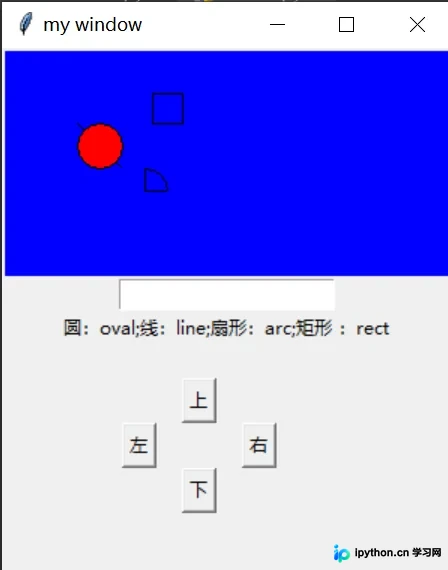
使用多个按钮或按钮配合文本框,实现不同物体(如椭圆、长方形、扇形)在画布上的各个方向运动(包括上下左右)。
效果图:
二、实现
(1)导库并创建画布
import tkinter as tk
window = tk.Tk()
window.title('my window')
##窗口尺寸
window.geometry('300x350')
#新建画布
canvas=tk.Canvas(window,bg='blue',height=150,width=300)
(2)画图形
#画线
x0,y0,x1,y1=50,50,80,80
line=canvas.create_line(x0,y0,x1,y1)
#画⚪
oval=canvas.create_oval(x0,y0,x1,y1,fill='red')
#画一个扇形
arc = canvas.create_arc(x0+30, y0+30, x1+30, y1+30, start=0, extent=90)
#画一个矩形
rect = canvas.create_rectangle(100, 30, 100+20, 30+20)
canvas.pack()
(3)创建按钮和文本框
#创建文本框
entry = tk.Entry(window, show=None)
entry.pack()
#创建文本
label = tk.Label(window , text='圆:oval;线:line;扇形:arc;矩形 :rect')
label.pack()  #打包
#创建一个Button
b=tk.Button(window,text='下',command=moveit)
b.place(x=120,y=280)
up=tk.Button(window,text='上',command=moveup)
up.place(x=120,y=220)
left=tk.Button(window,text='左',command=moveleft)
left.place(x=80,y=250)
right=tk.Button(window,text='右',command=moveright)
right.place(x=160,y=250)
(4)功能实现
#向下移动
def moveit():
    obj = entry.get()  #获取输入框的参数,移动那个图形
    if obj =='rect':
        canvas.move(rect,0,2)  #第一个参数是图形
    elif obj == 'arc':
        canvas.move(arc, 0, 2)  # 第一个参数是图形
    elif obj =='oval':
        canvas.move(oval, 0, 2)  # 第一个参数是图形
    elif obj == 'line':
        canvas.move(line, 0, 2)
#向上移动
def moveup():
    obj = entry.get()  # 获取输入框的参数,移动那个图形
    if obj =='rect':
        canvas.move(rect,0,-2)  #第一个参数是图形
    elif obj == 'arc':
        canvas.move(arc,0,-2)  # 第一个参数是图形
    elif obj =='oval':
        canvas.move(oval,0,-2)  # 第一个参数是图形
    elif obj == 'line':
        canvas.move(line,0,-2)
#向左移动
def moveleft():
    obj = entry.get()  # 获取输入框的参数,移动那个图形
    if obj =='rect':
        canvas.move(rect, -2 ,0)  #第一个参数是图形
    elif obj == 'arc':
        canvas.move(arc, -2 ,0)  # 第一个参数是图形
    elif obj =='oval':
        canvas.move(oval, -2 ,0)  # 第一个参数是图形
    elif obj == 'line':
        canvas.move(line, -2, 0)
#向右移动
def moveright():
    obj = entry.get()  # 获取输入框的参数,移动那个图形
    if obj =='rect':
        canvas.move(rect,2,0)  #第一个参数是图形
    elif obj == 'arc':
        canvas.move(arc, 2,0)  # 第一个参数是图形
    elif obj =='oval':
        canvas.move(oval, 2,0)  # 第一个参数是图形
    elif obj == 'line':
        canvas.move(line , 2, 0)
三、完整代码
import tkinter as tk
window = tk.Tk()
window.title('my window')
##窗口尺寸
window.geometry('300x350')
#新建画布
canvas=tk.Canvas(window,bg='blue',height=150,width=300)
#画线
x0,y0,x1,y1=50,50,80,80
line=canvas.create_line(x0,y0,x1,y1)
#画⚪
oval=canvas.create_oval(x0,y0,x1,y1,fill='red')
#画一个扇形
arc = canvas.create_arc(x0+30, y0+30, x1+30, y1+30, start=0, extent=90)
#画一个矩形
rect = canvas.create_rectangle(100, 30, 100+20, 30+20)
canvas.pack()
#创建文本框
entry = tk.Entry(window, show=None)
entry.pack()
#创建文本
label = tk.Label(window , text='圆:oval;线:line;扇形:arc;矩形 :rect')
label.pack()  #打包
#向下移动
def moveit():
    obj = entry.get()  #获取输入框的参数,移动那个图形
    if obj =='rect':
        canvas.move(rect,0,2)  #第一个参数是图形
    elif obj == 'arc':
        canvas.move(arc, 0, 2)  # 第一个参数是图形
    elif obj =='oval':
        canvas.move(oval, 0, 2)  # 第一个参数是图形
    elif obj == 'line':
        canvas.move(line, 0, 2)
#向上移动
def moveup():
    obj = entry.get()  # 获取输入框的参数,移动那个图形
    if obj =='rect':
        canvas.move(rect,0,-2)  #第一个参数是图形
    elif obj == 'arc':
        canvas.move(arc,0,-2)  # 第一个参数是图形
    elif obj =='oval':
        canvas.move(oval,0,-2)  # 第一个参数是图形
    elif obj == 'line':
        canvas.move(line,0,-2)
#向左移动
def moveleft():
    obj = entry.get()  # 获取输入框的参数,移动那个图形
    if obj =='rect':
        canvas.move(rect, -2 ,0)  #第一个参数是图形
    elif obj == 'arc':
        canvas.move(arc, -2 ,0)  # 第一个参数是图形
    elif obj =='oval':
        canvas.move(oval, -2 ,0)  # 第一个参数是图形
    elif obj == 'line':
        canvas.move(line, -2, 0)
#向右移动
def moveright():
    obj = entry.get()  # 获取输入框的参数,移动那个图形
    if obj =='rect':
        canvas.move(rect,2,0)  #第一个参数是图形
    elif obj == 'arc':
        canvas.move(arc, 2,0)  # 第一个参数是图形
    elif obj =='oval':
        canvas.move(oval, 2,0)  # 第一个参数是图形
    elif obj == 'line':
        canvas.move(line , 2, 0)
#创建一个Button
b=tk.Button(window,text='下',command=moveit)
b.place(x=120,y=280)
up=tk.Button(window,text='上',command=moveup)
up.place(x=120,y=220)
left=tk.Button(window,text='左',command=moveleft)
left.place(x=80,y=250)
right=tk.Button(window,text='右',command=moveright)
right.place(x=160,y=250)
##显示出来
window.mainloop()
四、升级—绑定键盘事件
增加键盘绑定事件:
# 实现键盘绑定
window.bind("<KeyPress-Down>", moveit)  #第二个参数传一个回调函数
window.bind("<KeyPress-Left>", moveleft)
window.bind("<KeyPress-Right>", moveright)
window.bind("<KeyPress-Up>", moveup)
完整代码:
import tkinter as tk
window = tk.Tk()
window.title('my window')
##窗口尺寸
window.geometry('300x350')
#新建画布
canvas=tk.Canvas(window,bg='blue',height=150,width=300)
#画线
x0,y0,x1,y1=50,50,80,80
line=canvas.create_line(x0,y0,x1,y1)
#画⚪
oval=canvas.create_oval(x0,y0,x1,y1,fill='red')
#画一个扇形
arc = canvas.create_arc(x0+30, y0+30, x1+30, y1+30, start=0, extent=90)
#画一个矩形
rect = canvas.create_rectangle(100, 30, 100+20, 30+20)
canvas.pack()
#创建文本框
entry = tk.Entry(window, show=None)
entry.pack()
#创建文本
label = tk.Label(window , text='圆:oval;线:line;扇形:arc;矩形 :rect')
label.pack()  #打包
#向下移动
def moveit(event):
    obj = entry.get()  #获取输入框的参数,移动那个图形
    if obj =='rect':
        canvas.move(rect,0,2)  #第一个参数是图形
    elif obj == 'arc':
        canvas.move(arc, 0, 2)  # 第一个参数是图形
    elif obj =='oval':
        canvas.move(oval, 0, 2)  # 第一个参数是图形
    elif obj == 'line':
        canvas.move(line, 0, 2)
#向上移动
def moveup(event):
    obj = entry.get()  # 获取输入框的参数,移动那个图形
    if obj =='rect':
        canvas.move(rect,0,-2)  #第一个参数是图形
    elif obj == 'arc':
        canvas.move(arc,0,-2)  # 第一个参数是图形
    elif obj =='oval':
        canvas.move(oval,0,-2)  # 第一个参数是图形
    elif obj == 'line':
        canvas.move(line,0,-2)
#向左移动
def moveleft(event):
    obj = entry.get()  # 获取输入框的参数,移动那个图形
    if obj =='rect':
        canvas.move(rect, -2 ,0)  #第一个参数是图形
    elif obj == 'arc':
        canvas.move(arc, -2 ,0)  # 第一个参数是图形
    elif obj =='oval':
        canvas.move(oval, -2 ,0)  # 第一个参数是图形
    elif obj == 'line':
        canvas.move(line, -2, 0)
#向右移动
def moveright(event):
    obj = entry.get()  # 获取输入框的参数,移动那个图形
    if obj =='rect':
        canvas.move(rect,2,0)  #第一个参数是图形
    elif obj == 'arc':
        canvas.move(arc, 2,0)  # 第一个参数是图形
    elif obj =='oval':
        canvas.move(oval, 2,0)  # 第一个参数是图形
    elif obj == 'line':
        canvas.move(line , 2, 0)
#创建一个Button
b=tk.Button(window,text='下',command=moveit)
b.place(x=120,y=280)
up=tk.Button(window,text='上',command=moveup)
up.place(x=120,y=220)
left=tk.Button(window,text='左',command=moveleft)
left.place(x=80,y=250)
right=tk.Button(window,text='右',command=moveright)
right.place(x=160,y=250)
# 实现键盘绑定
window.bind("<KeyPress-Down>", moveit)  #第二个参数传一个回调函数
window.bind("<KeyPress-Left>", moveleft)
window.bind("<KeyPress-Right>", moveright)
window.bind("<KeyPress-Up>", moveup)
##显示出来
window.mainloop()
总结
本篇文章就到这里了,希望能够给你带来帮助,也希望您能够多多关注本站的更多内容!
本站声明
本文内容仅供参考,不代表本站观点。转载或引用请注明出处。如发现内容问题,请通过联系我们页面反馈。















