


Visual Studio 2019 配置 OpenCV 完整指南

本文详细介绍在 Visual Studio 2019 中配置 OpenCV 库的完整步骤,涵盖从下载解压、系统环境变量 Path 设置,到文件复制到 System32 目录,以及 VS 中包含目录、库目录和附加依赖项的具体配置。最后通过读取并显示图片的 C++ 代码验证配置是否成功,解决常见报错问题。
配置
0x01 准备
前往 OpenCV 官网下载页面 https://opencv.org/releases/# 获取最新版本的安装包。
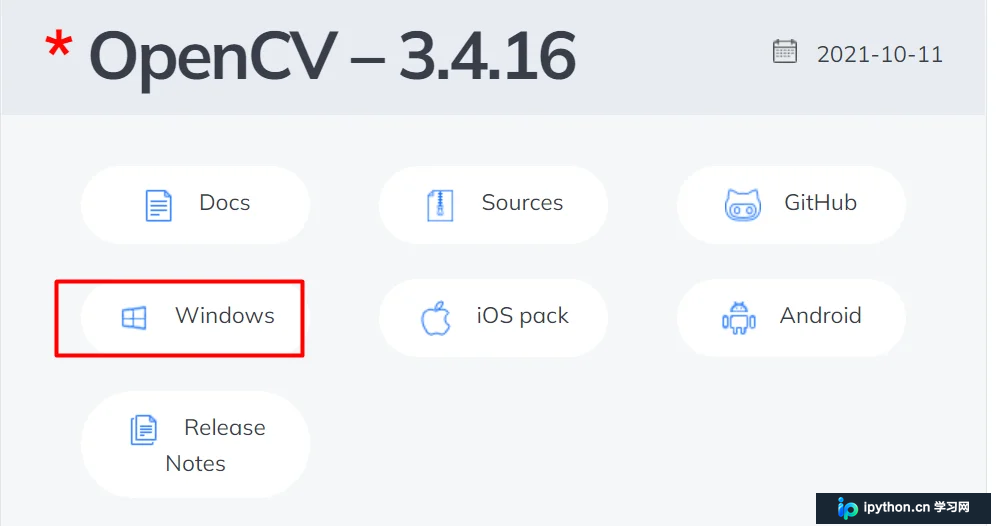
下载完成后,按照默认或自定义路径执行安装程序进行安装。
0x02 配置系统环境
在 Windows 系统中打开“高级系统设置”。
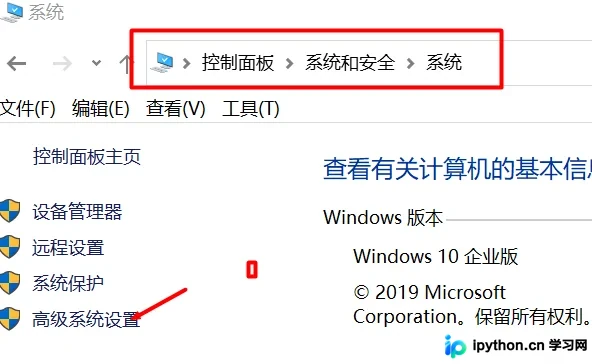
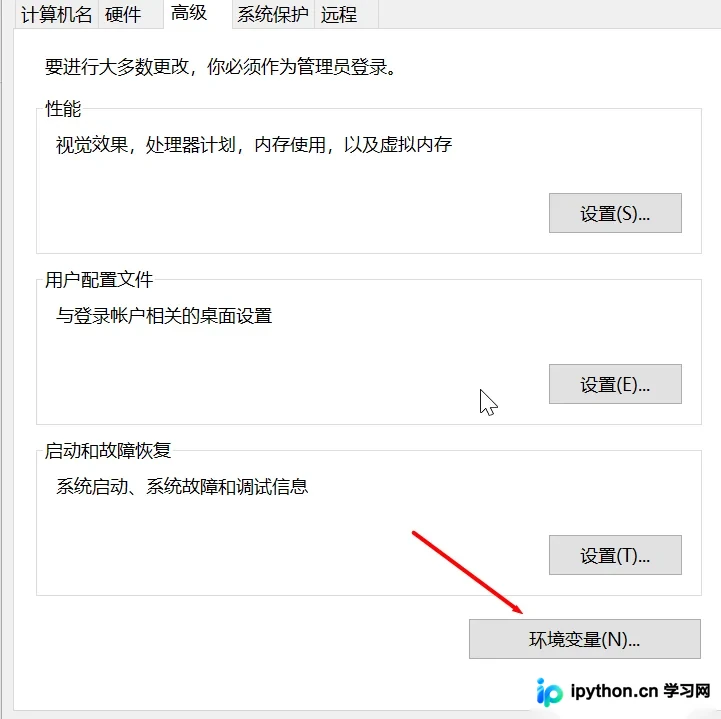
在“高级”选项卡下,点击“环境变量”按钮,找到系统变量列表中的 Path 变量,选中后点击“编辑”。
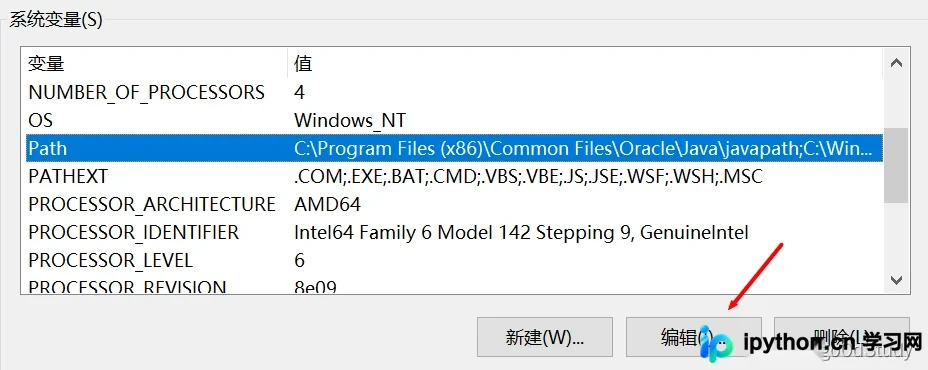
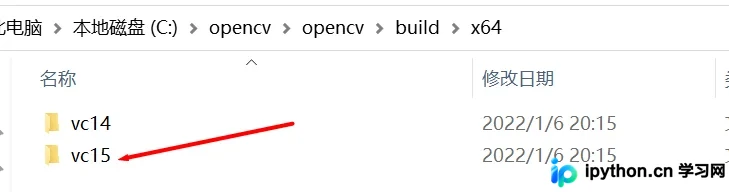
在编辑环境变量窗口中,新建条目并添加 OpenCV 安装目录下的 bin 文件夹路径(例如:D:\opencv\build\x64\vc15\bin,请根据实际安装路径调整)。

0x03 复制文件
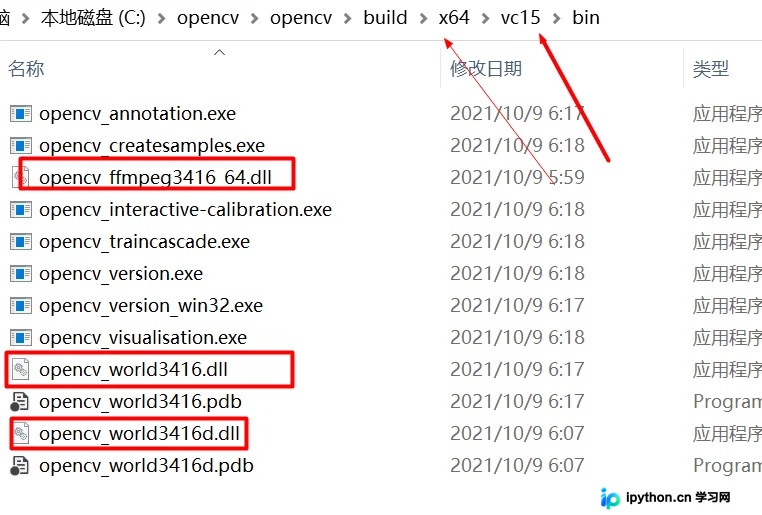
将 OpenCV 安装目录中 x64\vc15\bin 文件夹下的三个动态链接库文件(opencv_world3416.dll、opencv_world3416d.dll 以及可能的其他依赖文件)复制到 C:\Windows\System32 目录下。
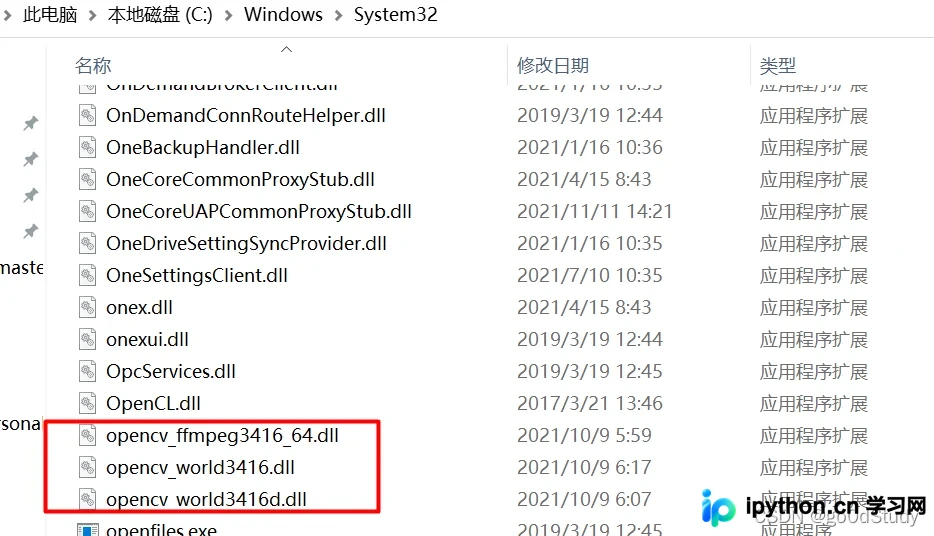
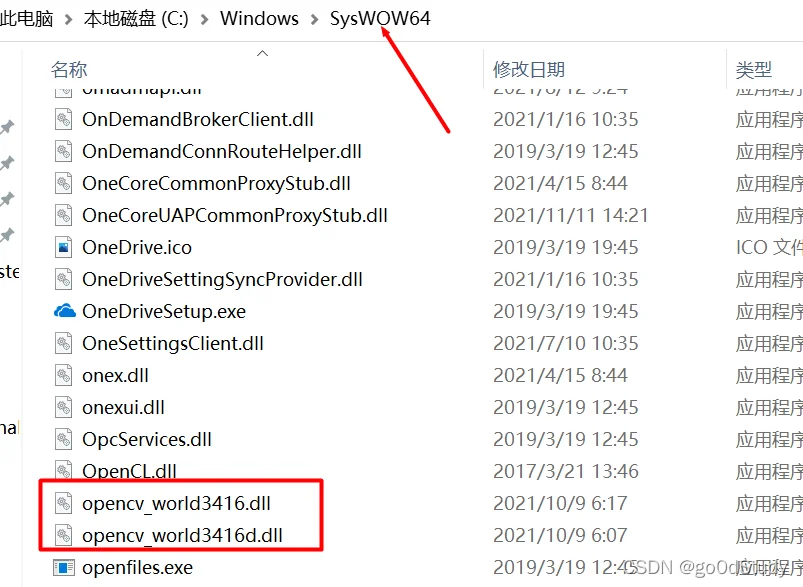
注意:部分教程建议在 SysWOW64 目录下仅添加 opencv_world3416.dll 和 opencv_world3416d.dll 而无需放入 System32,但经测试此方法可能导致文件找不到的错误。若按上述 System32 复制操作后仍报错,可尝试将这两个 dll 文件同时复制到 SysWOW64 目录下以兼容 32 位运行环境。
0x04 配置VisualStudio2019
在 Visual Studio 2019 中,通过菜单栏选择“视图”->“其他窗口”->“属性管理器”,展开项目节点,找到针对 Debug|X64 平台的配置项。
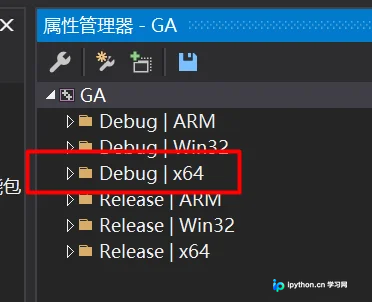
右键点击“Debug|X64”属性,选择“属性”,进入“VC++ 目录”->“常规”->“包含目录”,点击下拉菜单中的“编辑”。
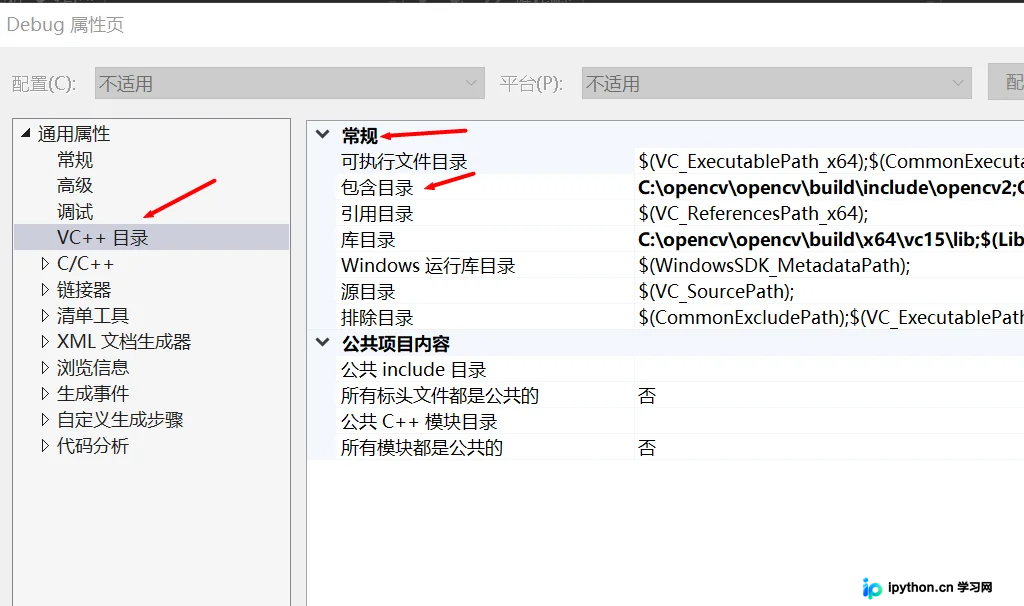
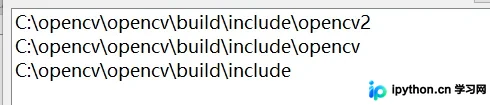
在包含目录中添加三个路径(需根据实际 OpenCV 安装路径修改),通常包括 include 目录及其子目录(如 opencv2)。
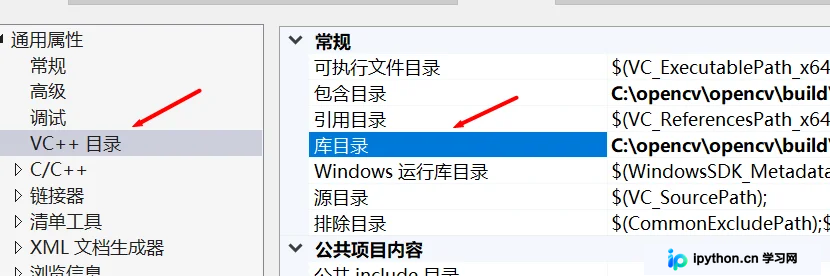
继续在“VC++ 目录”->“常规”->“库目录”中添加 OpenCV 的 lib 文件夹路径(例如:D:\opencv\build\x64\vc15\lib)。

进入“链接器”->“输入”->“附加依赖项”,添加所需的 lib 文件名称。
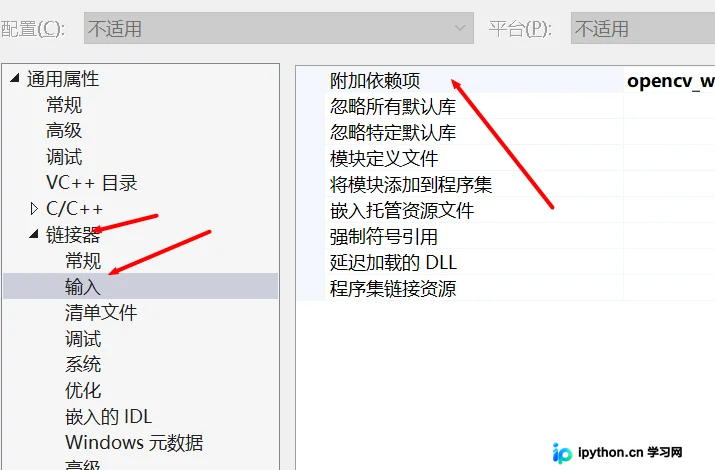
需要添加的具体文件包括 opencv_world3416d.lib(Debug模式)和 opencv_world3416.lib(Release模式)。如果版本号不同,请根据实际生成的文件名进行修改,这些文件位于之前设置的库目录中。
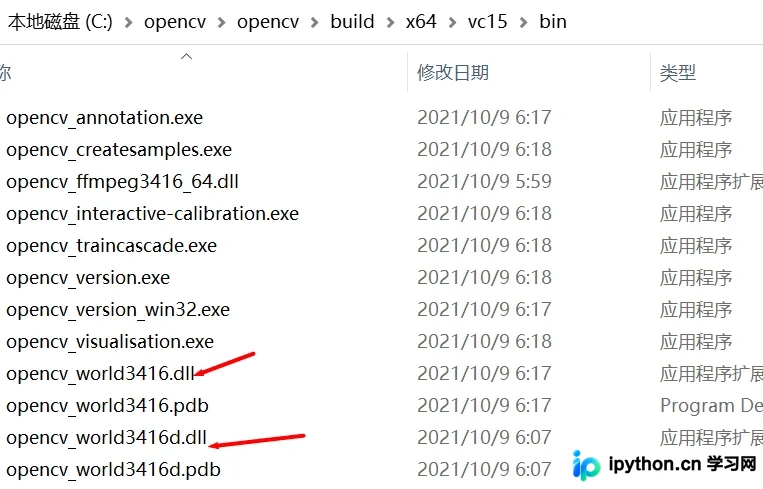

至此,环境配置完成。
测试
注意:代码示例中的图片路径需根据本地实际存储位置进行修改。
#include <iostream>
#include <opencv2/core/core.hpp>//包含openCV的基本数据结构,数组操作的基本函数
#include <opencv2/highgui/highgui.hpp>//图像的交互界面,视频的捕捉也可写为#include <opencv2/highgui.hpp>
#include <opencv2/imgcodecs.hpp>//图像的变换,滤波直方图,以及形状的描述等函数库
using namespace std;
using namespace cv;
int main(char argc, char* argv[])
{
	cout << "now i will open inmage!" << endl;
	Mat image;
	image = imread("D:\\lan1.jpg");//打开图像
	if (image.empty())
	{
		cout << "Read Error" << endl;
	}
	cout << "This image is " << image.rows << " x " << image.cols << endl;
	namedWindow("Original Image", WINDOW_AUTOSIZE);//若改成WINDOW_NORMAL可以使用鼠标调节图片大小,
	imshow("Original Image", image);
	waitKey(0);
	return 0;
}
编译并运行代码,若成功显示图片窗口,则证明配置成功。
参考文章: https://blog.csdn.net/weixin_43978384/article/details/109014968
到此这篇关于VisualStudio2019配置OpenCV的文章就介绍到这了,更多相关vs2019配置OpenCV内容请搜索本站以前的文章或继续浏览下面的相关文章希望大家以后多多支持本站!
本站声明
本文内容仅供参考,不代表本站观点。转载或引用请注明出处。如发现内容问题,请通过联系我们页面反馈。















